
Η μορφοποίηση υπό όρους επισημαίνει γρήγορα σημαντικές πληροφορίες σε ένα υπολογιστικό φύλλο. Ωστόσο, κάποιες φορές οι ενσωματωμένοι κανόνες μορφοποίησης δεν προσφέρουν αρκετές δυνατότητες. Προσθέτοντας τον δικό σας τύπο σε έναν κανόνα μορφοποίησης υπό όρους, τον ενισχύετε ώστε να σας προσφέρει δυνατότητες που δεν προσφέρουν οι ενσωματωμένοι κανόνες.
Για παράδειγμα, ας υποθέσουμε ότι είστε οδοντίατρος και παρακολουθείτε τα γενέθλια των ασθενών σας για να δείτε ποιος είναι ο επόμενος ασθενής που έχει γενέθλια και να προσθέσετε σήμανση ότι του στείλατε ευχές γενεθλίων.
Σε αυτό το φύλλο εργασίας, βλέπουμε τις πληροφορίες που θέλουμε χρησιμοποιώντας μορφοποίηση υπό όρους με βάση δύο κανόνες καθένας από τους οποίους περιέχει έναν τύπο. Ο πρώτος κανόνας, στη στήλη Α, μορφοποιεί τα μελλοντικά γενέθλια και ο κανόνας στη στήλη C μορφοποιεί τα κελιά μόλις εισαχθεί το γράμμα "Ν" που υποδεικνύει ότι έχετε στείλει ευχές γενεθλίων.
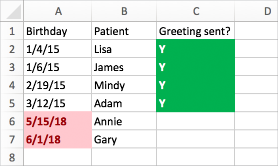
Για να δημιουργήσετε τον πρώτο κανόνα:
- Επιλέξτε τα κελιά από το A2 έως το A7. Επιλέξτε τα σύροντας από το κελί Α2 μέχρι το κελί Α7.
- Στην Κεντρική καρτέλα, κάντε κλικ στην επιλογήΝέος κανόναςμορφοποίησης> υπό όρους.
- Στο πλαίσιο Στυλ, κάντε κλικ στην επιλογή Κλασικό.
- Κάτω από το κλασικό πλαίσιο, κάντε κλικ για να επιλέξετε Μορφοποίηση μόνο των πρώτων ή των τελευταίων τιμών στην κατάταξη και αλλάξτε το σε Χρήση τύπου για τον καθορισμό των κελιών που θα μορφοποιηθούν.
- Στο επόμενο πλαίσιο, πληκτρολογήστε τον τύπο: =A2>TODAY()
Ο τύπος χρησιμοποιεί τη συνάρτηση TODAY για να ελέγξει αν οι ημερομηνίες στη στήλη Α είναι μεταγενέστερες από την τρέχουσα ημερομηνία (μελλοντικές). Αν ναι, τα κελιά μορφοποιούνται. - Στο πλαίσιο Μορφοποίηση με , κάντε κλικ στην επιλογή Προσαρμοσμένη μορφή.
- Στο παράθυρο διαλόγου Μορφοποίηση κελιών, κάντε κλικ στην καρτέλα Γραμματοσειρά.
- Στο πλαίσιο Χρώμα, επιλέξτε Κόκκινο. Στο πλαίσιο Στυλ γραμματοσειράς επιλέξτε Έντονα.
- Κάντε κλικ στο κουμπί OK μέχρι να κλείσουν τα παράθυρα διαλόγου.
Η μορφοποίηση εφαρμόζεται στη στήλη Α.
Για να δημιουργήσετε τον δεύτερο κανόνα:
- Επιλέξτε τα κελιά από το C2 έως το C7.
- Στην Κεντρική καρτέλα, κάντε κλικ στην επιλογήΝέος κανόναςμορφοποίησης> υπό όρους.
- Στο πλαίσιο Στυλ, κάντε κλικ στην επιλογή Κλασικό.
- Κάτω από το κλασικό πλαίσιο, κάντε κλικ για να επιλέξετε Μόνο μορφοποίηση μόνο των πρώτων ή των τελευταίων τιμών στην κατάταξη και αλλάξτε το σε Χρήση τύπου για τον καθορισμό των κελιών που θα μορφοποιηθούν.
- Στο επόμενο πλαίσιο, πληκτρολογήστε τον τύπο: =C2="Y"
Ο τύπος ελέγχει αν τα κελιά στη στήλη C περιέχουν το γράμμα "Ν" (τα εισαγωγικά που περικλείουν το Ν υποδεικνύουν στο Excel ότι πρόκειται για κείμενο). Αν ναι, τα κελιά μορφοποιούνται. - Στο πλαίσιο Μορφοποίηση με , κάντε κλικ στην επιλογή Προσαρμοσμένη μορφή.
- Στο επάνω μέρος, κάντε κλικ στην καρτέλα Γραμματοσειρά.
- Στο πλαίσιο Χρώμα, επιλέξτε Λευκό. Στο πλαίσιο Στυλ γραμματοσειράς επιλέξτε Έντονα.
- Στο επάνω μέρος, κάντε κλικ στην καρτέλα Γέμισμα και, στη συνέχεια, ως Χρώμα φόντου, επιλέξτε Πράσινο.
- Κάντε κλικ στο κουμπί OK μέχρι να κλείσουν τα παράθυρα διαλόγου.
Η μορφοποίηση εφαρμόζεται στη στήλη C.
Δοκιμάστε το
Στα παραπάνω παραδείγματα, χρησιμοποιήσαμε πολύ απλούς τύπους για τη μορφοποίηση υπό όρους. Πειραματιστείτε μόνοι σας και χρησιμοποιήστε άλλους τύπους με τους οποίους είστε εξοικειωμένοι.
Ακολουθεί ένα ακόμη παράδειγμα εάν θέλετε να προχωρήσετε στο επόμενο επίπεδο. Πληκτρολογήστε τον παρακάτω πίνακα δεδομένων στο βιβλίο εργασίας σας. Ξεκινήστε από το κελί A1. Στη συνέχεια, επιλέξτε τα κελιά D2: D11 και δημιουργήστε έναν νέο κανόνα μορφοποίησης υπό όρους που χρησιμοποιεί τον εξής τύπο:
=COUNTIF($D$2:$D$11;D2)>1
Κατά τη δημιουργία του τύπου, βεβαιωθείτε ότι εφαρμόζεται στα κελιά D2: D11. Ορίστε μια μορφοποίηση χρώματος που θα εφαρμόζεται στα κελιά που ικανοποιούν τα κριτήρια (δηλαδή, αυτό σημαίνει ότι υπάρχουν περισσότερες από μία εμφανίσεις μιας πόλης στη στήλη D, Πειραιάς και Ιωάννινα).
| Όνομα | Επώνυμο | Τηλέφωνο | Πόλη |
|---|---|---|---|
| Στέλλα | Στάθη | 211-555-1213 | Πειραιάς |
| Φαίδων | Κωστίδης | 211-555-1214 | Δράμα |
| Παύλος | Γεωργίου | 211-555-1215 | Ιωάννινα |
| Χαρίλαος | Μαρίνης | 211-555-1216 | Έδεσσα |
| Ιωάννης | Ξυλαράς | 211-555-1217 | Αθήνα |
| Ειρήνη | Χατίδου | 211-555-1218 | Ιωάννινα |
| Αθανάσιος | Φιλίππου | 211-555-1219 | Καλαμάτα |
| Γεράσιμος | Καρύδης | 211-555-1220 | Γρεβενά |
| Γεώργιος | Ράχος | 211-555-1221 | Πειραιάς |
| Άννα | Μπενίδου | 211-555-1222 | Σέρρες |