
Για να διευκολύνετε τη δημιουργία και την επεξεργασία τύπων και να ελαχιστοποιήσετε τα σφάλματα σύνταξης και πληκτρολόγησης, χρησιμοποιήστε την Αυτόματη Καταχώρηση τύπου. Αφού πληκτρολογήσετε ένα = (σύμβολο ισότητας) και τα αρχικά γράμματα ή ένα έναυσμα εμφάνισης, το Microsoft Excel εμφανίζει κάτω από το κελί μια δυναμική αναπτυσσόμενη λίστα έγκυρων συναρτήσεων, ονομάτων και συμβολοσειρών κειμένου που ταιριάζουν με τα γράμματα ή το έναυσμα. Στη συνέχεια, μπορείτε να εισαγάγετε ένα στοιχείο της αναπτυσσόμενης λίστας στον τύπο χρησιμοποιώντας ένα έναυσμα εισαγωγής.
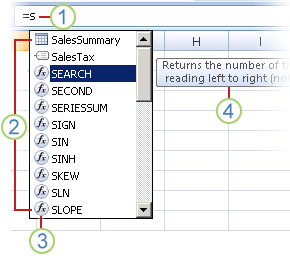
1. Πληκτρολογήστε το = (σύμβολο ισότητας) και τα αρχικά γράμματα ή ένα έναυσμα εμφάνισης για να ξεκινήσετε την Αυτόματη Καταχώρηση τύπου.
2. Καθώς πληκτρολογείτε, εμφανίζεται μια κυλιόμενη λίστα έγκυρων στοιχείων με επισημασμένη την πλησιέστερη αντιστοίχιση.
3. Τα εικονίδια αντιπροσωπεύουν τον τύπο της καταχώρησης, όπως μια συνάρτηση ή μια αναφορά πίνακα.
4. Οι λεπτομερείς συμβουλές οθόνης σάς βοηθούν να κάνετε την καλύτερη επιλογή.
Έλεγχος της αναπτυσσόμενης λίστας με χρήση εναυσμάτων οθόνης
Ο παρακάτω πίνακας συνοψίζει τον τρόπο δυναμικού ελέγχου της εμφάνισης στοιχείων στην αναπτυσσόμενη λίστα Αυτόματη Καταχώρηση τύπου.
| Για να εμφανίσετε | Πληκτρολογήστε αυτό |
|---|---|
| Excel και ονόματα συναρτήσεων που ορίζονται από το χρήστη | Ένα γράμμα ή τα αρχικά γράμματα οπουδήποτε μπορεί να εισαχθεί μια συνάρτηση. Παράδειγμα: Su |
| Ορίσματα συνάρτησης | (Χωρίς σκανδάλη οθόνης). Πληκτρολογήστε το όρισμα, όπως έναν αριθμό ή μια αναφορά κελιού, ή χρησιμοποιήστε ένα έναυσμα εμφάνισης, όπως αρχικά γράμματα ή [ (αριστερή αγκύλη). Παράδειγμα: SUM(5; A2; [ Για κάθε επόμενο όρισμα, πληκτρολογήστε ένα κόμμα και, στη συνέχεια, το όρισμα ή ένα άλλο έναυσμα εμφάνισης. Σημείωση: Οι παρακάτω συναρτήσεις έχουν ορίσματα με απαριθμημένες σταθερές που εμφανίζονται αυτόματα στην αναπτυσσόμενη λίστα: CELL, FV, HLOOKUP, MATCH, PMT, PV, RANK, SUBTOTAL και VLOOKUP. |
| Καθορισμένα ονόματα και ονόματα πινάκων | Ένα γράμμα ή γράμματα αρχής όπου υπάρχει δυνατότητα εισαγωγής αυτού του ονόματος. Παράδειγμα: Ann |
| Προσδιοριστικά στηλών πίνακα και προσδιοριστικά ειδικών στοιχείων ([#All], [#Data], [#Headers], [#Totals], [#ThisRow]) | Ένα ή περισσότερα από τα εξής:
Σημείωση: Εάν το κελί βρίσκεται σε πίνακα, το όνομα του πίνακα είναι προαιρετικό. Για παράδειγμα, οι παρακάτω τύποι θα είναι ίδιοι: =[Πωλήσεις]/[Κόστος] =AnnualSummary[Πωλήσεις]/AnnualSummary[Κόστος] |
| Ονόματα σύνδεσης σε συναρτήσεις κύβου | " (αρχικό εισαγωγικό) αμέσως μετά την αριστερή παρένθεση του ονόματος μιας συνάρτησης κύβου. Παράδειγμα: CUBEMEMBER(" Σημείωση: Εμφανίζονται μόνο οι συνδέσεις OLAP που είναι αποθηκευμένες στο τρέχον βιβλίο εργασίας. |
| Συμβολοσειρές κειμένου πολυδιάστατων παραστάσεων (MDX) σε συναρτήσεις κύβου | Ένα ή περισσότερα από τα εξής:
|
Σημείωση
- Οποιαδήποτε στιγμή χρησιμοποιείτε την Αυτόματη Καταχώρηση τύπου, μπορείτε να πληκτρολογήσετε αυτό που θέλετε για να ολοκληρώσετε τον τύπο.
- Μπορείτε να χρησιμοποιήσετε την Αυτόματη Καταχώρηση τύπου στο μέσο μιας υπάρχουσας ένθετης συνάρτησης ή τύπου. Το κείμενο αμέσως πριν από το σημείο εισαγωγής χρησιμοποιείται για την εμφάνιση τιμών στην αναπτυσσόμενη λίστα και ολόκληρο το κείμενο μετά το σημείο εισαγωγής παραμένει αμετάβλητο.
- Τα καθορισμένα ονόματα που δημιουργείτε για σταθερές με απαρίθμηση, όπως αυτά που χρησιμοποιούνται στη συνάρτηση SUBTOTAL και τις συνδέσεις της συνάρτησης Cube, δεν εμφανίζονται στην αναπτυσσόμενη λίστα "Αυτόματη Καταχώρηση", αλλά εξακολουθείτε να μπορείτε να τα πληκτρολογήσετε.
Περιήγηση στην αναπτυσσόμενη λίστα Αυτόματης Καταχώρησης τύπου με χρήση πλήκτρων
Ο παρακάτω πίνακας συνοψίζει τα πλήκτρα που μπορείτε να χρησιμοποιήσετε για να περιηγηθείτε στην αναπτυσσόμενη λίστα "Αυτόματη Καταχώρηση τύπου".
| Για | Πατήστε |
|---|---|
| Μετακίνηση του σημείου εισαγωγής κατά έναν χαρακτήρα προς τα αριστερά. | ΑΡΙΣΤΕΡΟ ΒΕΛΟΣ |
| Μετακίνηση του σημείου εισαγωγής κατά έναν χαρακτήρα προς τα δεξιά. | ΔΕΞΙΟ ΒΕΛΟΣ |
| Μετακίνηση της επιλογής κατά ένα στοιχείο προς τα επάνω. | ΕΠΑΝΩ ΒΕΛΟΣ |
| Μετακίνηση της επιλογής κατά ένα στοιχείο προς τα κάτω. | ΚΑΤΩ ΒΕΛΟΣ |
| Επιλογή του τελευταίου στοιχείου. | END |
| Επιλέξτε το πρώτο στοιχείο. | HOME |
| Μετακίνηση κατά μία σελίδα προς τα κάτω και επιλογή ενός νέου στοιχείου. | PAGE DOWN |
| Μετακίνηση κατά μία σελίδα προς τα επάνω και επιλογή νέου στοιχείου. | PAGE UP |
| Κλείστε την αναπτυσσόμενη λίστα. | ESCAPE (ή κάντε κλικ σε άλλο κελί) |
| Ενεργοποιήστε ή απενεργοποιήστε την Αυτόματη Καταχώρηση τύπου. | ALT+ΚΑΤΩ ΒΕΛΟΣ |
Εισαγωγή στοιχείου από την αναπτυσσόμενη λίστα με χρήση ενός εναύσματος εισαγωγής
Σημαντικό
Καθώς πληκτρολογείτε έναν τύπο, ακόμα και μετά τη χρήση ενός εναύσματος εισαγωγής, μην ξεχάσετε να πληκτρολογήσετε τη δεξιά παρένθεση για μια συνάρτηση, τη δεξιά αγκύλη για μια αναφορά πίνακα ή το κλείσιμο εισαγωγικών για μια συμβολοσειρά κειμένου MDX.
- Για να εισαγάγετε το επιλεγμένο στοιχείο στον τύπο και να τοποθετήσετε το σημείο εισαγωγής αμέσως μετά, πατήστε το πλήκτρο TAB ή κάντε διπλό κλικ στο στοιχείο.
Ενεργοποίηση ή απενεργοποίηση της Αυτόματης Καταχώρησης τύπου
Σημείωση
Αυτή η ενότητα δεν ισχύει για Excel για το web.
- Κάντεκλικ στην επιλογήΤύποι>επιλογών αρχείου>.
- Στην περιοχή Εργασία με τύπους, επιλέξτε ή καταργήστε την Αυτόματη Καταχώρηση τύπου.
Συμβουλή
Μπορείτε επίσης να πατήσετε το συνδυασμό πλήκτρων ALT+ΚΑΤΩ ΒΕΛΟΣ.
Χρειάζεστε περισσότερη βοήθεια;
Μπορείτε ανά πάσα στιγμή να ρωτήσετε έναν ειδικό στην Κοινότητα τεχνικής υποστήριξης του Excel ή να λάβετε υποστήριξη στις Κοινότητες.