
Συμβουλή
Μάθετε περισσότερα σχετικά με Microsoft Forms ή ξεκινήστε αμέσως και δημιουργήστε μια έρευνα, ένα κουίζ ή μια ψηφοφορία. Θέλετε πιο προηγμένη εμπορική προσαρμογή, τύπους ερωτήσεων και ανάλυση δεδομένων; Δοκιμάστε Dynamics 365 Customer Voice.
Σημείωση
Η δυνατότητα κοινής χρήσης για συνεργασία είναι διαθέσιμη μόνο για πελάτες Office 365 για εκπαιδευτικά ιδρύματα και Εφαρμογές Microsoft 365 για επιχειρήσεις. Για να αποκτήσετε πρόσβαση στην Κοινή χρήση για συνεργασία, συνδεθείτε με τον σχολικό ή τον εταιρικό λογαριασμό σας.
Όταν προσκαλείτε άλλα άτομα να συνεργαστούν στη φόρμα ή το κουίζ σας, οι συντάκτες από κοινού μπορούν να σας βοηθήσουν να προσθέσετε περιεχόμενο, να αναλύσετε τις απαντήσεις και να μοιραστείτε τη φόρμα σας με άλλους.
Κοινή χρήση φόρμας ή κουίζ για συνεργασία
Σε Microsoft Forms, ανοίξτε τη φόρμα ή το κουίζ που θέλετε να μοιραστείτε για να συνεργαστείτε.
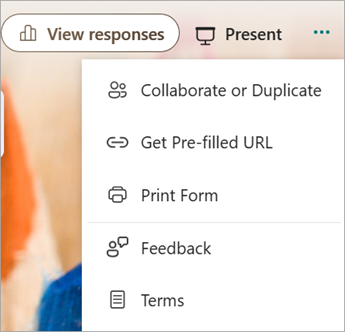
Επιλέξτε "Περισσότερες ρυθμίσεις φόρμας",
 >συνεργασίες" ή "Αναπαραγωγή
Σημείωση
Θέτουμε σταδιακά σε κυκλοφορία το σημείο εισόδου για τον τρόπο πρόσβασης στην επιλογή κοινής χρήσης της φόρμας σας για συνεργασία. Εάν δεν βλέπετε την επιλογή "Συνεργασία" ή "Αναπαραγωγή
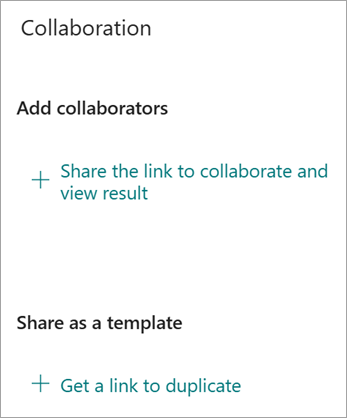
επιλέξτε το κουμπί "Κοινή χρήση" και προχωρήστε στο επόμενο βήμα.Στην περιοχή "Προσθήκη συνεργατών", επιλέξτε "Κοινή χρήση της σύνδεσης για συνεργασία και προβολή αποτελέσματος"
 .
.
Συμβουλή
Επιλέξτε "Λήψη σύνδεσης για αναπαραγωγή" εάν θέλετε να κάνετε κοινή χρήση της φόρμας σας ως πρότυπο. Οποιοσδήποτε διαθέτει τη σύνδεση μπορεί να αντιγράψει τη φόρμα σας και να δημιουργήσει τη δική του.
Στην περιοχή "Προσθήκη συνεργατών", επιλέξτε μία από τις παρακάτω επιλογές δικαιωμάτων συνεργασίας:
Οι χρήστες με εταιρικό ή σχολικό λογαριασμό Office 365 μπορούν να προβάλλουν και να επεξεργάζονται - Σε οποιονδήποτε διαθέτει εταιρικό ή σχολικό λογαριασμό Office 365, εντός ή εκτός του οργανισμού σας, εκχωρούνται δικαιώματα σύνταξης από κοινού και μπορεί να προβάλλει και να επεξεργάζεται τη φόρμα σας.
Σημείωση
Η σύνταξη από κοινού και η κοινή χρήση φορμών είναι διαθέσιμη μόνο για τους χρήστες στο ίδιο cloud. Για παράδειγμα, εάν έχετε συνδεθεί με έναν λογαριασμό GCC, μπορείτε να συντάξετε από κοινού μια φόρμα μόνο με άλλους χρήστες εντός του μισθωτή σας. Εάν ο διαχειριστής σας έχει ενεργοποιήσει την εξωτερική κοινή χρήση, μπορείτε να συντάξετε από κοινού μια φόρμα με χρήστες εκτός του μισθωτή σας, αλλά μόνο στο περιβάλλον GCC. Ομοίως, οι χρήστες του GCC High μπορούν μόνο να συντάξουν από κοινού και να κάνουν κοινή χρήση με άλλους χρήστες του GCC High, οι χρήστες του DOD μπορούν μόνο να συντάξουν από κοινού και να κάνουν κοινή χρήση με άλλους χρήστες του DOD κ.λπ. Μάθετε περισσότερα για Office 365 για Δημόσιους Οργανισμούς περιβάλλοντα στις ΗΠΑ.
People στον οργανισμό μου δυνατότητα προβολής και επεξεργασίας - Σε οποιονδήποτε χρήστη στον οργανισμό σας εκχωρούνται δικαιώματα σύνταξης από κοινού και μπορεί να προβάλει και να επεξεργαστεί τη φόρμα σας.
Συγκεκριμένα άτομα στον οργανισμό μου μπορούν να κάνουν προβολή και επεξεργασία - Μόνο στα άτομα ή τις ομάδες στην εταιρεία που καθορίζετε εκχωρούνται δικαιώματα σύνταξης από κοινού και μπορούν να προβάλουν και να επεξεργαστούν τη φόρμα σας.
Σημείωση
- Για να συνεργαστείτε σε μια φόρμα με συγκεκριμένα άτομα στον οργανισμό σας, μπορούν να επιλεγούν μόνο χρήστες με έγκυρο γραμματοκιβώτιο Office 365. Οι χρήστες με άλλα γραμματοκιβώτια, όπως αυτά που φιλοξενούνται σε αποκλειστικούς διακομιστές Microsoft Exchange και στα οποία η πρόσβαση γίνεται μέσω REST API, δεν υποστηρίζονται. Μάθετε σχετικά με το REST API.
- Μπορείτε να ορίσετε έως και 100 συντάκτες από κοινού σε μία μόνο φόρμα και αυτοί μπορεί να είναι ένας συνδυασμός ατόμων ή ομάδων. Μια ομάδα (ανεξάρτητα από τον αριθμό των ατόμων που ανήκουν στην ομάδα) καταμετράται ως ένας από κοινού συντάκτης.
Επιλέξτε Αντιγραφή. Τώρα μπορείτε να επικολλήσετε αυτή τη σύνδεση σε οποιοδήποτε σημείο στο οποίο μπορούν να έχουν πρόσβαση οι συντάκτες από κοινού, όπως σε ένα μήνυμα ηλεκτρονικού ταχυδρομείου, σε ένα σημειωματάριο ή στο Teams.
Σημείωση
- Οποιοσδήποτε έχετε καθορίσει ως συντάκτη από κοινού και ο οποίος έχει πρόσβαση στη σύνδεση συνεργασίας της φόρμας σας θα μπορεί να προβάλλει και να επεξεργάζεται ερωτήσεις και δεδομένα απαντήσεων.
- Τα άτομα που δεν έχετε ορίσει ως συντάκτες από κοινού δεν θα μπορούν να χρησιμοποιήσουν τη σύνδεση συνεργασίας για να αποκτήσουν πρόσβαση στο κουίζ ή τη φόρμα σας.
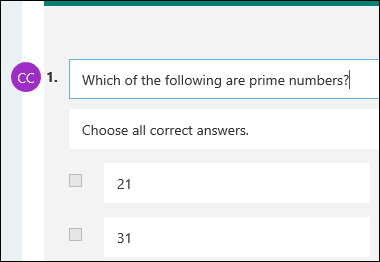
Όταν μοιράζεστε μια φόρμα ή ένα κουίζ για να συνεργαστείτε, εξακολουθείτε να παραμένετε ο κάτοχος και παραμένει στην πύλη φορμών, αλλά οι συντάκτες σας από κοινού μπορούν να την προβάλουν και να την επεξεργαστούν μέσω της σύνδεσης που έχετε θέσει σε κοινή χρήση μαζί τους. Στο επάνω μέρος της φόρμας ή του κουίζ που κοινοποιήσατε, μπορείτε να δείτε τα αρχικά κάθε ατόμου που κάνει αλλαγές τη συγκεκριμένη στιγμή.
Θα δείτε επίσης εμφανιζόμενα εικονίδια με αρχικά ατόμων ή ομάδων δίπλα σε κάθε ενότητα που βρίσκεται υπό επεξεργασία τη συγκεκριμένη στιγμή.
Σημείωση
Οι συντάκτες από κοινού δεν μπορούν να τροποποιήσουν τα επίπεδα δικαιωμάτων συνεργασίας. Για παράδειγμα, εάν εσείς, ως κάτοχος της φόρμας, έχετε ορίσει δικαιώματα για να People στον οργανισμό μου δυνατότητα προβολής και επεξεργασίας, οι συντάκτες σας από κοινού δεν θα έχουν τη δυνατότητα να αλλάξουν αυτό το επίπεδο δικαιωμάτων σε διαφορετικό (π.χ. Οι χρήστες με εταιρικό ή σχολικό λογαριασμό Office 365 μπορούν να κάνουν προβολή και επεξεργασία). Ως κάτοχος της φόρμας, είστε το μόνο άτομο που μπορεί να επιλέξει μια διαφορετική ρύθμιση δικαιωμάτων.
Διακοπή κοινής χρήσης φόρμας ή κουίζ
Σε Microsoft Forms, ανοίξτε τη φόρμα ή το κουίζ που θέλετε να μοιραστείτε για να συνεργαστείτε.
Επιλέξτε "Περισσότερες ρυθμίσεις φόρμας",
>συνεργασίες" ή "Αναπαραγωγή
Σημείωση
Θέτουμε σταδιακά σε κυκλοφορία το σημείο εισόδου για τον τρόπο πρόσβασης στην επιλογή κοινής χρήσης της φόρμας σας για συνεργασία. Εάν δεν βλέπετε την επιλογή "Συνεργασία" ή "Αναπαραγωγή
επιλέξτε το κουμπί "Κοινή χρήση" και προχωρήστε στο επόμενο βήμα.Επιλέξτε "Διαγραφή
 δίπλα στο πλαίσιο κειμένου που εμφανίζει τη σύνδεση φόρμας.
Επιλέξτε "Κατάργηση σύνδεσης", για να καταργήσετε οριστικά τη σύνδεση συνεργασίας. ( Επιλέξτε "Άκυρο" εάν αλλάξετε γνώμη και δεν θέλετε να καταργήσετε τη σύνδεση συνεργασίας.)
Αφού καταργήσετε τη σύνδεση συνεργασίας, θα καταργηθεί οριστικά και δεν θα είναι δυνατή η εκ νέου ενεργοποίησή της. Μπορείτε να δημιουργήσετε μια νέα σύνδεση αργότερα.
Σενάρια δικαιωμάτων κοινής χρήσης
Ίσως χρειαστεί να αναθεωρήσετε τα δικαιώματα σύνταξης από κοινού οποιαδήποτε στιγμή κατά τη διάρκεια της διαδικασίας συνεργασίας σε φόρμες ή κουίζ. Ακολουθούν ορισμένα συνηθισμένα σενάρια που ενδέχεται να αντιμετωπίσετε και σημαντικές πληροφορίες που πρέπει να λάβετε υπόψη για το καθένα από αυτά.
Χρήση του Microsoft Teams για την ανάθεση κουίζ σε σπουδαστές
Εάν είστε καθηγητής που χρησιμοποιεί το Microsoft Teams για την ανάθεση κουίζ σε σπουδαστές, άλλοι καθηγητές στο κανάλι σας στο Teams θα προστεθούν αυτόματα ως συντάκτες σε όλες τις φόρμες ομάδας που έχουν δημιουργηθεί για τη συγκεκριμένη ομάδα. Εάν είστε ο αρχικός συντάκτης σε μια φόρμα που δημιουργήθηκε στο κανάλι σας στο Teams και αποφασίσετε να καταργήσετε τη σύνδεση συνεργασίας (μέσω Διαγραφή, ), οι καθηγητές στο κανάλι σας στο Teams θα εξακολουθούν να παραμένουν συντάκτες από κοινού και θα μπορούν να έχουν πρόσβαση στη φόρμα σας χρησιμοποιώντας τη συγκεκριμένη σύνδεση συνεργασίας.
Χρήση του τμήματος Web Microsoft Forms για την ενσωμάτωση μιας φόρμας σε μια σελίδα του SharePoint
Εάν χρησιμοποιείτε το τμήμα Web Microsoft Forms για να ενσωματώσετε μια φόρμα σε μια σελίδα του SharePoint και επιλέξετε να εμφανίζονται τα αποτελέσματα της φόρμας στη σελίδα, το SharePoint θα δημιουργήσει αυτόματα μια σύνδεση προς αυτήν τη φόρμα και οποιοσδήποτε με αυτήν θα μπορεί να προβάλει μια σύνοψη των απαντήσεων. Εάν συνεργάζεστε σε μια φόρμα με συγκεκριμένα άτομα στην εταιρεία σας, δεν θα έχουν τη δυνατότητα να ενσωματώσουν αυτήν τη φόρμα σε μια σελίδα του SharePoint, εφόσον δεν είναι ήδη ενεργή μια συνοπτική σύνδεση προς αυτήν. Εάν έχετε ήδη δημιουργήσει μια σύνδεση σύνοψης για τη φόρμα σας, οι συντάκτες από κοινού θα έχουν τη δυνατότητα να ενσωματώσουν αυτήν τη φόρμα σε μια σελίδα του SharePoint και να μοιραστούν μια σύνοψη των απαντήσεων με οποιονδήποτε.
Χρήση του Forms στην κινητή συσκευή σας
Οι συντάκτες από κοινού μπορούν να προβάλουν και να επεξεργαστούν τη φόρμα σας στις κινητές συσκευές τους. Ως κάτοχος της φόρμας, μπορείτε να συνεργαστείτε πλήρως από κινητές συσκευές, συμπεριλαμβανομένης της προσθήκης και της κατάργησης ατόμων και ομάδων.
Κοινοποίηση απαντήσεων με χρήση σύνδεσης σύνοψης
Εάν συνεργάζεστε σε μια φόρμα με συγκεκριμένα άτομα στον οργανισμό σας, μόνο εσείς, ως κάτοχος της φόρμας, μπορείτε να δημιουργήσετε μια σύνδεση σύνοψης για τη φόρμα σας, εάν δεν υπάρχει ήδη μία. Οι από κοινού συντάκτες εξακολουθούν να έχουν τη δυνατότητα αντιγραφής και κοινής χρήσης της σύνδεσης σύνοψης, αλλά δεν μπορούν να δημιουργήσουν μία, οι ίδιοι. Σε άλλες λειτουργίες συνεργασίας που δεν έχουν οριστεί για συγκεκριμένα άτομα στον οργανισμό σας, οι συντάκτες από κοινού μπορούν να δημιουργήσουν νέες συνδέσεις σύνοψης.
Σημειώστε, επίσης, ότι εάν κάνετε κοινή χρήση των απαντήσεων φόρμας με οποιονδήποτε άλλο στον οργανισμό σας και, στη συνέχεια, αποφασίσετε να τις μοιραστείτε μόνο με συγκεκριμένα άτομα στον οργανισμό σας, οποιαδήποτε σύνδεση κοινής χρήσης σύνοψης που υπάρχει ήδη εξακολουθεί να είναι προσβάσιμη από οποιονδήποτε εντός ή εκτός του οργανισμού σας. Μπορείτε να διαγράψετε μια υπάρχουσα σύνδεση σύνοψης για να την απενεργοποιήσετε, το οποίο θα μειώσει την πρόσβαση στα δεδομένα των απαντήσεων. Μπορείτε να το κάνετε αυτό μεταβαίνοντας στην επιλογή Προβολή απαντήσεων, Επισκόπηση απόκρισης Περισσότερες>επιλογές Κουμπί > χρήση σύνδεσης> σύνοψηςΚατάργηση σύνδεσης .
Σημείωση
Μπορείτε να δημιουργήσετε μια νέα σύνδεση σύνοψης, εάν θέλετε να την κοινοποιήσετε σε ένα νέο ακροατήριο, ωστόσο αυτή η νέα σύνδεση σύνοψης θα εξακολουθήσει να είναι προσβάσιμη από οποιονδήποτε την έχει.
Χρήση συνδέσεων συνεργασίας που έχουν κοινοποιηθεί προηγουμένως
Ας υποθέσουμε ότι αρχικά κοινοποιείτε το κουίζ ή τη φόρμα σας για να συνεργαστείτε με όλα τα άτομα στον οργανισμό σας και να δημιουργήσετε μια σύνδεση συνεργασίας προς αυτό. Στη συνέχεια, αποφασίζετε να συνεργαστείτε μόνο με συγκεκριμένα άτομα εντός του σχολείου ή του οργανισμού σας. Η σύνδεση συνεργασίας θα εξακολουθήσει να λειτουργεί για τα συγκεκριμένα άτομα, αλλά όχι για οποιονδήποτε άλλο χρήστη που έχει χάσει τα δικαιώματα στη φόρμα σας.
Κατάργηση κοινής χρήσης με συγκεκριμένα άτομα
- Εάν κάνετε κοινή χρήση του κουίζ ή της φόρμας σας με συγκεκριμένα άτομα και, στη συνέχεια, για παράδειγμα, αποφασίσετε να παράσχετε δικαιώματα σύνταξης από κοινού με ολόκληρο το σχολείο ή τον οργανισμό σας, θα χάσετε τη λίστα των ατόμων που καθορίσατε αρχικά. Εάν επιστρέψετε στην κοινή χρήση με συγκεκριμένα άτομα, θα πρέπει να επαναλάβετε τη διαδικασία ορισμού των ατόμων που θέλετε να προσθέσετε ως συντάκτες από κοινού.
- Εάν αποφασίσετε να μοιραστείτε τα δικαιώματα σύνταξης από κοινού με ολόκληρο το σχολείο ή τον οργανισμό σας, αλλά είχατε δημιουργήσει προηγουμένως μια σύνδεση συνεργασίας για κοινή χρήση μόνο με συγκεκριμένα άτομα, αυτή η σύνδεση θα εξακολουθήσει να λειτουργεί για αυτά τα συγκεκριμένα άτομα, εφόσον ανήκουν στο σχολείο ή τον οργανισμό σας.
Κοινή χρήση μιας φόρμας ομάδας μέσα σε μια δημόσια ομάδα
Όλοι οι χρήστες του οργανισμού μπορούν να δουν το περιεχόμενο μιας δημόσιας ομάδας , καθώς και να συμμετάσχουν στην ομάδα. Εάν έχετε μια φόρμα ομάδας μέσα σε μια δημόσια ομάδα, όλοι οι χρήστες στην εταιρεία σας μπορούν να προβάλουν και να επεξεργαστούν αυτή τη φόρμα, ανεξάρτητα από το αν κάνετε κοινή χρήση της φόρμας σας μόνο με συγκεκριμένα άτομα.
Ξεκαρφίτσωμα μιας κοινόχρηστης φόρμας
Εάν ξεκαρφιτσώσετε μια φόρμα που έχει τεθεί σε κοινή χρήση με εσάς στην καρτέλα "Κοινόχρηστα " του https://office.com, δεν θα χάσετε τα δικαιώματα για αυτή τη φόρμα όσο έχετε στην κατοχή σας τη σύνδεση.
Επανάληψη αποστολής μιας σύνδεσης φόρμας σε έναν συντάκτη από κοινού
Εάν κάποιος από τη λίστα δικαιωμάτων σύνταξης από κοινού χάσει τη σύνδεση με τη φόρμα σας, δεν χρειάζεται να τον προσθέσετε ξανά στη λίστα σας. Ακολουθήστε τα βήματα που αναφέρονται σε αυτό το άρθρο για να λάβετε ξανά τη σύνδεση συνεργασίας και, στη συνέχεια, μοιραστείτε την με τον συντάκτη σας από κοινού.
Σχόλια για Microsoft Forms
Θέλουμε να σας ακούσουμε! Για να στείλετε σχόλια σχετικά με Microsoft Forms, μεταβείτε στην επάνω δεξιά γωνία της φόρμας σας και επιλέξτε Περισσότερες ρυθμίσεις φόρμας> περισσότερων επιλογώνΣχόλια.
Δείτε επίσης
Αποστολή φόρμας και συλλογή απαντήσεων
Ελέγξτε και κοινοποιήστε τα αποτελέσματα του κουίζ σας