
Οι Σελίδες Copilot υποστηρίζουν ενσωματωμένα σχόλια για να βοηθήσουν εσάς και την ομάδα σας να συνεργάζεστε αποτελεσματικά. Μπορείτε να προσθέσετε σχόλια σε συγκεκριμένο περιεχόμενο, να απαντήσετε σε άλλους και να επιλύσετε νήματα για να διατηρήσετε την εργασία σας οργανωμένη.
Σημείωση
- Αυτό το άρθρο ισχύει για τις Σελίδες Copilot στην εφαρμογή Microsoft 365 Copilot. Αν θέλετε να μάθετε περισσότερα σχετικά με τις Σελίδες Copilot στην εφαρμογή Microsoft Copilot, ανατρέξτε στο θέμα Χρήση της δυνατότητας Σελίδες Copilot με το Microsoft Copilot.
- Αν έχετε εταιρικό ή σχολικό λογαριασμό (Entra ID), οι Σελίδες Copilot είναι διαθέσιμες σε όσους διαθέτουν χώρο αποθήκευσης στο SharePoint ή στο OneDrive, συμπεριλαμβανομένων εκείνων που δεν διαθέτουν άδεια χρήσης Microsoft 365 Copilot.
- Αν έχετε έναν προσωπικό λογαριασμό Microsoft, οι Σελίδες Copilot είναι διαθέσιμες αν είστε συνδρομητής του Microsoft 365 για Προσωπική χρήση, για Οικογένειες ή Premium. Μάθετε περισσότερα σχετικά με τα προγράμματα παραχώρησης αδειών χρήσης και Microsoft 365 Copilot Microsoft 365 Copilot.
Σημείωση
Η δυνατότητα που περιγράφεται σε αυτό το άρθρο κυκλοφορεί σταδιακά και ενδέχεται να μην είναι ακόμη διαθέσιμη στην εμπειρία σας.
Προσθήκη σχολίου
Χρησιμοποιήστε τη σύνδεση που παρέχεται στο ηλεκτρονικό ταχυδρομείο, στο Teams ή σε άλλη εφαρμογή για να αποκτήσετε πρόσβαση στην κοινόχρηστη σελίδα. Φροντίστε να εισέλθετε με τα διαπιστευτήρια του Microsoft 365 για να προβάλετε και να αλληλεπιδράσετε με τη σελίδα.
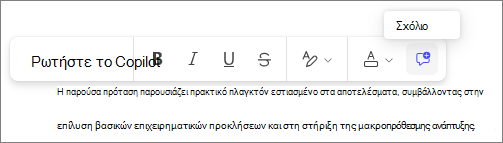
Επισημάνετε κείμενο για να εμφανίσετε μια αιωρούμενη γραμμή εργαλείων και, στη συνέχεια, επιλέξτε το κουμπί Σχόλιο .
Στο παράθυρο Σχόλια, εισαγάγετε το σχόλιό σας και, στη συνέχεια, επιλέξτε Αποστολή
 να το υποβάλετε.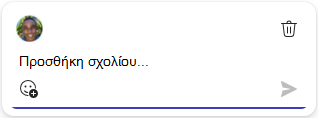
Συμβουλή
Για να προσθέσετε ετικέτες σε συγκεκριμένα άτομα στο σχόλιό σας, πληκτρολογήστε @ και το όνομά τους.
Το σχόλιό σας θα εμφανιστεί στη δεξιά πλευρά της σελίδας. Εάν δεν το βλέπετε αμέσως, επιλέξτε το  για να το προβάλετε.
Επεξεργασία σχολίου
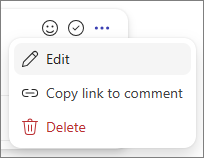
Επιλέξτε Ενέργειες
 στην επάνω δεξιά γωνία του σχολίου που θέλετε να επεξεργαστείτε.
Επιλέξτε Επεξεργασία.
Κάντε τις αλλαγές σας και, στη συνέχεια, επιλέξτε το σημάδι ελέγχου
 για να τις υποβάλετε.
Απάντηση σε σχόλιο
Στο πλαίσιο κειμένου κάτω από το σχόλιο στο οποίο θέλετε να απαντήσετε, προσθέστε την απάντησή σας.
Επιλέξτε Αποστολή
για να το υποβάλετε.Συμβουλή
Επιλέξτε το εικονίδιο του επιλογέα emoji για να βρείτε ένα emoji για να το συμπεριλάβετε στο σχόλιό σας.
Διαγραφή σχολίου
Επιλέξτε Ενέργειες
στην επάνω δεξιά γωνία του σχολίου που θέλετε να επεξεργαστείτε.Επιλέξτε Διαγραφή.
Σημείωση
Η διαγραφή του αρχικού σχολίου ανώτατου επιπέδου σε ένα νήμα θα καταργήσει ολόκληρο το νήμα συνομιλίας.
Επίλυση νήματος σχολίων
Τοποθετήστε το δείκτη του ποντικιού επάνω από το σχόλιο που θέλετε να επιλύσετε και, στη συνέχεια, επιλέξτε το εικονίδιο Επίλυση .

Δεν μπορείτε να προσθέσετε επιπλέον σχόλια στο νήμα συνομιλίας.
Σημείωση
Επιλέξτε το εικονίδιο Άνοιγμα ξανά στην επάνω δεξιά γωνία του σχολίου ή του νήματος συνομιλίας για να το ανοίξετε ξανά και να επιτρέψετε την προσθήκη πρόσθετων σχολίων.
Περισσότεροι τρόποι εργασίας με τις σελίδες του Copilot
Γρήγορα αποτελέσματα με τις σελίδες Microsoft 365 Copilot