
Το Microsoft 365 Σελίδες Copilot είναι ένας διαδραστικός καμβάς που μετατρέπει τις απαντήσεις του Copilot σε επεξεργάσιμο περιεχόμενο με δυνατότητα κοινής χρήσης. Παρέχει ένα κεντρικό σημείο για τη δημιουργία, την οργάνωση και τη βελτίωση ιδεών σε πραγματικό χρόνο. Με τις σελίδες Microsoft 365 Copilot Chat και Copilot ανοιχτές σε παράθεση, μπορείτε να καθοδηγήσετε το Copilot στις οδηγίες ενημέρωσης ή ανάπτυξης του περιεχομένου σας και να υποβάλετε ερωτήσεις σχετικά με τη σελίδα για να λάβετε απαντήσεις με βάση τις τρέχουσες λεπτομέρειες.
Σημείωση
- Αυτό το άρθρο ισχύει για τις Σελίδες Copilot στην εφαρμογή Microsoft 365 Copilot. Αν θέλετε να μάθετε περισσότερα σχετικά με τις Σελίδες Copilot στην εφαρμογή Microsoft Copilot, ανατρέξτε στο θέμα Χρήση της δυνατότητας Σελίδες Copilot με το Microsoft Copilot.
- Αν έχετε εταιρικό ή σχολικό λογαριασμό (Entra ID), οι Σελίδες Copilot είναι διαθέσιμες σε όσους διαθέτουν χώρο αποθήκευσης στο SharePoint ή στο OneDrive, συμπεριλαμβανομένων εκείνων που δεν διαθέτουν άδεια χρήσης Microsoft 365 Copilot.
- Αν έχετε έναν προσωπικό λογαριασμό Microsoft, οι Σελίδες Copilot είναι διαθέσιμες αν είστε συνδρομητής του Microsoft 365 για Προσωπική χρήση, για Οικογένειες ή Premium. Μάθετε περισσότερα σχετικά με τα προγράμματα παραχώρησης αδειών χρήσης και Microsoft 365 Copilot Microsoft 365 Copilot.
Γιατί να χρησιμοποιήσετε σελίδες Copilot
- Μόνιμη: Αποθηκεύστε περιεχόμενο που δημιουργείται με τεχνητή νοημοσύνη ως σελίδες Copilot που μπορείτε να επεξεργαστείτε, να χρησιμοποιήσετε ξανά και να δημιουργήσετε σε όλα τα έργα.
- Δυνατότητα κοινής χρήσης: Μοιραστείτε σελίδες μέσω του Teams, του Outlook ή της εφαρμογής Microsoft 365, ώστε η ομάδα σας να παραμείνει ευθυγραμμισμένη.
- Συνεργασία: Δημιουργήστε από κοινού με τα μέλη της ομάδας και το Copilot σε πραγματικό χρόνο. Το Copilot δημιουργεί μια σελίδα όταν τη χρειάζεστε και την ενημερώνει από τη συνομιλία σας με βάση τα σχόλιά σας.
Πού μπορείτε να βρείτε τις σελίδες του Copilot
Εισέλθετε στο microsoft365.com. Θα πρέπει να δείτε το όνομα και την εικόνα σας στην κάτω αριστερή γωνία της οθόνης. Εάν δημιουργείτε σελίδες για πρώτη φορά, συνεχίστε την ανάγνωση. Εάν έχετε δημιουργήσει σελίδες στο παρελθόν, αναζητήστε τις στη Βιβλιοθήκη Microsoft 365 Copilot.
Τρόπος χρήσης των σελίδων του Copilot
Στο Copilot Chat, γράψτε ένα μήνυμα στο πλαίσιο Σύνταξη Copilot μηνύματος και, στη συνέχεια, επιλέξτε το εικονίδιο βέλους του κουμπιού "Αποστολή"
 .
.Συμβουλή
- Ζητώντας ρητά από το Copilot να "Δημιουργήσει μια σελίδα..." ή "Δημιουργία σελίδας...", μπορεί να δημιουργήσει αυτόματα μια σελίδα όταν εντοπίσει ότι συντάσσετε κάτι ανθεκτικό (π.χ. ένα σύντομο έργο) και να συνεχίσει να την βελτιώνει μαζί σας.
- Προσθέστε εργαλεία τεχνητής νοημοσύνης στο Copilot Chat σας για να λαμβάνετε πιο συγκεκριμένα και αναλυτικά αποτελέσματα από το Copilot.
Επιλέξτε το κουμπί
 κάτω από την απάντηση του Copilot για να δημιουργήσετε μια σελίδα και να την ανοίξετε σε παράθεση με Copilot Chat. Επιλέξτε τον τίτλο απευθείας στη σελίδα, εάν θέλετε να τον μετονομάσετε.
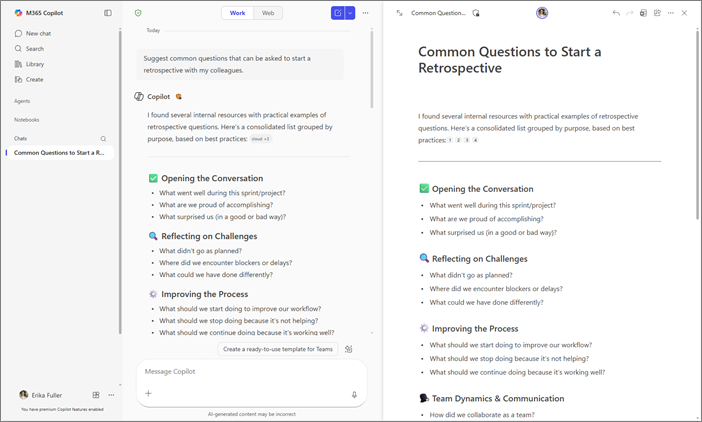
Εργαστείτε σε παράθεση με Copilot Chat για να περιορίσετε το περιεχόμενό σας σε πραγματικό χρόνο. Χρησιμοποιώντας τις οδηγίες σας, το Copilot μπορεί να ενημερώσει το υπάρχον περιεχόμενο ή να προσθέσει νέο περιεχόμενο στη σελίδα σας. Μπορείτε επίσης να κάνετε ερωτήσεις σχετικά με τη σελίδα και το Copilot θα παρέχει απαντήσεις με βάση το τρέχον περιεχόμενό της. Οποιαδήποτε στιγμή, μπορείτε να κάνετε απευθείας αλλαγές στη σελίδα σας.
Βρείτε τις αποθηκευμένες σελίδες σας όποτε τις χρειάζεστε. Θα παραμείνουν διαθέσιμες μέχρι να επιλέξετε να τις διαγράψετε. Μάθετε περισσότερα σχετικά με τη διατήρηση σελίδων στην Επισκόπηση του χώρου αποθήκευσης και των δικαιωμάτων των χώρων εργασίας Loop.
Έναρξη χρήσης σελίδων Copilot
Ακολουθούν μερικά παραδείγματα που θα σας εμπνεύσουν. Αντιγράψτε, επικολλήστε και προσαρμόστε τις για τις δικές σας εργασίες.
Συντάξετε μια σύντομη προβολή ενός έργου μίας σελίδας: Θέλετε μια γρήγορη σύνοψη του τι συνεπάγεται ένα έργο. Ζητήσει:
 Δημιουργήστε μια σύνοψη ενός έργου μίας σελίδας που ονομάζεται [Τίτλος]. Χρησιμοποιήστε αυτά τα αρχεία ως προελεύσεις: /[όνομα_αρχείου], /[όνομα_αρχείου]. Συμπεριλάβετε: σκοπό, εμβέλεια, μετρικά επιτυχίας, πίνακα λωρίδας χρόνου με κατόχους και κινδύνους με μετριασμούς. Γράψτε σε σαφή, απλή γλώσσα.
 |
|---|
Σύγκριση επιλογών προμηθευτή: Θέλετε μια σύγκριση δύο προμηθευτών σε παράθεση. Ζητήσει:
|
Δημιουργήστε έναν πίνακα σύγκρισης για την τιμή [Προμηθευτής Α] έναντι [Προμηθευτής Β] χρησιμοποιώντας το /[όνομα_αρχείου]. Στήλες: δυνατότητες, χρόνος υλοποίησης, στάση ασφαλείας, TCO έτος 1, αναφορές. Προσθέστε μια σύντομη πρόταση με υποθέσεις και κινδύνους. |
|---|
Πρόχειρο μηνύματος ηλεκτρονικού ταχυδρομείου πελάτη: Θέλετε τα μέλη της ομάδας σας να σας βοηθήσουν να περιορίσετε ένα πρόχειρο σε σχέση με ένα δελτίο υποστήριξης. Ζητήσει:
|
Συντάσσετε ένα μήνυμα ηλεκτρονικού ταχυδρομείου έτοιμο για τον πελάτη που απαντά στην υπόθεση [αριθμός]. Διατηρήστε τον τόνο φιλικό και επαγγελματικό. Σύνοψη του προβλήματος, των ενεργειών που κάναμε και του επόμενου βήματος με την αναμενόμενη λωρίδα χρόνου. Προσθέστε μια σύντομη ενότητα με συνήθεις ερωτήσεις παρακάτω για εσωτερικό έλεγχο. |
|---|
Περισσότεροι τρόποι εργασίας με τις σελίδες του Copilot
Πώς λειτουργούν οι σελίδες Microsoft 365 Copilot
Πρόχειρο περιεχόμενο με σελίδες Microsoft 365 Copilot Chat και Copilot