
Εισαγωγή
Αυτό το άρθρο περιέχει πληροφορίες σχετικά με την αντιμετώπιση προβλημάτων που επηρεάζουν τη δυνατότητα εισόδου σε εφαρμογές του Microsoft Office για Mac, iPad, iPhone ή iPod Touch. Αυτό το άρθρο περιέχει επίσης πόρους για διαχειριστές IT για την αντιμετώπιση αναφορών σχετικά με ζητήματα Υπηρεσίες Υπηρεσίες Active Directory Federation Services (AD FS) που αφορούν συγκεκριμένα το Office για πλατφόρμες Apple iOS και Mac.
Σε αυτόν τον πίνακα, εντοπίστε το πρόβλημα που αντιμετωπίσατε και, στη συνέχεια, εξετάστε την αντίστοιχη πρόταση. Για περισσότερες λεπτομέρειες, ανατρέξτε στις ενότητες κάτω από τον πίνακα.
| Έκδοση | Σύσταση |
|---|---|
| Ζήτημα 1: Εμφανίζεται το μήνυμα "Άγνωστη μέθοδος ελέγχου ταυτότητας" κατά την προσπάθεια εισόδου σε μια εφαρμογή του Office για iOS ή Mac | Για να επιλύσετε αυτό το ζήτημα, ο διαχειριστής σας πρέπει να επικοινωνήσει με την υπηρεσία παροχής του διακομιστή ομοσπονδίας που δεν ανήκει στη Microsoft για να επαληθεύσει τη ρύθμιση παραμέτρων. |
| Ζήτημα 2: "Παρουσιάστηκε σφάλμα. Επικοινωνήστε με το διαχειριστή σας" όταν προσπαθείτε να εισέλθετε σε μια εφαρμογή του Office για iOS ή Mac | Για να επιλύσετε αυτό το ζήτημα, επικοινωνήστε με το διαχειριστή σας και τοποθετήστε το δείκτη του ποντικιού σε αυτό το άρθρο. |
| Πρόβλημα 3: Εμφανίζεται το μήνυμα σφάλματος "Παρουσιάστηκε σφάλμα, μη έγκυρο διακριτικό SAML" κατά την προσπάθειά σας να πραγματοποιήσετε είσοδο σε μια εφαρμογή του Office για iOS ή Mac | Για να επιλύσετε αυτό το ζήτημα, επικοινωνήστε με το διαχειριστή σας και τοποθετήστε το δείκτη του ποντικιού σε αυτό το άρθρο. |
| Ζήτημα 4: Εμφανίζεται το μήνυμα σφάλματος "Υπάρχει πρόβλημα με το λογαριασμό σας, προσπαθήστε ξανά αργότερα" κατά την προσπάθεια εισόδου σε μια εφαρμογή του Office για iOS ή Mac | Οι χρήστες μπορούν να ενημερώσουν στην πιο πρόσφατη έκδοση των εφαρμογών Mac ή iOS που είναι διαθέσιμες. Εάν αυτό δεν επιλύσει το ζήτημα, επικοινωνήστε με το διαχειριστή σας και τοποθετήστε το δείκτη του ποντικιού σε αυτό το άρθρο. |
| Ζήτημα 5: Η σελίδα εισόδου εμφανίζεται ξανά συνεχώς όταν προσπαθείτε να συνδεθείτε σε οποιαδήποτε από τις εφαρμογές Microsoft 365 για iOS ή Mac | Για να επιλύσετε αυτό το ζήτημα, επικοινωνήστε με το διαχειριστή σας και τοποθετήστε το δείκτη του ποντικιού σε αυτό το άρθρο. |
Περισσότερες πληροφορίες
Ζήτημα 1: Εμφανίζεται το μήνυμα "Άγνωστη μέθοδος ελέγχου ταυτότητας" κατά την προσπάθεια εισόδου σε μια εφαρμογή του Office για iOS ή Mac
Αυτό το σφάλμα μπορεί να παρουσιαστεί σε μια τοπολογία όπου μια επιχείρηση έχει ομόσπονδα ένα διακομιστή AD FS με Azure υπηρεσία καταλόγου Active Directory για είσοδο στο Microsoft 365 και έχει επίσης ομόσπονδο το διακομιστή AD FS με έναν άλλο διακομιστή εκτός ομοσπονδίας της Microsoft, όπως τον Shibboleth. Κατά την είσοδο εφαρμογών του Office για Mac και iOS, Azure υπηρεσία καταλόγου Active Directory αποστέλλει μια παράμετρο στην αίτηση εισόδου στο AD FS που ζητά έλεγχο ταυτότητας φορμών. Όταν το AD FS μεταφέρει αυτήν την αίτηση στο διακομιστή ομοσπονδίας εκτός της Microsoft, ενδέχεται να μην είναι σε θέση να ερμηνεύσει αυτήν την παράμετρο και μπορεί να εμφανίσει ένα σφάλμα στο χρήστη, ακόμη και πριν του ζητηθεί να συνδεθεί.
Για να επιλύσετε αυτό το ζήτημα, επικοινωνήστε με την υπηρεσία παροχής του διακομιστή ομοσπονδίας που δεν ανήκει στη Microsoft.
Ζήτημα 2: "Παρουσιάστηκε σφάλμα. Επικοινωνήστε με το διαχειριστή σας" όταν προσπαθείτε να εισέλθετε σε μια εφαρμογή του Office για iOS ή Mac
Οι χρήστες δεν μπορούν να πραγματοποιήσουν είσοδο, αν ο μισθωτής χρησιμοποιεί AD FS και ο έλεγχος ταυτότητας που βασίζεται σε φόρμες είναι απενεργοποιημένος στον διακομιστή AD FS. Λαμβάνουν το ακόλουθο μήνυμα σφάλματος:
Παρουσιάστηκε σφάλμα
Παρουσιάστηκε σφάλμα. Για περισσότερες πληροφορίες, επικοινωνήστε με το διαχειριστή σας.
Λεπτομέρειες σφάλματος:
- Αναγνωριστικό δραστηριότητας: 00000000-0000-0000-c32d-00800000005e
- Υπηρεσία αξιοπιστίας: Πλατφόρμα ταυτότητας Microsoft Office 365
- Ώρα σφάλματος: <Ημερομηνία><Ώρα>
- Cookie: ενεργοποιημένο
- Συμβολοσειρά παράγοντα χρήστη: Mozilla/5.0 (Windows NT 6.3; WOW64)
- AppleWebKit/537.36 (KHTML, όπως το Gecko)
- Chrome/38.0.2125.111 Safari/537.36
Σε ορισμένες ρυθμίσεις παραμέτρων AD FS, ο διαχειριστής ενδέχεται να μην έχει ενεργοποιημένο τον έλεγχο ταυτότητας βάσει φορμών στο διακομιστή AD FS. Αυτό αποτρέπει τη σύνδεση των υπολογιστών-πελατών Mac όπως απαιτείται από τη διαδικασία ελέγχου ταυτότητας.
Για να επιλύσετε αυτό το ζήτημα, ρυθμίστε τις υπηρεσίες AD FS ώστε να χρησιμοποιούν τον έλεγχο ταυτότητας που βασίζεται σε φόρμες ως δευτερεύουσα μορφή ελέγχου ταυτότητας. Για να το κάνετε αυτό, ακολουθήστε τα κατάλληλα βήματα για την έκδοση που χρησιμοποιείτε.
ΣΗΜΕΙΩΣΗ: Οι τρέχουσες ρυθμισμένες μέθοδοι ελέγχου ταυτότητας μπορούν να παραμείνουν αμετάβλητες. Για παράδειγμα, εάν ο ενσωματωμένος έλεγχος ταυτότητας των Windows έχει ρυθμιστεί ως η κύρια μέθοδος ελέγχου ταυτότητας, μπορεί να παραμείνει ρυθμισμένος με αυτόν τον τρόπο.
Εάν χρησιμοποιείτε τις υπηρεσίες AD FS 2.0
Ενεργοποίηση του ελέγχου ταυτότητας που βασίζεται σε φόρμες χρησιμοποιώντας τα βήματα που περιγράφονται στο ακόλουθο θέμα του Microsoft TechNet:
AD FS 2.0: Τρόπος αλλαγής του τοπικού τύπου ελέγχου ταυτότητας
Εάν χρησιμοποιείτε AD FS στις υπηρεσίες Windows Server 2012 R2
Ακολουθήστε τα παρακάτω βήματα:
Στη Διαχείριση διακομιστών του διακομιστή AD FS 3.0, κάντε κλικ στην επιλογή Εργαλεία και, στη συνέχεια, επιλέξτε Διαχείριση υπηρεσιών AD FS.
Στο συμπληρωματικό πρόγραμμα AD FS, κάντε κλικ στην επιλογή Πολιτικές ελέγχου ταυτότητας.
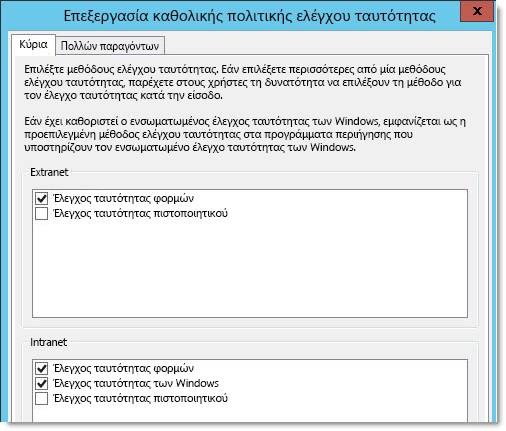
Στην ενότητα Κύριος έλεγχος ταυτότητας , κάντε κλικ στην επιλογή Επεξεργασία δίπλα στο στοιχείο Καθολικές ρυθμίσεις.
Στο παράθυρο διαλόγου Edit Global Authentication Policy , κάντε κλικ στην καρτέλα Primary και, στη συνέχεια, στην περιοχή Extranet και στην περιοχή Intranet, κάντε κλικ για να επιλέξετε το πλαίσιο ελέγχου Forms Authentication .
Πρόβλημα 3: Εμφανίζεται το μήνυμα σφάλματος "Παρουσιάστηκε σφάλμα, μη έγκυρο διακριτικό SAML" κατά την προσπάθειά σας να πραγματοποιήσετε είσοδο σε μια εφαρμογή του Office για iOS ή Mac
Όταν προσπαθείτε να πραγματοποιήσετε είσοδο, λαμβάνετε το ακόλουθο μήνυμα σφάλματος:
- Παρουσιάστηκε σφάλμα, μη έγκυρο διακριτικό SAML.
Το πλήρες σφάλμα μπορεί να μοιάζει με το ακόλουθο:
- Λάβαμε ένα εσφαλμένο αίτημα.
- Πρόσθετες τεχνικές πληροφορίες:
- Αναγνωριστικό συσχέτισης: 82121251-3634-4afb-8014-fb5298d6f2c9
- Χρονική σήμανση: 2014-11-01 00:25:35Z
- AADSTS50008: Το διακριτικό SAML δεν είναι έγκυρο
Αυτό είναι ένα γνωστό Azure θέμα της υπηρεσίας καταλόγου Active Directory. Σύντομα αναμένεται επιδιόρθωση. Στο μεταξύ, μπορείτε να εκτελέσετε την ακόλουθη δέσμη ενεργειών Windows PowerShell για να επιλύσετε το πρόβλημα.
ΣΗΜΕΙΩΣΗ: Πρέπει να εκτελέσετε τη δέσμη ενεργειών PowerShell μία φορά για κάθε ομόσπονδο τομέα που επηρεάζεται.
Ακολουθήστε τα παρακάτω βήματα:
Βεβαιωθείτε ότι έχετε την πιο πρόσφατη Azure Λειτουργική μονάδα υπηρεσίας καταλόγου Active Directory για Windows PowerShell. Για περισσότερες πληροφορίες, επισκεφθείτε την ακόλουθη τοποθεσία Web του Microsoft Office:
Windows PowerShell cmdlet για τη διαχείριση και ανάπτυξη του Microsoft 365Εκτελέστε την ακόλουθη εντολή στο PowerShell στον διακομιστή AD FS:
Update-MsolFederatedDomain -DomainName [επαληθευμένος τομέας]
Ζήτημα 4: Εμφανίζεται το μήνυμα σφάλματος "Υπάρχει πρόβλημα με το λογαριασμό σας, προσπαθήστε ξανά αργότερα" κατά την προσπάθεια εισόδου σε μια εφαρμογή του Office για iOS ή Mac
Οι διαχειριστές που έχουν ρυθμίσει τις παραμέτρους των υπηρεσιών AD FS 2012 R2 ώστε να επιτρέπουν στους χρήστες να πραγματοποιούν είσοδο χρησιμοποιώντας ένα εναλλακτικό αναγνωριστικό χρήστη, όπως τη διεύθυνση ηλεκτρονικού ταχυδρομείου τους, ενδέχεται να αντιμετωπίσουν αυτό το σφάλμα. Οι χρήστες συνήθως πραγματοποιούν είσοδο χρησιμοποιώντας το κύριο όνομα χρήστη (UPN). Εργαζόμαστε για μια ενημέρωση των εφαρμογών Mac και iOS για την υποστήριξη της εισόδου χρησιμοποιώντας ένα εναλλακτικό αναγνωριστικό χρήστη.
Για να επιλύσετε αυτό το πρόβλημα, ενημερώστε την εφαρμογή στην πιο πρόσφατη έκδοση των εφαρμογών Mac και iOS. Επαληθεύστε τη ρύθμιση παραμέτρων του AD FS 2012 R2 για να επιτρέψετε στους χρήστες να πραγματοποιούν είσοδο χρησιμοποιώντας ένα εναλλακτικό αναγνωριστικό χρήστη.
Ζήτημα 5: Η σελίδα εισόδου εμφανίζεται ξανά συνεχώς όταν προσπαθείτε να συνδεθείτε σε οποιαδήποτε από τις εφαρμογές Microsoft 365 για iOS ή Mac
ΣΗΜΑΝΤΙΚΟ: Εξαιτίας ενός προσωρινού μετριασμού στην υπηρεσία καταλόγου Active Directory, ορισμένοι χρήστες που έχουν συνδεθεί με επιτυχία μεταξύ 30 Οκτωβρίου 2014 και 2 Δεκεμβρίου 2014 ενδέχεται να αρχίσουν να αντιμετωπίζουν αυτό το πρόβλημα μετά Azure τις 2 Δεκεμβρίου 2014. Βεβαιωθείτε ότι η ενημέρωση που αναφέρεται παρακάτω έχει εγκατασταθεί.
Όταν ένας χρήστης πραγματοποιεί είσοδο σε οποιαδήποτε από τις εφαρμογές Microsoft 365 για iOS ή Mac, ο χρήστης εισάγει το όνομα χρήστη και τον κωδικό πρόσβασης στη σελίδα εισόδου και εμφανίζεται ξανά η σελίδα εισόδου και ζητά εκ νέου από τον χρήστη το όνομα χρήστη και τον κωδικό πρόσβασης. Αυτό το πρόβλημα μπορεί να προκύψει, εάν χρησιμοποιείτε διακομιστή AD FS 2.0 από τον οποίο λείπουν κρίσιμες ενημερώσεις.
Εγκαταστήστε την ενημερωμένη έκδοση που τεκμηριώνεται στο ακόλουθο άρθρο της Γνωσιακής Βάσης της Microsoft στο διακομιστή AD FS 2.0:
Αποποίηση ευθυνών για τις πληροφορίες τρίτων κατασκευαστών
Τα προϊόντα τρίτων κατασκευαστών που περιγράφονται σε αυτό το άρθρο έχουν κατασκευαστεί από εταιρείες ανεξάρτητες από τη Microsoft. Η Microsoft δεν παρέχει καμία εγγύηση, έμμεση ή άλλη, σχετικά με την απόδοση και την αξιοπιστία αυτών των προϊόντων.
Εξακολουθείτε να χρειάζεστε βοήθεια; Μεταβείτε στην κοινότητα της Microsoft.