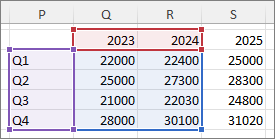
Αφού δημιουργήσετε ένα γράφημα, ίσως χρειαστεί να προσθέσετε μια επιπλέον σειρά δεδομένων στο γράφημα. Μια σειρά δεδομένων είναι μια γραμμή ή στήλη αριθμών που εισάγονται σε ένα φύλλο εργασίας και απεικονίζονται στο γράφημά σας, όπως μια λίστα τριμηνιαίων επιχειρηματικών κερδών.
Τα γραφήματα στο Office σχετίζονται πάντα με ένα φύλλο εργασίας που βασίζεται στο Excel, ακόμα και αν δημιουργήσατε το γράφημα σε άλλο πρόγραμμα, όπως το Word. Εάν το γράφημά σας βρίσκεται στο ίδιο φύλλο εργασίας με τα δεδομένα που χρησιμοποιήσατε για τη δημιουργία του γραφήματος (επίσης γνωστά ως δεδομένα προέλευσης), μπορείτε να σύρετε γρήγορα τυχόν νέα δεδομένα στο φύλλο εργασίας για να τα προσθέσετε στο γράφημα. Εάν το γράφημά σας βρίσκεται σε ξεχωριστό φύλλο, θα πρέπει να χρησιμοποιήσετε το παράθυρο διαλόγου " Επιλογή αρχείου προέλευσης δεδομένων " για να προσθέσετε μια σειρά δεδομένων.
Σημείωση
Εάν αναζητάτε πληροφορίες σχετικά με την προσθήκη ή την αλλαγή ενός υπομνήματος γραφήματος, ανατρέξτε στο θέμα Προσθήκη υπομνήματος σε γράφημα.
Προσθήκη σειράς δεδομένων σε γράφημα στο ίδιο φύλλο εργασίας
- Στο φύλλο εργασίας που περιέχει τα δεδομένα του γραφήματός σας, στα κελιά που βρίσκονται ακριβώς δίπλα ή κάτω από τα υπάρχοντα δεδομένα προέλευσης για το γράφημα, εισαγάγετε τη νέα σειρά δεδομένων που θέλετε να προσθέσετε.
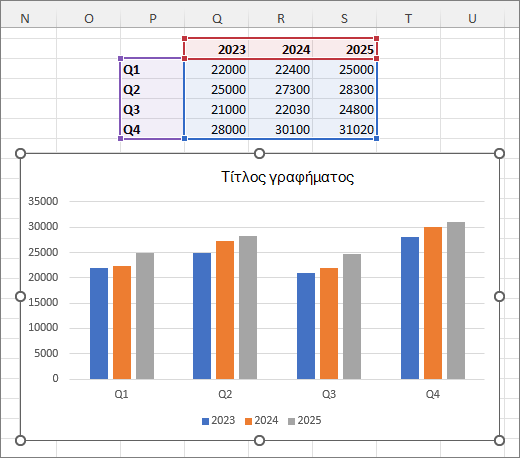
Σε αυτό το παράδειγμα, το γράφημα που εμφανίζει δεδομένα τριμηνιαίων πωλήσεων 2023 και 2024 και μόλις προσθέσαμε μια νέα σειρά δεδομένων στο φύλλο εργασίας για το 2025. Σημειώστε ότι το γράφημα δεν εμφανίζει ακόμη τη σειρά δεδομένων 2025.
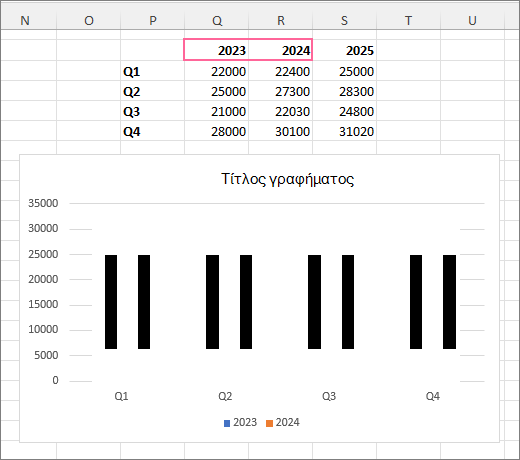
- Επιλέξτε το γράφημα. Τα δεδομένα προέλευσης που εμφανίζονται τη συγκεκριμένη στιγμή επιλέγονται στο φύλλο εργασίας, εμφανίζοντας τις λαβές αλλαγής μεγέθους.
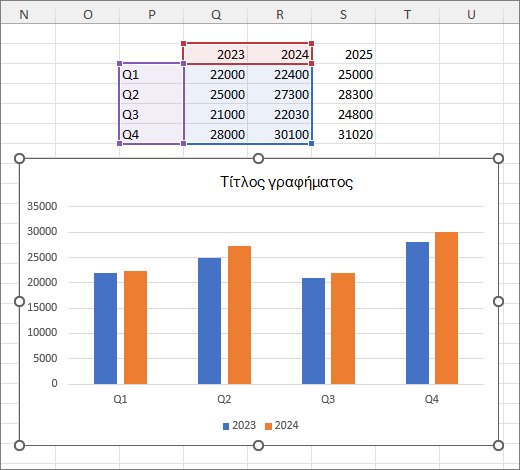
- Στο φύλλο εργασίας, σύρετε τις λαβές αλλαγής μεγέθους για να συμπεριλάβετε τα νέα δεδομένα.
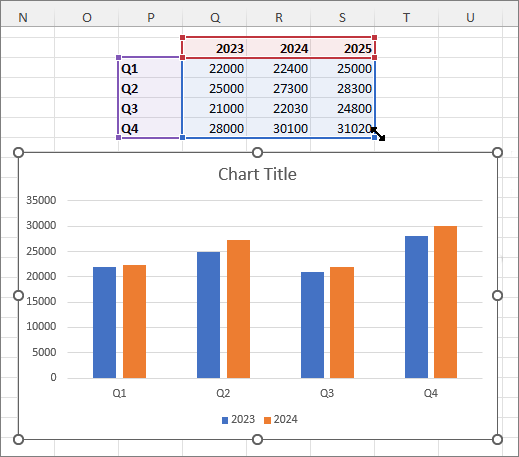
Το γράφημα ενημερώνεται αυτόματα και εμφανίζει τη νέα σειρά δεδομένων που προσθέσατε.
Σημείωση
Εάν θέλετε απλώς να εμφανίσετε ή να αποκρύψετε τις μεμονωμένες σειρές δεδομένων που εμφανίζονται στο γράφημά σας (χωρίς να αλλάξετε τα δεδομένα), ανατρέξτε στα θέματα:
Προσθήκη σειράς δεδομένων σε γράφημα σε ξεχωριστό φύλλο γραφήματος
Εάν το γράφημά σας βρίσκεται σε ξεχωριστό φύλλο εργασίας, η επιλογή να το σύρετε ίσως να μην είναι ο καλύτερος τρόπος για να προσθέσετε μια νέα σειρά δεδομένων. Σε αυτήν την περίπτωση, μπορείτε να εισαγάγετε τα νέα δεδομένα για το γράφημα στο παράθυρο διαλόγου Επιλογή αρχείου προέλευσης δεδομένων.
- Στο φύλλο εργασίας που περιέχει τα δεδομένα του γραφήματός σας, στα κελιά που βρίσκονται ακριβώς δίπλα ή κάτω από τα υπάρχοντα δεδομένα προέλευσης για το γράφημα, εισαγάγετε τη νέα σειρά δεδομένων που θέλετε να προσθέσετε.
- Επιλέξτε το φύλλο εργασίας που περιέχει το γράφημά σας.
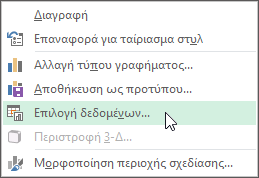
- Κάντε δεξί κλικ στο γράφημα και κατόπιν επιλέξτε Επιλογή δεδομένων.
Το παράθυρο διαλόγου Επιλογή αρχείου προέλευσης δεδομένων εμφανίζεται στο φύλλο εργασίας που περιέχει τα δεδομένα προέλευσης για το γράφημα.
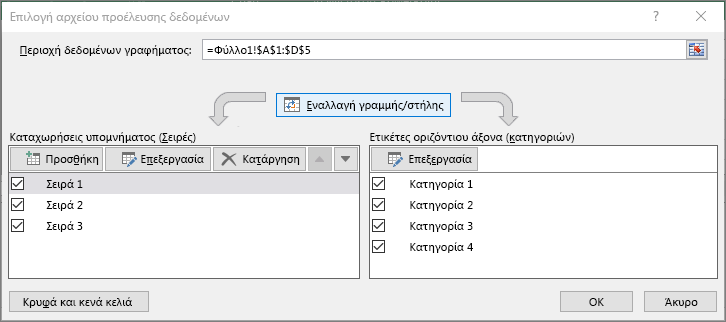
- Αφήστε ανοιχτό το παράθυρο, επιλέξτε ένα στοιχείο στο φύλλο εργασίας και, στη συνέχεια, κάντε κλικ και σύρετε για να επιλέξετε όλα τα δεδομένα που θέλετε να χρησιμοποιήσετε για το γράφημα, συμπεριλαμβανομένης της νέας σειράς δεδομένων.
Η νέα σειρά δεδομένων εμφανίζεται στην περιοχή Καταχωρήσεις υπομνήματος (Σειρές) στο παράθυρο διαλόγου Επιλογή αρχείου προέλευσης δεδομένων . - Επιλέξτε OK για να κλείσετε το παράθυρο διαλόγου και να επιστρέψετε στο φύλλο γραφήματος.
Σημείωση
Εάν θέλετε απλώς να εμφανίσετε ή να αποκρύψετε τις μεμονωμένες σειρές δεδομένων που εμφανίζονται στο γράφημά σας (χωρίς να αλλάξετε τα δεδομένα), ανατρέξτε στα θέματα:
Δείτε επίσης
Προσθήκη υπομνήματος σε γράφημα