
Τα προγράμματα του Microsoft Office εμφανίζουν τα τελευταία έγγραφα που ανοίξατε στο συγκεκριμένο πρόγραμμα, έτσι ώστε να μπορείτε να χρησιμοποιήσετε αυτές τις συνδέσεις για γρήγορη πρόσβαση στα αρχεία. Η δυνατότητα αυτή είναι ενεργοποιημένη από προεπιλογή, αλλά μπορείτε να την απενεργοποιήσετε, να την ενεργοποιήσετε και πάλι ή να προσαρμόσετε τον αριθμό των αρχείων που εμφανίζονται. Για να απενεργοποιήσετε το καρφίτσωμα ή τα αγαπημένα, ορίστε τον αριθμό των αρχείων σε μηδέν.
Σημείωση
- Εάν η δυνατότητα αυτή ήταν απενεργοποιημένη και αργότερα ενεργοποιηθεί ξανά, τότε παρατίθενται σε λίστα μόνο τα αρχεία που ανοίξατε και αποθηκεύσατε μετά την ενεργοποίηση.
- Εάν κλείσετε ένα αρχείο και, στη συνέχεια, το μετακινήσετε σε άλλη θέση, για παράδειγμα με την Εξερεύνηση των Windows, η σύνδεση προς αυτό το αρχείο στην πρόσφατη λίστα όπου το δημιουργήσατε δεν λειτουργεί πλέον. Πρέπει να επιλέξετε τη θέση από το "Άνοιγμα αρχείου>" και να αναζητήσετε το αρχείο για να το ανοίξετε. Αφού ανοίξετε το αρχείο από τη νέα θέση του, θα προστεθεί στη λίστα αυτή η σύνδεση. Για περισσότερες πληροφορίες σχετικά με το άνοιγμα ενός αρχείου με αυτόν τον τρόπο, ανατρέξτε στο θέμα: Άνοιγμα αρχείων από το μενού "Αρχείο".
"Καρφίτσωμα" στο Microsoft 365
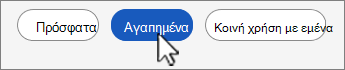
Στις πρόσφατες εκδόσεις του Microsoft 365, το καρφίτσωμα υποβαθμίζεται υπέρ των Αγαπημένων. Η διαφορά είναι ότι τώρα μπορείτε να προσθέσετε ή να καταργήσετε αρχεία από μια ξεχωριστή λίστα που είναι πιο εύκολο να βρείτε τα αγαπημένα ή τα "καρφιτσωμένα" αρχεία σας. Η λίστα πρόσφατων εκδόσεων είναι μια αυτόματη λίστα όπου μπορείτε να πραγματοποιείτε κύλιση των αρχείων καθώς προστίθενται νέα, αλλά η λίστα αγαπημένων είναι μια μόνιμη ή επιμελημένη από τον χρήστη λίστα. Τα αρχεία σας βρίσκονται στη λίστα "Αγαπημένα " μέχρι να τα καταργήσετε ρητά. Θα δείτε τις λίστες "Πρόσφατα " και "Αγαπημένα " στο παράθυρο που ανοίγει το αρχείο.
Για να προσθέσετε ένα αρχείο στα Αγαπημένα
- Στην καρτέλα "Αρχείο ", επιλέξτε " Άνοιγμα " για να δείτε τη λίστα "Πρόσφατα ".
- Κάντε δεξί κλικ σε οποιοδήποτε όνομα αρχείου και επιλέξτε "Προσθήκη στα Αγαπημένα".
Θα εξακολουθείτε να βλέπετε το αρχείο στη λίστα "Πρόσφατα ", αλλά μπορείτε να ανοίξετε γρήγορα το αρχείο οποιαδήποτε στιγμή από τη λίστα "Αγαπημένα ".
Για να καταργήσετε ένα αρχείο από τα Αγαπημένα
- Στην καρτέλα "Αρχείο", επιλέξτε " Άνοιγμα " και επιλέξτε "Αγαπημένα" στο επάνω μέρος της λίστας.
- Κάντε δεξί κλικ στο όνομα του αρχείου για κατάργηση και επιλέξτε Κατάργηση από τα Αγαπημένα.
Θα εξακολουθείτε να βλέπετε το αρχείο στη λίστα Πρόσφατα.
Προσοχή
Εάν κάνετε δεξί κλικ και επιλέξετε "Κατάργηση από τη λίστα " σε ένα αρχείο στα "Πρόσφατα " ή " Αγαπημένα", αυτό καταργείται και από τις δύο θέσεις.
Καρφίτσωμα αρχείου στη λίστα των αρχείων που χρησιμοποιήθηκαν πρόσφατα σε παλαιότερες εκδόσεις
- Στην καρτέλα "Αρχείο ", επιλέξτε " Άνοιγμα " για να δείτε μια λίστα των αρχείων που χρησιμοποιήθηκαν πρόσφατα.
- Τοποθετήστε το δείκτη του ποντικιού επάνω από το αρχείο που θέλετε να καρφιτσώσετε και επιλέξτε Καρφίτσωμα του στοιχείου στη λίστα
 (στη δεξιά άκρη της καταχώρησης αρχείων).
Όταν ένα αρχείο καρφιτσωθεί στη λίστα, το εικονίδιο καρφίτσας μοιάζει κάπως έτσι: .
.
Συμβουλή
Επιλέξτε ξανά το κουμπί καρφιτσώματος για να ξεκαρφιτσώσετε το αρχείο.
Τα αρχεία που καρφιτσώνονται στη λίστα εμφανίζονται με χρονολογική σειρά, με το αρχείο που χρησιμοποιήθηκε πιο πρόσφατα στην αρχή της λίστας.
Κατάργηση μεμονωμένου αρχείου από τη λίστα αρχείων που χρησιμοποιήθηκαν πρόσφατα
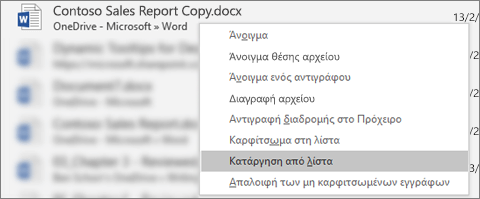
Εάν υπάρχουν αρχεία στη λίστα αρχείων που χρησιμοποιήθηκαν πρόσφατα τα οποία θέλετε να καταργήσετε, απλώς κάντε δεξί κλικ σε αυτά και επιλέξτε Κατάργηση από τη λίστα.
Προσοχή
Βεβαιωθείτε ότι έχετε επιλέξει Κατάργηση από τη λίστα και όχι Διαγραφή αρχείου , εκτός εάν θέλετε πραγματικά να καταργήσετε το αρχείο από ολόκληρο το σύστημά σας.
Αλλαγή του αριθμού αρχείων που εμφανίζονται στη λίστα των αρχείων που χρησιμοποιήθηκαν πρόσφατα
- Στην καρτέλα "Αρχείο ", επιλέξτε "Επιλογές " και επιλέξτε "Για προχωρημένους".
- Στο πλαίσιο Εμφάνιση αυτού του αριθμού πρόσφατων εγγράφων στην περιοχή Εμφάνιση, πληκτρολογήστε τον αριθμό των αρχείων που θέλετε να εμφανίζονται.
Συμβουλή
Για να μην εμφανίζεται κανένα αρχείο στη λίστα των αρχείων που χρησιμοποιήθηκαν πρόσφατα, ορίστε την επιλογή Εμφάνιση αυτού του αριθμού πρόσφατων εγγράφων σε μηδέν.
Απαλοιφή αρχείων που έχουν αποσταθεροποιηθεί από τη λίστα των αρχείων που χρησιμοποιήθηκαν πρόσφατα
- Στην καρτέλα Αρχείο , επιλέξτε Άνοιγμα.
- Κάντε δεξί κλικ σε ένα αρχείο στη λίστα και, στη συνέχεια, επιλέξτε "Απαλοιφή των ξεκαρφιτσωμένων εγγράφων".
- Επιλέξτε " Ναι " για να διαγράψετε τη λίστα.
Τι γίνεται εάν παλιά ή μη αναμενόμενα αρχεία εμφανίζονται ξαφνικά στη λίστα αρχείων που χρησιμοποιήθηκαν πρόσφατα;
Η λίστα αρχείων που χρησιμοποιήθηκαν πρόσφατα συγχρονίζεται με τον λογαριασμό Microsoft που διαθέτετε. Αυτό είναι χρήσιμο, διότι εάν πραγματοποιείτε είσοδο σε πολλές συσκευές (επιτραπέζιος υπολογιστής και φορητός υπολογιστής, για παράδειγμα) και στους δύο υπολογιστές παρατίθενται τα ίδια αρχεία για εύκολη πρόσβαση.
Ωστόσο, εάν έχετε έναν παλαιότερο υπολογιστή που δεν έχει ενεργοποιηθεί για κάποιο χρονικό διάστημα, όταν συνδεθεί στο Internet μπορεί να συγχρονιστεί και ενδέχεται ορισμένα έγγραφα από την παλαιά λίστα του να καταλήξουν στην τρέχουσα λίστα αρχείων που χρησιμοποιήθηκαν πρόσφατα.
Ένας άλλος τρόπος με τον οποίο μπορεί να συμβεί αυτό είναι εάν κάποιος άλλος, όπως ένα μέλος της οικογένειας, χρησιμοποιεί τον υπολογιστή σας. Εάν αυτό το άτομο πραγματοποιήσει είσοδο με τα δικά σας διαπιστευτήρια, τα έγγραφα στα οποία εργάζεται θα εμφανίζονται στη λίστα αρχείων που χρησιμοποιήθηκαν πρόσφατα.
Ο καλύτερος τρόπος για να καταργήσετε αυτά τα μη αναμενόμενα αρχεία είναι να ακολουθήσετε τη διαδικασία που αναφέρεται παραπάνω, στην ενότητα "Κατάργηση μεμονωμένου αρχείου από τη λίστα αρχείων που χρησιμοποιήθηκαν πρόσφατα". Κάντε δεξί κλικ στα μη αναμενόμενα αρχεία και επιλέξτε Κατάργηση από τη λίστα.