
Η Αυτόματη ανάκτηση, μια δυνατότητα που είναι διαθέσιμη σε ορισμένες εφαρμογές του Office, προσπαθεί να ανακτήσει αρχεία αυτόματα σε περίπτωση σφάλματος μιας εφαρμογής ή συστήματος. Αυτό επιτυγχάνεται με την περιοδική αποθήκευση ενός αντιγράφου του αρχείου στο παρασκήνιο. Από προεπιλογή, η Αυτόματη ανάκτηση αποθηκεύει ένα αρχείο ανάκτησης κάθε 10 λεπτά.
Σημαντικό
Μην χρησιμοποιείτε την Αυτόματη Ανάκτηση ως υποκατάστατο της τακτικής αποθήκευσης των αρχείων σας χρησιμοποιώντας την Αυτόματη αποθήκευση (δείτε παρακάτω) ή επιλέγοντας  Αποθήκευση. Η συχνή αποθήκευση των αρχείων σας είναι ο καλύτερος τρόπος για να διατηρήσετε την εργασία σας.
Σε ορισμένες περιπτώσεις, μπορείτε να ρυθμίσετε τη συχνότητα αποθήκευσης αυτών των αρχείων Αυτόματης Ανάκτησης. Για παράδειγμα, εάν ορίσετε για την Αυτόματη ανάκτηση να πραγματοποιείται αποθήκευση κάθε 5 λεπτά, μπορεί να ανακτήσετε περισσότερες πληροφορίες σε περίπτωση απροσδόκητου τερματισμού λειτουργίας —όπως λόγω διακοπής ρεύματος— από ό,τι εάν ορίσετε να πραγματοποιείται αποθήκευση κάθε 10 ή 15 λεπτά.
Εάν αποθηκεύσετε το αρχείο σας με μη αυτόματο τρόπο, τα προηγούμενα αρχεία Αυτόματης ανάκτησης καταργούνται, επειδή μόλις αποθηκεύσατε τις αλλαγές σας.
Η Αυτόματη αποθήκευση είναι μια διαφορετική δυνατότητα που αποθηκεύει αυτόματα το αρχείο σας καθώς εργάζεστε, ακριβώς όπως αν αποθηκεύατε το αρχείο με μη αυτόματο τρόπο, έτσι ώστε να μην χρειάζεται να ανησυχείτε σχετικά με την αποθήκευση εν κινήσει. Στα Mac, η Αυτόματη αποθήκευση είναι διαθέσιμη στο Excel, το Word και PowerPoint για Microsoft 365 για Mac συνδρομητές. Όταν η Αυτόματη αποθήκευση είναι ενεργοποιημένη, σπάνια χρειάζονται αρχεία αυτόματης ανάκτησης.
Για περισσότερες πληροφορίες, ανατρέξτε στα θέματα: Τι είναι η Αυτόματη αποθήκευση;
Ανάκτηση αρχείου που έχει αποθηκευτεί από την Αυτόματη ανάκτηση
Κανονικά, η εφαρμογή θα ανακτήσει αυτόματα την εργασία σας την επόμενη φορά που θα ανοίξετε την εφαρμογή μετά από διακοπή ρεύματος ή άλλο μη αναμενόμενο τερματισμό λειτουργίας, εντοπίζοντας ότι υπάρχει ένα αρχείο Αυτόματης ανάκτησης και ανοίγοντάς το αυτόματα. Εάν θέλετε να διατηρήσετε το ανακτημένο αρχείο, θα πρέπει να το αποθηκεύσετε αμέσως πριν το κλείσετε ή την επεξεργασία.
Για να βρείτε τυχόν αρχεία αυτόματης ανάκτησης στον υπολογιστή σας:
- Άνοιγμα του Finder
- Επιλέξτε "Μετάβαση" στην επάνω γραμμή εργαλείων και επιλέξτε "Μετάβαση σε φάκελο" (ή πατήστε το συνδυασμό πλήκτρων SHIFT + ⌘ + G).
- Εισαγάγετε την κατάλληλη διαδρομή φακέλου από τον παρακάτω πίνακα. Αντικαταστήστε <το όνομα> χρήστη με το όνομα χρήστη σας:
| Excel | /Χρήστες/<όνομα> χρήστη/Βιβλιοθήκη/Κοντέινερ/com.microsoft.Excel/Δεδομένα/Βιβλιοθήκη/Υποστήριξη εφαρμογών/Microsoft |
|---|---|
| PowerPoint | /Χρήστες/<όνομα> χρήστη/Βιβλιοθήκη/Κοντέινερ/com. Microsoft.Powerpoint/Δεδομένα/Βιβλιοθήκη/Προτιμήσεις/Αυτόματη ανάκτηση |
| Word | /Χρήστες/<όνομα> χρήστη/Βιβλιοθήκη/Κοντέινερ/com. Microsoft. Word/Δεδομένα/Βιβλιοθήκη/Προτιμήσεις/Αυτόματη ανάκτηση |
Σημείωση
- Ο φάκελος "Αυτόματη ανάκτηση" είναι ένας κρυφός φάκελος, επομένως πιθανότατα δεν θα τον δείτε αν προσπαθήσετε απλώς να μεταβείτε σε αυτόν στο Finder. Χρησιμοποιήστε το εργαλείο Μετάβαση σε φάκελο και πληκτρολογήστε την πλήρη διαδρομή για να αντιμετωπίσετε αυτό το πρόβλημα.
- Εάν κλείσετε ένα αρχείο και επιλέξετε "Χωρίς αποθήκευση", το αρχείο Αυτόματης Ανάκτησης θα διαγραφεί, επειδή το Office θεωρεί ότι όλα είναι εντάξει και το αρχείο Αυτόματης ανάκτησης δεν είναι απαραίτητο.
Αλλαγή της συχνότητας για την αυτόματη αποθήκευση αρχείων Αυτόματης ανάκτησης στο Word ή το PowerPoint
Σημείωση
Στο Excel, δεν μπορείτε να ορίσετε το διάστημα αποθήκευσης της Αυτόματης ανάκτησης μόνο εάν είναι ενεργοποιημένο ή απενεργοποιημένο. Το Excel βελτιστοποιεί αυτόματα το διάστημα ώστε να παρέχει την καλύτερη δυνατή ανάκτηση αρχείων χωρίς αποθήκευση τόσο συχνά ώστε να παρεμβάλλεται στην εργασία σας.
- Στο μενού Word ή PowerPoint, επιλέξτε "Προτιμήσεις".
-
Αποθήκευση.
- Στην περιοχή Αποθήκευση πληροφοριών Αυτόματης Ανάκτησης, εισαγάγετε πόσο συχνά θέλετε το πρόγραμμα να αποθηκεύει έγγραφα.
Αλλαγή της θέσης αποθήκευσης αρχείων Αυτόματης ανάκτησης στο Word
Σημείωση
Η θέση του αρχείου Αυτόματης ανάκτησης δεν μπορεί να αλλάξει στο Excel ή το PowerPoint. Για αυτές τις εφαρμογές, τα αρχεία αυτόματης ανάκτησης αποθηκεύονται στους φακέλους που αναφέρονται παραπάνω.
- Στο μενού του Word, επιλέξτε Προτιμήσεις.
- Στην περιοχή "Προσωπικές ρυθμίσεις", επιλέξτε
 " Θέσεις αρχείων.
 - Στην περιοχή Θέσεις αρχείων, επιλέξτε Αυτόματη ανάκτηση αρχείων και, στη συνέχεια, επιλέξτε Τροποποίηση.
- Βρείτε τη θέση όπου θέλετε να αποθηκεύονται αυτόματα τα αρχεία και, στη συνέχεια, επιλέξτε "Άνοιγμα".
Ανάκτηση κειμένου από κατεστραμμένο αρχείο στο Word
Στο μενού του Word, επιλέξτε Προτιμήσεις.
Στην περιοχή Εργαλεία σύνταξης και γλωσσικού ελέγχου, επιλέξτε
 Γενικά.
Βεβαιωθείτε ότι είναι επιλεγμένο το στοιχείο Επιβεβαίωση μετατροπής μορφής αρχείου κατά το άνοιγμα και, στη συνέχεια, κλείστε το παράθυρο διαλόγου Γενικά .
Επιλέξτε Αρχείο και επιλέξτε Άνοιγμα.
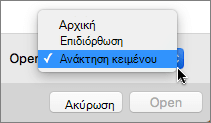
Στο μενού Άνοιγμα , προς τα κάτω δεξιά, επιλέξτε Ανάκτηση κειμένου.
Ανοίξτε το έγγραφο.