
Μπορείτε να χρησιμοποιήσετε τα προγράμματα του Office για να αποθηκεύσετε ή να μετατρέψετε τα αρχεία σας σε PDF, ώστε να μπορείτε να κάνετε κοινή χρήση των αρχείων ή να τα εκτυπώσετε σε ένα τυπογραφείο. Και δεν θα χρειαστείτε κανένα άλλο λογισμικό ή πρόσθετα.
Χρησιμοποιήστε τη μορφή PDF όταν θέλετε ένα αρχείο που:
- Εμφανίζεται με τον ίδιο τρόπο στους περισσότερους υπολογιστές.
- Έχει μικρότερο μέγεθος αρχείου.
- Ακολουθεί μια τυποποιημένη μορφή αρχείων.
Παραδείγματα περιλαμβάνουν βιογραφικά σημειώματα, νομικά έγγραφα, ενημερωτικά δελτία, αρχεία που προορίζονται για ανάγνωση (όχι επεξεργασία) και εκτύπωση και αρχεία που προορίζονται για επαγγελματική εκτύπωση.
Σημαντικό
- Πολλά προγράμματα, συμπεριλαμβανομένου του Microsoft Word, έχουν τη δυνατότητα ανοίγματος και επεξεργασίας αρχείων PDF. Η απλή κοινή χρήση ενός στοιχείου ως PDF δεν αρκεί για να εγγυηθεί ότι ο παραλήπτης δεν μπορεί να επεξεργαστεί το αρχείο.
- Όταν μετατρέπετε το υπολογιστικό φύλλο σας σε PDF, οι εσωτερικές συνδέσεις μέσα στο υπολογιστικό φύλλο θα χαθούν κατά τη μετατροπή, επομένως οι συνδέσεις θα πρέπει να επαληθευτούν. Ωστόσο, οι εξωτερικοί σύνδεσμοι προς άλλες πηγές θα είναι εντάξει.
Για να δείτε οδηγίες βήμα προς βήμα, επιλέξτε ένα πρόγραμμα του Office από την αναπτυσσόμενη λίστα.
Ποιο πρόγραμμα του Office χρησιμοποιείτε;
Access
Ανοίξτε τον πίνακα ή την αναφορά που θέλετε να δημοσιεύσετε ως PDF.
Στην καρτέλα "Εξωτερικά δεδομένα ", στην ομάδα "Εξαγωγή ", επιλέξτε PDF ή XPS.
Στο πεδίο Όνομα αρχείου, πληκτρολογήστε ή επιλέξτε όνομα για το έγγραφο.
Στη λίστα "Αποθήκευση ως τύπου", επιλέξτε PDF (*.pdf).
- Εάν το έγγραφο απαιτεί υψηλή ποιότητα εκτύπωσης, επιλέξτε Standard (ηλεκτρονική δημοσίευση και εκτύπωση).
- Εάν το μέγεθος αρχείου είναι σημαντικότερο από την ποιότητα εκτύπωσης, επιλέξτε Ελάχιστο μέγεθος (ηλεκτρονική δημοσίευση).
Επιλέξτε "Επιλογές" για να ορίσετε τη σελίδα που θα εκτυπωθεί, για να επιλέξετε εάν πρέπει να συμπεριληφθούν οι μη εκτυπώσιμες πληροφορίες και για να κάνετε επιλογές εξόδου. Επιλέξτε OK.
Επιλέξτε Δημοσίευση.
Excel
Σημείωση
Δεν μπορείτε να αποθηκεύσετε φύλλα του Power View ως αρχεία PDF.
Επιλέξτε την καρτέλα "Αρχείο ".
Επιλέξτε "Αποθήκευση ως" ή "Αποθήκευση αντιγράφου".
Στο πλαίσιο Όνομα αρχείου , πληκτρολογήστε ένα όνομα για το αρχείο, εάν δεν το έχετε κάνει ήδη.
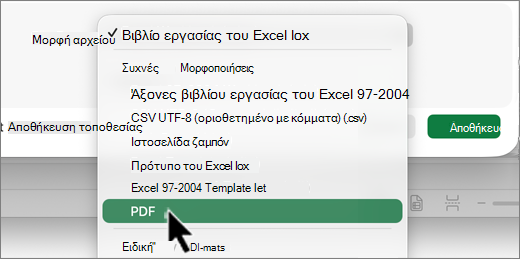
Στη λίστα "Αποθήκευση ως τύπου", επιλέξτε PDF (*.pdf).
- Εάν θέλετε το αρχείο να ανοίξει στην επιλεγμένη μορφή μετά την αποθήκευση, επιλέξτε το πλαίσιο ελέγχου Άνοιγμα αρχείου μετά τη δημοσίευση.
- Εάν το έγγραφο απαιτεί υψηλή ποιότητα εκτύπωσης, επιλέξτε Standard (ηλεκτρονική δημοσίευση και εκτύπωση).
- Εάν το μέγεθος αρχείου είναι σημαντικότερο από την ποιότητα εκτύπωσης, επιλέξτε Ελάχιστο μέγεθος (ηλεκτρονική δημοσίευση).
Επιλέξτε "Επιλογές" για να ορίσετε τη σελίδα που θα εκτυπωθεί, για να επιλέξετε εάν πρέπει να συμπεριληφθούν οι μη εκτυπώσιμες πληροφορίες και για να κάνετε επιλογές εξόδου. Για περισσότερες πληροφορίες σχετικά με το παράθυρο διαλόγου Επιλογές στο Excel, ανατρέξτε στο θέμα Περισσότερες πληροφορίες σχετικά με τις επιλογές PDF. Επιλέξτε OK όταν τελειώσετε.
Επιλέξτε Αποθήκευση.
OneNote
- Επιλέξτε την καρτέλα "Αρχείο ".
- Επιλέξτε Εξαγωγή.
- Στην περιοχή Εξαγωγή τρέχοντος, επιλέξτε ποιο τμήμα του σημειωματαρίου θέλετε να αποθηκεύσετε ως PDF.
- Στην περιοχή Επιλογή μορφής , επιλέξτε PDF (*.pdf) και, στη συνέχεια, επιλέξτε Εξαγωγή.
- Στο παράθυρο διαλόγου Αποθήκευση ως, στο πεδίο Όνομα αρχείου, εισαγάγετε ένα όνομα για το σημειωματάριο.
- Επιλέξτε Αποθήκευση.
PowerPoint
Επιλέξτε την καρτέλα "Αρχείο ".
Επιλέξτε Εξαγωγή.
Στο πλαίσιο Όνομα αρχείου , πληκτρολογήστε ένα όνομα για το αρχείο, εάν δεν το έχετε κάνει ήδη.
Στη λίστα "Αποθήκευση ως τύπου", επιλέξτε PDF (*.pdf).
- Εάν θέλετε το αρχείο να ανοίξει στην επιλεγμένη μορφή μετά την αποθήκευση, επιλέξτε το πλαίσιο ελέγχου Άνοιγμα αρχείου μετά τη δημοσίευση.
- Εάν το έγγραφο απαιτεί υψηλή ποιότητα εκτύπωσης, επιλέξτε Standard (ηλεκτρονική δημοσίευση και εκτύπωση).
- Εάν το μέγεθος αρχείου είναι σημαντικότερο από την ποιότητα εκτύπωσης, επιλέξτε Ελάχιστο μέγεθος (ηλεκτρονική δημοσίευση).
Επιλέξτε "Επιλογές" για να ορίσετε τη σελίδα που θα εκτυπωθεί, για να επιλέξετε εάν πρέπει να συμπεριληφθούν οι μη εκτυπώσιμες πληροφορίες και για να κάνετε επιλογές εξόδου. Επιλέξτε OK όταν τελειώσετε.
Επιλέξτε Αποθήκευση.
Project
- Στην καρτέλα "Αρχείο ", επιλέξτε "Εξαγωγή".
- Επιλέξτε "Δημιουργία εγγράφου PDF/XPS " και επιλέξτε "Δημιουργία PDF/XPS".
- Στο πλαίσιο Όνομα αρχείου , πληκτρολογήστε ένα όνομα για το αρχείο, εάν δεν το έχετε κάνει ήδη.
- Στη λίστα "Αποθήκευση ως τύπου", επιλέξτε PDF Files (*.pdf) ή XPS Files (*.xps) και, στη συνέχεια, επιλέξτε OK.
- Στο παράθυρο διαλόγου "Επιλογές εξαγωγής εγγράφου", επιλέξτε μια "Περιοχή δημοσίευσης", εάν θέλετε να συμπεριλάβετε μη εκτυπώσιμες πληροφορίες και τη συμμόρφωση ISO 19500-1 (PDF/A).
Συμβουλές μορφοποίησης
Το Project δεν υποστηρίζει όλες τις δυνατότητες μορφοποίησης PDF ή XPS, αλλά εξακολουθείτε να μπορείτε να χρησιμοποιήσετε ορισμένες επιλογές εκτύπωσης για να αλλάξετε την εμφάνιση του τελικού εγγράφου.
Επιλέξτε "Εκτύπωσηαρχείου>" και, στη συνέχεια, αλλάξτε οποιαδήποτε από αυτές τις επιλογές:
- Ημερομηνίες
- Προσανατολισμός
- Μέγεθος χαρτιού
- Διαμόρφωση σελίδας
Στο παράθυρο διαλόγου Διαμόρφωση σελίδας, μπορείτε να αλλάξετε τις επιλογές σε αυτές τις καρτέλες:
- Περιθώρια
- Υπόμνημα
- Προβολή
Publisher
Επιλέξτε την καρτέλα "Αρχείο ".
Επιλέξτε "Αποθήκευση ως".
Στο πλαίσιο Όνομα αρχείου , πληκτρολογήστε ένα όνομα για το αρχείο, εάν δεν το έχετε κάνει ήδη.
Στη λίστα "Αποθήκευση ως τύπου", επιλέξτε PDF (*.pdf).
Εάν θέλετε να αλλάξετε τον τρόπο βελτιστοποίησης του εγγράφου, επιλέξτε Αλλαγή. (Ενεργοποιήστε τις επιλογές στον Publisher 2013 ή Publisher 2016.)
- Κάντε τις αλλαγές που θέλετε στην ανάλυση της εικόνας και στις μη εκτυπώσιμες πληροφορίες.
- Επιλέξτε "Επιλογές εκτύπωσης" για να κάνετε αλλαγές στις επιλογές εκτύπωσης για το έγγραφο.
- Επιλέξτε OK όταν τελειώσετε.
Εάν θέλετε το αρχείο να ανοίξει στην επιλεγμένη μορφή μετά την αποθήκευση, επιλέξτε το πλαίσιο ελέγχου Άνοιγμα αρχείου μετά τη δημοσίευση.
Επιλέξτε Αποθήκευση.
Visio
Στην καρτέλα "Αρχείο ", επιλέξτε "Εξαγωγή".
Επιλέξτε "Δημιουργία εγγράφου PDF/XPS " και επιλέξτε "Δημιουργία PDF/XPS".
Στο πλαίσιο Όνομα αρχείου , πληκτρολογήστε ένα όνομα για το αρχείο, εάν δεν το έχετε κάνει ήδη.
Στη λίστα "Αποθήκευση ως τύπου", επιλέξτε PDF (*.pdf).
- Εάν θέλετε το αρχείο να ανοίξει στην επιλεγμένη μορφή μετά την αποθήκευση, επιλέξτε το πλαίσιο ελέγχου Αυτόματη προβολή του αρχείου μετά την αποθήκευση.
- Εάν το έγγραφο απαιτεί υψηλή ποιότητα εκτύπωσης, επιλέξτε Standard (ηλεκτρονική δημοσίευση και εκτύπωση).
- Εάν το μέγεθος αρχείου είναι σημαντικότερο από την ποιότητα εκτύπωσης, επιλέξτε Ελάχιστο μέγεθος (ηλεκτρονική δημοσίευση).
Επιλέξτε "Επιλογές" για να ορίσετε τη σελίδα που θα εκτυπωθεί, για να επιλέξετε εάν πρέπει να συμπεριληφθούν οι μη εκτυπώσιμες πληροφορίες και για να κάνετε επιλογές εξόδου. Επιλέξτε OK.
Επιλέξτε Δημοσίευση.
Word
- Εάν το αρχείο είχε αποθηκευτεί προηγουμένως, επιλέξτε Αποθήκευση αντιγράφου>αρχείου.
Εάν το αρχείο δεν έχει αποθηκευτεί, επιλέξτε"Αποθήκευση ως>" ή "Αποθήκευση αντιγράφου". - Επιλέξτε "Αναζήτηση" για να επιλέξετε τη θέση στον υπολογιστή σας όπου θέλετε να αποθηκεύσετε το αρχείο.
- Στην αναπτυσσόμενη λίστα, επιλέξτε PDF.
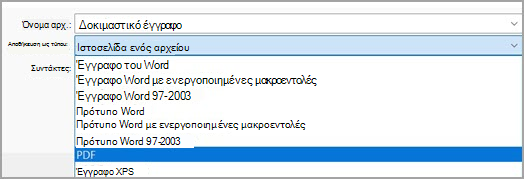
- Επιλέξτε Αποθήκευση.
Επιλέξτε "Περισσότερες επιλογές">για να προσαρμόσετε το PDF σας.
- Για να δημιουργήσετε ένα αρχείο PDF μόνο από ορισμένες από τις σελίδες του εγγράφου σας, ενεργοποιήστε μια επιλογή στην ενότητα Περιοχή σελίδων.
- Για να συμπεριλάβετε τις εντοπισμένες αλλαγές στο PDF, στην περιοχή Αντικείμενο δημοσίευσης, επιλέξτε Έγγραφο με σήμανση. Διαφορετικά, βεβαιωθείτε ότι είναι ενεργοποιημένη η επιλογή Έγγραφο.
- Για να δημιουργήσετε ένα σύνολο σελιδοδεικτών στο αρχείο PDF, επιλέξτε Δημιουργία σελιδοδεικτών με χρήση. Στη συνέχεια, επιλέξτε Επικεφαλίδες ή, εάν έχετε προσθέσει σελιδοδείκτες στο έγγραφό σας, Σελιδοδείκτες του Word.
- Εάν θέλετε να συμπεριλάβετε ιδιότητες εγγράφου στο PDF, βεβαιωθείτε ότι είναι επιλεγμένο το πλαίσιο ελέγχου Ιδιότητες εγγράφου.
- Για να διευκολύνετε την ανάγνωση του εγγράφου από λογισμικό ανάγνωσης οθόνης, επιλέξτε Ετικέτες δομής εγγράφου για άτομα με ειδικές ανάγκες.
- Συμβατό με ISO 19005-1 (PDF/A) Η επιλογή αυτή δημιουργεί έγγραφα PDF έκδοσης 1.7, που είναι ένα πρότυπο αρχειοθέτησης. Το PDF/A σάς βοηθά να εξασφαλίσετε ότι ένα έγγραφο θα έχει την ίδια εμφάνιση όταν ανοιχτεί αργότερα σε διαφορετικό υπολογιστή.
- Κείμενο bitmap όταν δεν είναι ενσωματωμένες οι γραμματοσειρές Εάν οι γραμματοσειρές δεν είναι δυνατό να ενσωματωθούν στο έγγραφο, το PDF χρησιμοποιεί εικόνες bitmap του κειμένου, έτσι ώστε το PDF να έχει την ίδια εμφάνιση με το αρχικό έγγραφο. Εάν δεν ενεργοποιηθεί αυτή η επιλογή και το αρχείο χρησιμοποιεί μια γραμματοσειρά που δεν είναι δυνατό να ενσωματωθεί, το πρόγραμμα ανάγνωσης PDF ενδέχεται να την αντικαταστήσει με μια άλλη γραμματοσειρά.
- Κρυπτογράφηση του εγγράφου με κωδικό πρόσβασης Για να περιορίσετε την πρόσβαση ώστε μόνο οι χρήστες με κωδικό πρόσβασης να μπορούν να ανοίξουν το αρχείο PDF, ενεργοποιήστε αυτή την επιλογή. Όταν επιλέξετε OK, Word ανοίγει το πλαίσιο "Κρυπτογράφηση εγγράφου PDF", όπου μπορείτε να πληκτρολογήσετε και να επαναπληκτρολογήσετε έναν κωδικό πρόσβασης.
Άνοιγμα και αντιγραφή περιεχομένου από ένα PDF με το Word
Μπορείτε να αντιγράψετε οποιοδήποτε περιεχόμενο θέλετε από ένα PDF ανοίγοντάς το στο Word.
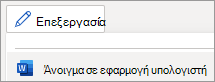
Μεταβείτε στην επιλογή "Άνοιγμααρχείου>" και αναζητήστε το αρχείο PDF. Το Word ανοίγει το περιεχόμενο του PDF σε ένα νέο αρχείο. Μπορείτε να αντιγράψετε οποιοδήποτε περιεχόμενο θέλετε από αυτό, συμπεριλαμβανομένων των εικόνων και των διαγραμμάτων.
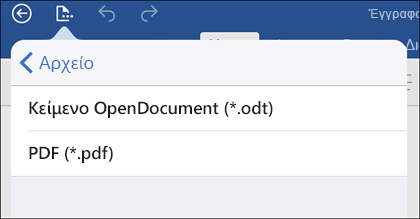
Το Portable Document Format (PDF) διατηρεί τη μορφοποίηση του εγγράφου και επιτρέπει την κοινή χρήση αρχείων. Όταν το αρχείο μορφής PDF προβάλλεται ηλεκτρονικά ή εκτυπώνεται, διατηρεί τη μορφοποίηση που θέλετε. Η μορφή PDF είναι επίσης χρήσιμη για έγγραφα που θα αναπαραχθούν με τη χρήση εμπορικών μεθόδων εκτύπωσης. Το PDF γίνεται αποδεκτό ως έγκυρη μορφή από πολλούς οργανισμούς και τα προγράμματα προβολής είναι διαθέσιμα σε μια ευρύτερη ποικιλία πλατφορμών σε σχέση με την XPS.
Η μορφή XML Paper Specification (XPS) είναι μια μορφή ηλεκτρονικού αρχείου που διατηρεί τη μορφοποίηση του εγγράφου και επιτρέπει την κοινή χρήση αρχείων. Η μορφή XPS εξασφαλίζει ότι όταν το αρχείο XPS προβάλλεται ηλεκτρονικά ή εκτυπώνεται, διατηρεί ακριβώς τη μορφοποίηση που θέλετε και τα δεδομένα στο αρχείο δεν μπορούν να αλλαχθούν εύκολα.
Σημαντικό
Τα περισσότερα σύγχρονα προγράμματα περιήγησης web μπορούν να ανοίξουν και να εμφανίσουν ένα αρχείο PDF. Ωστόσο, εάν διαθέτετε παλαιότερο λειτουργικό σύστημα, ενδέχεται να χρειαστείτε ένα πρόγραμμα ανάγνωσης PDF εγκατεστημένο στη συσκευή σας, όπως το Acrobat Reader, το οποίο είναι διαθέσιμο από την Adobe Systems.