
Προβολή προηγούμενων εκδόσεων ενός αρχείου
Εάν το αρχείο σας είναι αποθηκευμένο στο OneDrive ή στο SharePoint στο Microsoft 365, μπορείτε να επιστρέψετε σε μια προηγούμενη έκδοση του αρχείου. Αυτό είναι εξαιρετικά σημαντικό εάν έγινε κάποιο λάθος, έχετε προβλήματα με κακόβουλο λογισμικό ή ιό ή απλώς προτιμάτε μια προηγούμενη έκδοση. Αυτό είναι επίσης σημαντικό όταν συνεργάζεστε με άλλους χρήστες και κάποιος κάνει αλλαγές που δεν θέλατε σε ένα αρχείο.
Η εμπειρία για το Ιστορικό εκδόσεων είναι παρόμοια σε όλες τις εφαρμογές σας.
Σημαντικό
Το Ιστορικό εκδόσεων στο Microsoft 365 λειτουργεί μόνο για αρχεία που είναι αποθηκευμένα στο OneDrive ή στο SharePoint στο Microsoft 365. Για περισσότερες πληροφορίες, ανατρέξτε στο θέμα Αποθήκευση εγγράφου στο OneDrive.
Επιλέξτε την καρτέλα για την έκδοση των εφαρμογών Microsoft 365 που χρησιμοποιείτε αυτήν τη στιγμή, για να δείτε οδηγίες που αντιστοιχούν στις εφαρμογές σας.
Μάθετε πώς το Ιστορικό εκδόσεων σάς βοηθά να δείτε ποιες αλλαγές έχουν γίνει σε ένα αρχείο, να συγκρίνετε διαφορετικές εκδόσεις ή να επαναφέρετε την έκδοση που θέλετε:
Ανοίξτε το αρχείο που θέλετε να προβάλετε.
Κάντε κλικ στον τίτλο του αρχείου σας και επιλέξτε Ιστορικό εκδόσεων.
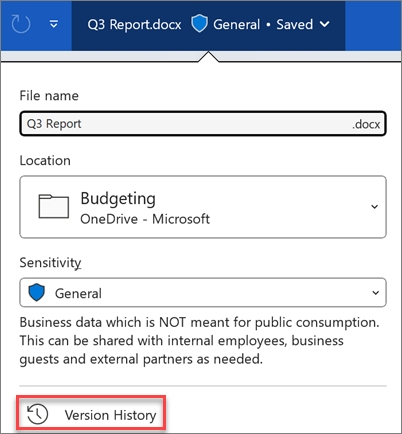
Επιλέξτε μια έκδοση για να την ανοίξετε σε ξεχωριστό παράθυρο.
Αν θέλετε να επαναφέρετε μια προηγούμενη έκδοση που έχετε ανοίξει, επιλέξτε "Επαναφορά".
Σημαντικό
Εάν η εμπειρία σας φαίνεται διαφορετική, επιλέξτε μία από τις παραπάνω καρτέλες για να δοκιμάσετε τις οδηγίες για μια άλλη έκδοση.
Σημείωση
Εάν πραγματοποιήσετε είσοδο με έναν προσωπικό λογαριασμό Microsoft, μπορείτε να ανακτήσετε τις τελευταίες 25 εκδόσεις. Εάν πραγματοποιήσετε είσοδο με έναν εταιρικό ή σχολικό λογαριασμό, ο αριθμός των εκδόσεων θα εξαρτηθεί από τη ρύθμιση παραμέτρων της βιβλιοθήκης σας.
SharePoint σε Microsoft 365 διαχείριση εκδόσεων
Εάν εργάζεστε σε περιβάλλον SharePoint στο Microsoft 365, έχετε ορισμένα ισχυρά εργαλεία διαχείρισης εκδόσεων στα χέρια σας. Οι βιβλιοθήκες του SharePoint στο Microsoft 365 προσφέρουν παρακολούθηση εκδόσεων, κοινή χρήση και χώρο αποθήκευσης κάδου ανακύκλωσης όταν διαγράφετε κάτι. Για περισσότερες πληροφορίες σχετικά με τη διαχείριση εκδόσεων στο SharePoint στο Microsoft 365, ανατρέξτε στο θέμα:
Πώς λειτουργεί η διαχείριση εκδόσεων σε μια λίστα ή βιβλιοθήκη του SharePoint
Επαναφορά μιας προηγούμενης έκδοσης ενός στοιχείου ή αρχείου στο SharePoint
Ενεργοποίηση και ρύθμιση παραμέτρων εκδόσεων για λίστα ή βιβλιοθήκη