
Η προσαρμόσιμη Γραμμή εργαλείων γρήγορης πρόσβασης περιέχει ένα σύνολο εντολών που είναι ανεξάρτητες από την τρέχουσα καρτέλα που εμφανίζεται στην Κορδέλα. Μπορείτε να μετακινήσετε τη γραμμή εργαλείων γρήγορης πρόσβασης σε μία από δύο πιθανές θέσεις, και μπορείτε να προσθέσετε κουμπιά που θα αντιπροσωπεύουν εντολές στη γραμμή εργαλείων γρήγορης πρόσβασης.
Σημείωση
- Δεν μπορείτε να αυξήσετε το μέγεθος των κουμπιών που αντιστοιχούν σε εντολές από μια επιλογή στο Microsoft Office. Ο μόνος τρόπος για να αυξήσετε το μέγεθος των κουμπιών είναι να μειώσετε την ανάλυση οθόνης που χρησιμοποιείτε.
- Δεν μπορείτε να εμφανίσετε τη Γραμμή εργαλείων γρήγορης πρόσβασης σε πολλές γραμμές.
- Στη γραμμή εργαλείων γρήγορης πρόσβασης μπορούν να προστεθούν μόνο εντολές. Τα περιεχόμενα από τις περισσότερες λίστες, όπως οι τιμές εσοχών και διαστημάτων και τα μεμονωμένα στυλ, τα οποία επίσης εμφανίζονται στην κορδέλα, δεν είναι δυνατό να προστεθούν στη γραμμή εργαλείων γρήγορης πρόσβασης. Ωστόσο, μπορείτε να προσαρμόσετε την Κορδέλα στο Office για να εξατομικεύσετε την Κορδέλα όπως θέλετε. Για παράδειγμα, μπορείτε να δημιουργήσετε προσαρμοσμένες καρτέλες και προσαρμοσμένες ομάδες οι οποίες θα περιέχουν τις εντολές που χρησιμοποιείτε συχνά.
Τι θέλετε να κάνετε;
- Εμφάνιση ή απόκρυψη της Γραμμής εργαλείων γρήγορης πρόσβασης
- Μετακίνηση της Γραμμής εργαλείων γρήγορης πρόσβασης
- Εμφάνιση ή απόκρυψη ετικετών εντολών στη Γραμμή εργαλείων γρήγορης πρόσβασης
- Προσθήκη εντολής στη Γραμμή εργαλείων γρήγορης πρόσβασης
- Προσθήκη εντολής στη Γραμμή εργαλείων γρήγορης πρόσβασης που δεν υπάρχει στην Κορδέλα
- Κατάργηση εντολής από τη Γραμμή εργαλείων γρήγορης πρόσβασης
- Αλλαγή της σειράς των εντολών στη Γραμμή εργαλείων γρήγορης πρόσβασης
- Προσαρμογή της Γραμμής εργαλείων γρήγορης πρόσβασης, χρησιμοποιώντας την εντολή "Επιλογές"
- Εξαγωγή μιας προσαρμοσμένης Γραμμής εργαλείων γρήγορης πρόσβασης
- Εισαγωγή μιας προσαρμοσμένης Γραμμής εργαλείων γρήγορης πρόσβασης
- Κατά την εμφάνιση μιας πράσινης ή μπλε σφαίρας στις προσαρμοσμένες ομάδες στη γραμμή εργαλείων γρήγορης πρόσβασης
Εμφάνιση ή απόκρυψη της Γραμμής εργαλείων γρήγορης πρόσβασης
Κάντε δεξί κλικ στην κορδέλα και κάντε ένα από τα εξής:
Εάν εμφανίζεται η γραμμή εργαλείων γρήγορης πρόσβασης, επιλέξτε "Απόκρυψη γραμμής εργαλείων γρήγορης πρόσβασης".
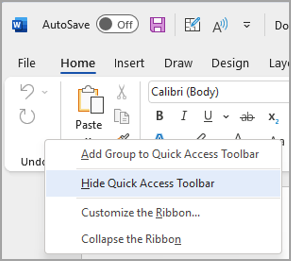
Εάν η γραμμή εργαλείων γρήγορης πρόσβασης είναι κρυφή, επιλέξτε " Εμφάνιση γραμμής εργαλείων γρήγορης πρόσβασης".

Σημείωση
Μπορείτε επίσης να αποκρύψετε τη Γραμμή εργαλείων γρήγορης πρόσβασης στο μενού Προσαρμογή γραμμής εργαλείων γρήγορης πρόσβασης επιλέγοντας Απόκρυψη γραμμής εργαλείων γρήγορης πρόσβασης.
Μετακίνηση της Γραμμής εργαλείων γρήγορης πρόσβασης
Θέση
Η γραμμή εργαλείων γρήγορης πρόσβασης μπορεί να βρίσκεται σε μία από δύο θέσεις:
Επάνω από την κορδέλα, στη γραμμή τίτλου (προεπιλεγμένη θέση)
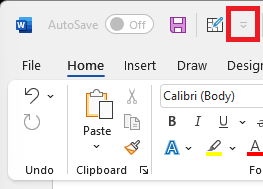
Κάτω από την κορδέλα

Αλλαγή της θέσης
Μπορείτε να μετακινήσετε τη θέση της Γραμμής εργαλείων γρήγορης πρόσβασης από μία θέση σε μια άλλη.
 " Προσαρμογή της γραμμής εργαλείων γρήγορης πρόσβασης.
Στη λίστα, επιλέξτε Εμφάνιση κάτω από την κορδέλα ή Εμφάνιση επάνω από την κορδέλα.
Σημείωση
Μπορείτε να ορίσετε τις εντολές τοποθεσίας στις "Επιλογές". Επιλέξτε "Επιλογές>αρχείου>", "Γραμμή εργαλείων>γρήγορης πρόσβασης", "Θέση".
Εμφάνιση ή απόκρυψη ετικετών εντολών στη Γραμμή εργαλείων γρήγορης πρόσβασης
Εάν η Γραμμή εργαλείων γρήγορης πρόσβασης έχει οριστεί κάτω από την κορδέλα, μπορείτε να εμφανίσετε ή να αποκρύψετε τις ετικέτες εντολών.
-
" Προσαρμογή της γραμμής εργαλείων γρήγορης πρόσβασης.
- Στη λίστα, επιλέξτε Εμφάνιση ετικετών εντολών ή Απόκρυψη ετικετών εντολών.
Προσθήκη εντολής στη Γραμμή εργαλείων γρήγορης πρόσβασης
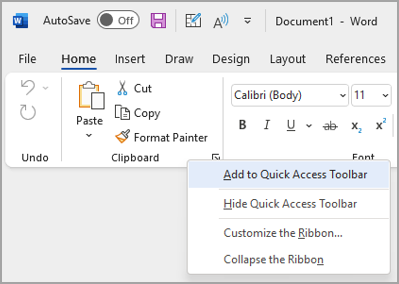
Στην κορδέλα, επιλέξτε την κατάλληλη καρτέλα ή ομάδα για να εμφανίσετε την εντολή που θέλετε να προσθέσετε στη γραμμή εργαλείων γρήγορης πρόσβασης.
Κάντε δεξιό κλικ στην εντολή και, στη συνέχεια, επιλέξτε " Προσθήκη στη γραμμή εργαλείων γρήγορης πρόσβασης " του μενού συντόμευσης.
Προσθήκη εντολής στη Γραμμή εργαλείων γρήγορης πρόσβασης που δεν υπάρχει στην Κορδέλα
-
", "Προσαρμογή γραμμής εργαλείων γρήγορης πρόσβασης" και επιλέξτε "Περισσότερες εντολές".
- Στη λίστα " Επιλογή εντολών από ", επιλέξτε "Εντολές που δεν βρίσκονται στην κορδέλα".
- Βρείτε την εντολή στη λίστα και, στη συνέχεια, επιλέξτε Προσθήκη.
Συμβουλή
Εάν δεν μπορείτε να βρείτε την εντολή που θέλετε στη λίστα "Εντολές που δεν βρίσκονται στην κορδέλα ", δοκιμάστε να ρυθμίσετε τις εντολές από την επιλογή " Όλες οι εντολές".
Κατάργηση εντολής από τη Γραμμή εργαλείων γρήγορης πρόσβασης
- Κάντε δεξί κλικ στην εντολή που θέλετε να καταργήσετε από τη Γραμμή εργαλείων γρήγορης πρόσβασης.
-
 Κατάργηση από τη γραμμή εργαλείων γρήγορης πρόσβασης στο μενού συντόμευσης.
Αλλαγή της σειράς των εντολών στη Γραμμή εργαλείων γρήγορης πρόσβασης
-
", "Προσαρμογή της γραμμής εργαλείων γρήγορης πρόσβασης" στη γραμμή εργαλείων και επιλέξτε "Περισσότερες εντολές".
- Στην περιοχή Προσαρμογή γραμμής εργαλείων γρήγορης πρόσβασης, επιλέξτε την εντολή που θέλετε να μετακινήσετε.
- Επιλέξτε τα βέλη "Μετακίνηση επάνω " ή "Μετακίνηση κάτω " στα δεξιά.
Προσαρμογή της Γραμμής εργαλείων γρήγορης πρόσβασης, χρησιμοποιώντας την εντολή "Επιλογές"
Μπορείτε να προσθέσετε, να καταργήσετε και να αλλάξετε τη σειρά των εντολών στη γραμμή εργαλείων γρήγορης πρόσβασης με χρήση της εντολής Επιλογές.
Στην καρτέλα " Αρχείο ", επιλέξτε "Επιλογές" και επιλέξτε "Γραμμή εργαλείων γρήγορης πρόσβασης".
Χρησιμοποιήστε τα κουμπιά "Προσθήκη >> " και << "Κατάργηση " για να μετακινήσετε στοιχεία μεταξύ της λίστας "Προσαρμογή της γραμμής εργαλείων της Access " και της λίστας "Επιλογή εντολής από ".
Σημείωση
Για να βρείτε ένα στοιχείο στη λίστα " Επιλογή εντολών από ", μπορεί να είναι χρήσιμο να επιβεβαιώσετε πρώτα τη θέση και το όνομά του μέσα στην εφαρμογή. Οι εντολές που δεν είναι πλέον ορατές στην εφαρμογή θα μπορούσαν να εξακολουθούν να εμφανίζονται εδώ στην περιοχή "Όλες οι εντολές". Για τον προσδιορισμό αυτού του τύπου εντολής, μπορεί να εμφανίζεται σε παρένθεση ένα πιο περιγραφικό όνομα συμβουλής εργαλείου δίπλα στο όνομα της εντολής παλαιού τύπου σε αυτήν τη μορφή, όπως "Τύποι" (Επικόλληση τύπου) ή "Τιμές" (Επικόλληση τιμών)
Επαναφορά της Γραμμής εργαλείων γρήγορης πρόσβασης στις προεπιλεγμένες ρυθμίσεις
-
", "Προσαρμογή της γραμμής εργαλείων γρήγορης πρόσβασης" στη γραμμή εργαλείων και επιλέξτε "Περισσότερες εντολές".
- Στο παράθυρο Προσαρμογή της γραμμής εργαλείων γρήγορης πρόσβασης , επιλέξτε Επαναφορά κάτω δεξιά >Επαναφορά μόνο της γραμμής εργαλείων γρήγορης πρόσβασης.
Εξαγωγή μιας προσαρμοσμένης Γραμμής εργαλείων γρήγορης πρόσβασης
Μπορείτε να εξαγάγετε τις προσαρμογές της Κορδέλας και της γραμμής εργαλείων γρήγορης πρόσβασης σε ένα αρχείο, το οποίο είναι δυνατό να εισαχθεί και να χρησιμοποιηθεί από ένα συνάδελφο ή σε άλλον υπολογιστή.
- Επιλέξτε "Επιλογές > αρχείου>" Γραμμή εργαλείων γρήγορης πρόσβασης.
- Επιλέξτε Εισαγωγή/Εξαγωγή > όλων των προσαρμογών.
Για περισσότερες πληροφορίες σχετικά με τον τρόπο προσαρμογής της Κορδέλας, ανατρέξτε στο θέμα Προσαρμογή της Κορδέλας στο Office.
Εισαγωγή μιας προσαρμοσμένης Γραμμής εργαλείων γρήγορης πρόσβασης
Μπορείτε να εισαγάγετε τα αρχεία προσαρμογών για να αντικαταστήσετε την τρέχουσα διάταξη της Κορδέλας και της γραμμής εργαλείων γρήγορης πρόσβασης. Έχοντας τη δυνατότητα εισαγωγής της προσαρμογής, μπορείτε να διατηρήσετε την εμφάνιση των προγραμμάτων του Microsoft Office όμοια με των συναδέλφων σας ή από τον έναν υπολογιστή στον άλλο.
Σημαντικό
Όταν εισαγάγετε ένα αρχείο προσαρμογής κορδέλας, χάνετε όλες τις προηγούμενες προσαρμογές της κορδέλας και της "Γραμμής εργαλείων γρήγορης πρόσβασης". Εάν πιστεύετε ότι ίσως θελήσετε να επιστρέψετε στην προσαρμογή που έχετε αυτήν τη στιγμή, θα πρέπει να τα εξαγάγετε πριν εισαγάγετε τυχόν νέες προσαρμογές.
- Επιλέξτε "Επιλογές >αρχείου>" Γραμμή εργαλείων γρήγορης πρόσβασης.
- Επιλέξτε Εισαγωγή/Εξαγωγή > Εισαγωγή αρχείου προσαρμογής.
Για περισσότερες πληροφορίες σχετικά με τον τρόπο προσαρμογής της Κορδέλας, ανατρέξτε στο θέμα Προσαρμογή της Κορδέλας στο Office.
Κατά την εμφάνιση μιας πράσινης ή μπλε σφαίρας στις προσαρμοσμένες ομάδες στη γραμμή εργαλείων γρήγορης πρόσβασης
Τα εικονίδια αντιπροσωπεύουν προσαρμοσμένες ομάδες εντολών στη Γραμμή εργαλείων γρήγορης πρόσβασης όταν επιλέγεται ένα εικονίδιο. Εάν μια προσαρμοσμένη ομάδα στη γραμμή εργαλείων γρήγορης πρόσβασης εμφανίσει μια πράσινη ή μπλε σφαίρα για ένα εικονίδιο, αυτό σημαίνει ότι δεν έχει επιλεγεί εικονίδιο για αυτήν την προσαρμοσμένη ομάδα. Μπορείτε να προσθέσετε ένα εικονίδιο για μια προσαρμοσμένη ομάδα αφού έχει ήδη δημιουργηθεί η ομάδα και εμφανίζεται στη γραμμή εργαλείων γρήγορης πρόσβασης.
- Στο αναπτυσσόμενο μενού "Γραμμή εργαλείων γρήγορης πρόσβασης", επιλέξτε "Περισσότερες εντολές".
- Στην αριστερή γραμμή περιήγησης, επιλέξτε "Προσαρμογή κορδέλας".
- Στη στήλη "Προσαρμογή της κορδέλας " στα δεξιά, επιλέξτε την προσαρμοσμένη ομάδα.
- Επιλέξτε Μετονομασία.
- Επιλέξτε ένα εικονίδιο.
- Επιλέξτε OK>, OK.
Σημείωση
Για να δημιουργήσετε μια προσαρμοσμένη ομάδα εντολών, ανατρέξτε στο θέμα "Προσαρμογή της Κορδέλας στο Office"