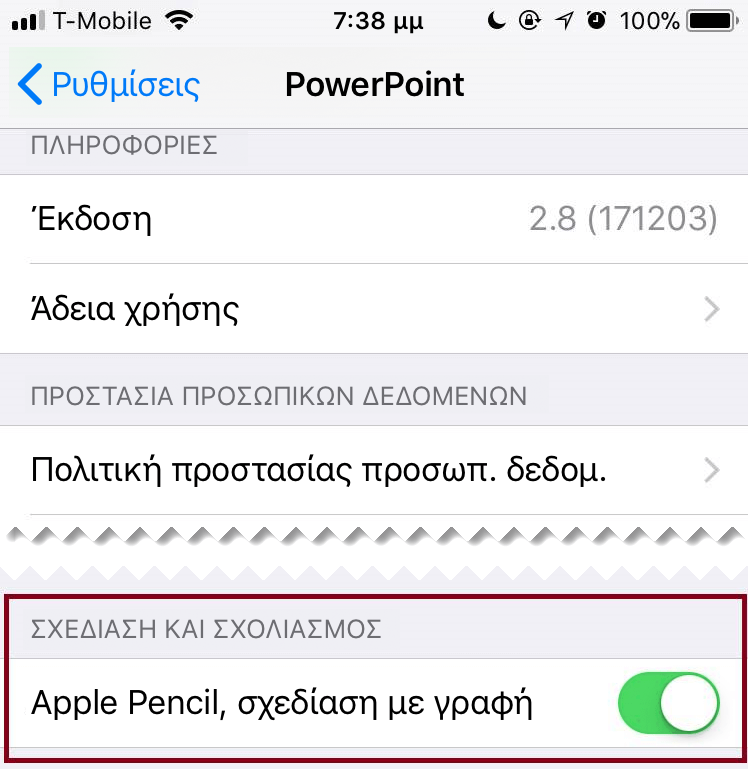
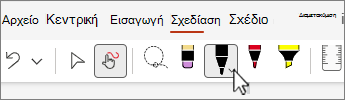
Σε μια συσκευή με δυνατότητα αφής, σχεδιάστε με το δάχτυλό σας, μια ψηφιακή πένα ή το ποντίκι.
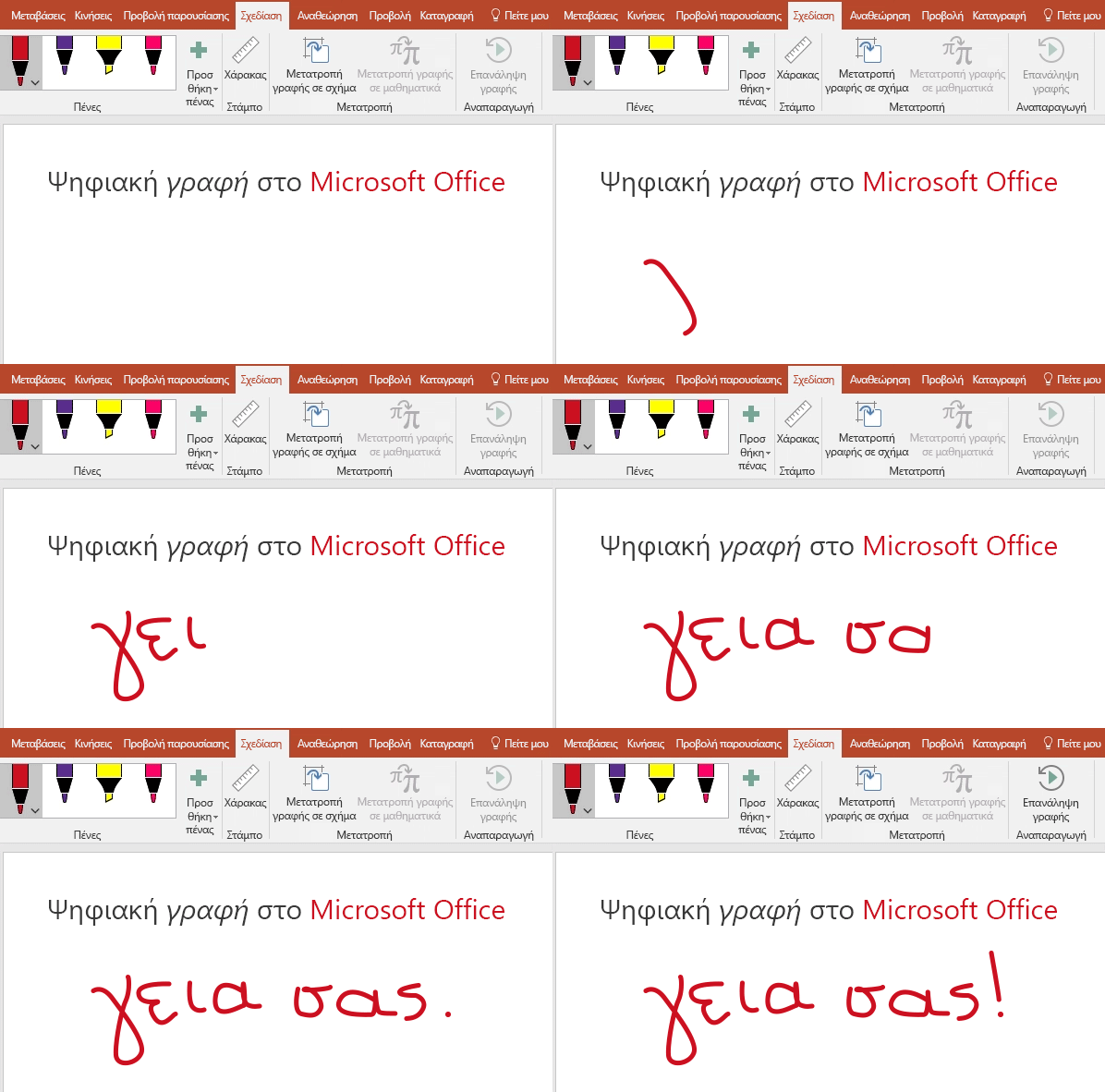
Οι διαθέσιμες δυνατότητες γραφής εξαρτώνται από τον τύπο της συσκευής που χρησιμοποιείτε και την έκδοση του Microsoft 365 που χρησιμοποιείτε.

|
Εάν η συσκευή σας έχει δυνατότητα αφής, η καρτέλα "Σχεδίαση " ενεργοποιείται αυτόματα. Διαφορετικά, στην καρτέλα Αρχείο επιλέξτε Επιλογές, επιλέξτε Προσαρμογή κορδέλας και επιλέξτε Σχεδίαση για να την ενεργοποιήσετε. |
|---|
Σύνταξη, σχεδίαση ή επισήμανση κειμένου
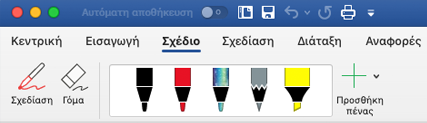
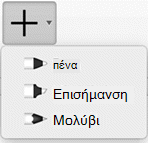
Το σετ πενών είναι προσαρμόσιμο και φορητό. Μπορείτε να ορίσετε την πένα που θέλετε να έχετε και, στη συνέχεια, να την έχετε διαθέσιμη στο Word, το Excel και το PowerPoint.
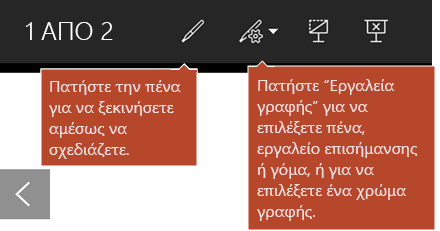
Στην καρτέλα "Σχεδίαση " της κορδέλας, επιλέξτε μια πένα.
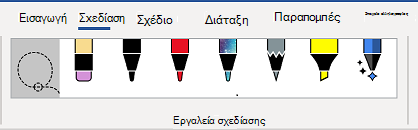
Στο Word, για να σχεδιάσετε με γραφή, πρέπει να είστε σε "Διάταξη εκτύπωσης". Εάν η καρτέλα " Σχεδίαση " είναι απενεργοποιημένη έτσι ώστε να μην μπορείτε να επιλέξετε μια πένα, στην καρτέλα " Προβολή ", επιλέξτε "Διάταξη εκτύπωσης".
Στο Outlook, επιλέξτε πρώτα το σώμα του μηνύματος και εισαγάγετε έναν καμβά σχεδίασης Στη συνέχεια, μπορείτε να επιλέξετε μια πένα για να σχεδιάσετε.
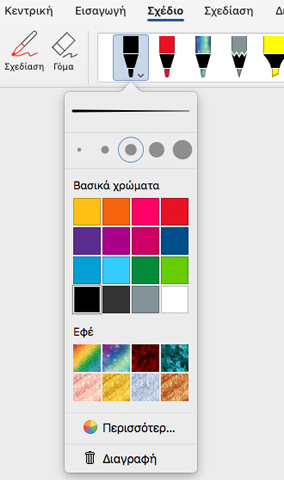
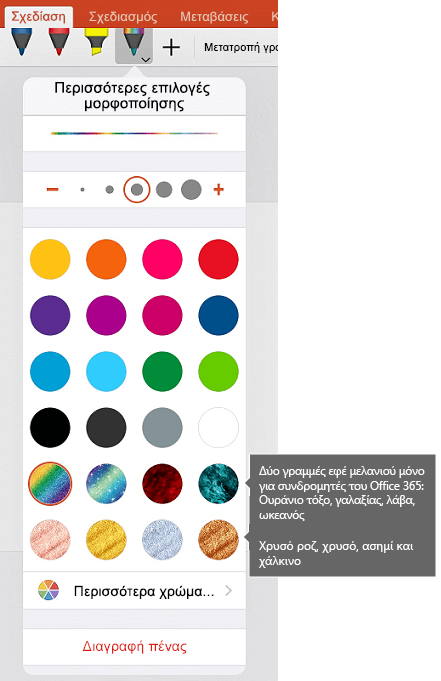
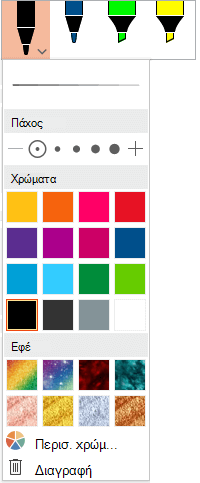
Επιλέξτε το κάτω βέλος δίπλα στην πένα για να αλλάξετε τις επιλογές πάχους και χρώματος . Επιλέξτε το μέγεθος και το χρώμα που προτιμάτε.
- Υπάρχουν πέντε ρυθμίσεις πάχους πένας που κυμαίνονται από 0,25 mm έως 3,5 mm. Επιλέξτε πάχος ή χρησιμοποιήστε το σύμβολο "συν" ή "πλην", για να κάνετε την πένα σας παχύτερη ή λεπτότερη.
- Δεκαέξι συμπαγή χρώματα είναι διαθέσιμα στο μενού, ενώ περισσότερα είναι διαθέσιμα όταν επιλέγετε "Περισσότερα χρώματα".
- Οκτώ εφέ είναι επίσης διαθέσιμα: Ουράνιο τόξο, Γαλαξίας, Λάβα, Ωκεανός, Χρυσό ροζ, Χρυσό, Ασημί και Χάλκινο.
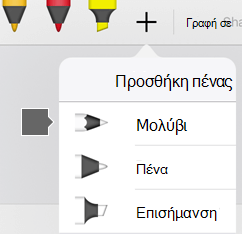
Μια υφή μολυβιού είναι επίσης διαθέσιμη:
Όταν σχεδιάζετε με την υφή του μολυβιού ενώ χρησιμοποιείτε μια υποστηριζόμενη ψηφιακή γραφίδα, μπορείτε να δώσετε κλίση στη γραφίδα για να επιτύχετε ένα εφέ "σκίασης", όπως ακριβώς θα κάνατε με ένα πραγματικό μολύβι.
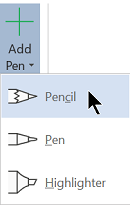
Στην οθόνη αφής, αρχίστε να γράφετε ή να σχεδιάζετε.
Αφού σχεδιάσετε ένα σχήμα γραφής, αυτό θα συμπεριφέρεται όπως οποιοδήποτε σχήμα με το οποίο έχετε συνηθίσει να εργάζεστε στο Microsoft 365. Μπορείτε να επιλέξετε το σχήμα, στη συνέχεια, μπορείτε να το μετακινήσετε ή να το αντιγράψετε, να αλλάξετε το χρώμα του, να περιστρέψετε τη θέση του και ούτω καθεξής.Για να διακόψετε τη γραφή και να επιλέξετε τα σχόλιά σας, πατήστε το πλήκτρο Esc.
Μετατροπή γραφής σε κείμενο ή σχήματα
Word ή Excel: Δείτε το θέμα "Μετατροπή γραφής σε σχήματα" στο Office
PowerPoint: Ανατρέξτε στο θέμα Μετατροπή γραφής σε κείμενο ή σχήματα στο PowerPoint για Microsoft 365.
Περισσότερες δυνατότητες
Επιλέξτε μια επικεφαλίδα παρακάτω για να την ανοίξετε και να δείτε τις λεπτομερείς οδηγίες.
Διαγραφή γραφής
Στην ομάδα "Εργαλεία σχεδίασης", επιλέξτε τη γόμα.
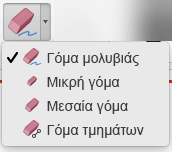
(Στο PowerPoint για Microsoft 365, μπορείτε να επιλέξετε μεταξύ διαφορετικών μεγεθών γόμας. Word έχει τρεις επιλογές γόμας. Επιλέξτε το πλήκτρο κάτω βέλους στο κουμπί γόμας για να επιλέξετε τη γόμα που θέλετε).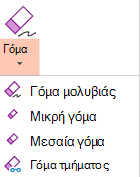
Με την πένα ή το δάχτυλό σας, σύρετε τη γόμα επάνω από τη γραφή που θέλετε να διαγράψετε.
Με τη Γόμα τμημάτων στο PowerPoint, επιλέξτε ένα τμήμα γραφής ή σύρετε επάνω του για να το σβήσετε (αντί να σβήσετε σχολαστικά ολόκληρο το τμήμα). Η μεταφορά επάνω στα τμήματα είναι ένας εύκολος τρόπος για να διαγράψετε πολλά τμήματα ταυτόχρονα.
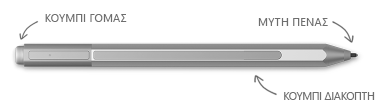
Ορισμένες ενεργές πένες, όπως η πένα επιφάνεια, έχουν γόμα που μπορείτε επίσης να χρησιμοποιήσετε για να σβήσετε ψηφιακή γραφή.
Επιλογή τμημάτων ενός χειρόγραφου σχεδίου ή χειρόγραφων λέξεων
Όλες οι εφαρμογές περιλαμβάνουν ένα εργαλείο σχεδίασης στην καρτέλα "Σχεδίαση " της κορδέλας για εναλλαγή μεταξύ της λειτουργίας γραφής και της λειτουργίας επιλογής.
Υπάρχει επίσης το  , εργαλείο λάσου ειδικά για την επιλογή αντικειμένων που έχουν σχεδιαστεί με μελάνι. Είναι περισσότερο χρήσιμο όταν έχετε ένα συνδυασμό τυπικών αντικειμένων και αντικειμένων γραφής και θέλετε να επιλέξετε ένα αντικείμενο γραφής.
Ισχύει μόνο για Word, PowerPoint και Excel:
Για να επιλέξετε ένα τμήμα ενός σχεδίου ή λέξεων που έχουν γραφτεί με το χέρι, χρησιμοποιήστε το . (Αυτό το εργαλείο δεν είναι δυνατό να επιλέξει αντικείμενα που δεν έχουν γίνει με γραφή—δηλαδή, σχήματα, εικόνες, κ.λπ.)
Στην καρτέλα "Σχεδίαση", επιλέξτε "
"Λάσο".Με την πένα ή το δάχτυλό σας, σύρετε για να σχεδιάσετε έναν κύκλο γύρω από το τμήμα του σχεδίου ή της λέξης που θέλετε να επιλέξετε. Μια ξεθωριασμένη, διακεκομμένη περιοχή επιλογής εμφανίζεται γύρω από τη λέξη ή το σχέδιο και, μόλις τελειώσετε, επιλέγεται το τμήμα στο οποίο εφαρμόσατε το λάσο. Στη συνέχεια, μπορείτε να χειριστείτε αυτά τα αντικείμενα όπως θέλετε: να τα μετακινήσετε, να αλλάξετε το χρώμα τους και ούτω καθεξής.
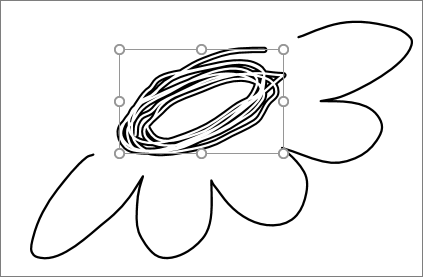
Τόσο στο Excel όσο και στο PowerPoint, με μια ψηφιακή πένα μπορείτε να επιλέξετε μια περιοχή χωρίς καν να χρειαστεί να πατήσετε το εργαλείο επιλογής στην κορδέλα. Χρησιμοποιήστε το κουμπί της ψηφιακής πένας για να επιλέξετε περιεχόμενο με το εργαλείο "Επιλογή με λάσο" χωρίς να ανοίξετε καθόλου την κορδέλα. Στη συνέχεια, μπορείτε να χρησιμοποιήσετε την πένα για να μετακινήσετε, να αλλάξετε το μέγεθος ή να περιστρέψετε το αντικείμενο γραφής.
Απενεργοποίηση αυτόματης γραφής σε μια εφαρμογή υπολογιστή
- Στο μενού Αρχείο , επιλέξτε Επιλογές και, στη συνέχεια, επιλέξτε Για προχωρημένους.
- Στην ενότητα Πένα, επιλέξτε το πλαίσιο ελέγχου δίπλα στην επιλογή Χρήση πένας για επιλογή και αλληλεπίδραση με περιεχόμενο από προεπιλογή.
Η ρύθμιση αυτή ισχύει μόνο για την εφαρμογή στην οποία την κάνετε, επομένως, μπορείτε, για παράδειγμα, να έχετε την αυτόματη γραφή ενεργοποιημένη στο Visio και απενεργοποιημένη στο Word.
Άλλες δυνατότητες ψηφιακή γραφής
| Όνομα δυνατότητας | Περιγραφή | Ανατρέξτε στο θέμα |
|---|---|---|
| Πρόγραμμα επεξεργασίας γραφής | Χρήση της αφής ή της ψηφιακής πένας με την ψηφιακή γραφή των Windows για την επεξεργασία εγγράφων
|
Επεξεργασία του εγγράφου σας με φυσικές κινήσεις |
| Γραφή σε κείμενο ή σχήμα | Μετατροπή ενός σχεδίου με γραφή σε τυπικό κείμενο ή σε ένα τυπικό σχήμα γραφικού Microsoft 365
|
Μετατροπή γραφής σε σχήματα ή κείμενο |
| Γραφή σε σχήμα | Μετατροπή χειρόγραφου σχεδίου σε τυπικό σχήμα γραφικού Microsoft 365


|
Μετατροπή γραφής σε σχήματα |
| Μετατροπή γραφής σε μαθηματικά | Χρησιμοποιήστε τις δυνατότητες αφής ή ψηφιακής πένας για να γράψετε μια πολύπλοκη μαθηματική εξίσωση και, στη συνέχεια, να την μετατρέψετε σε κείμενο
|
Πληκτρολόγηση, εισαγωγή ή αλλαγή εξίσωσης |
| Επανάληψη γραφής | Επανάληψη μιας σειράς ενεργειών γραφής σε μια διαφάνεια
|
Επανάληψη των μολυβιών σας με το Office |
| Χάρακας | Σχεδίαση ευθείων γραμμών με γραφή ή στοίχιση ενός συνόλου αντικειμένων
|
Σχεδίαση ευθείων γραμμών ή στοίχιση αντικειμένων με τον χάρακα |
| Σχεδίαση με γραφή σε σημειωματάριο | Χειρόγραφες σημειώσεις και σχεδίαση ή σκιτσάρισμα εικόνων |
 OneNote για Windows: Σύνταξη σημειώσεων και σχεδίαση στο OneNote
 OneNote για Mac: Σχεδίαση και προσθήκη σχολίων με γραφή
 |
| Υποστήριξη γλώσσας | Δείτε ποιες γλώσσες υποστηρίζονται από το Πρόγραμμα επεξεργασίας γραφής (στο Word) και το μετατροπέα μετατροπής γραφής σε κείμενο (στο PowerPoint) | Γλώσσες που υποστηρίζονται για μετατροπή γραφής σε κείμενο |