
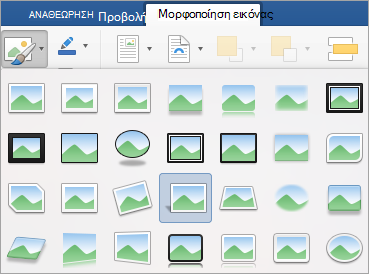
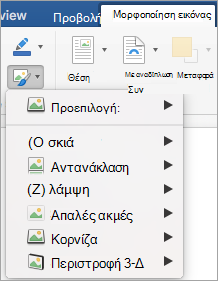
Μπορείτε να εμπλουτίσετε την εικόνα σας προσθέτοντας σε αυτήν εφέ, όπως σκιές, λάμψεις, αντανακλάσεις, απαλές ακμές, κορνίζες και τρισδιάστατες περιστροφές (3-Δ).
Μπορείτε επίσης να προσθέσετε καλλιτεχνικό εφέ σε μια εικόνα ή να αλλάξετε τη φωτεινότητα, την αντίθεση ή την ευκρίνεια μιας εικόνας.
Προσθήκη εφέ σε εικόνα
Επιλέξτε την εικόνα για την οποία θέλετε να προσθέσετε ή να αλλάξετε ένα εφέ.
Σημείωση
Για να προσθέσετε το ίδιο εφέ σε πολλές εικόνες, κάντε κλικ στην πρώτη εικόνα και, στη συνέχεια, πατήστε και κρατήστε πατημένο το πλήκτρο CTRL ενώ κάνετε κλικ στις υπόλοιπες εικόνες. Εάν χρησιμοποιείτε το Word, πρέπει να αντιγράψετε τις εικόνες σε έναν καμβά σχεδίασης εάν δεν βρίσκονται ήδη εκεί. Κάντε κλικ στην επιλογή Εισαγωγή>σχημάτων>Νέος καμβάς σχεδίασης. (Μετά την προσθήκη ή την αλλαγή του εφέ, μπορείτε να το αντιγράψετε ξανά στην αρχική θέση του στο έγγραφό σας.)
Από τα Εργαλεία εικόνας, στην ομάδα Στυλ εικόνας της καρτέλας Μορφοποίηση, επιλέξτε Εφέ εικόνας.
Τοποθετήστε το δείκτη επάνω σε μία από τις επιλογές Εφέ εικόνας για να εμφανιστεί ένα μενού με διαφορετικούς τρόπους εφαρμογής κάθε εφέ. Όταν τοποθετείτε το δείκτη επάνω σε ένα από τα εφέ του μενού, το εφέ εμφανίζεται ως προεπισκόπηση στην εικόνα που περιλαμβάνεται στο έγγραφό σας.
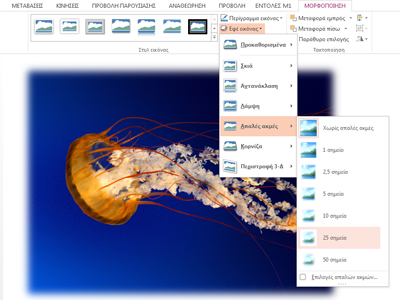
Σημείωση
- Για να προσαρμόσετε το εφέ που προσθέτετε, πατήστε Επιλογές στο κάτω μέρος του μενού κάθε εφέ. Για παράδειγμα, εάν έχετε ανοίξει το μενού Σκιά, πατήστε Επιλογές σκιάς για να προσαρμόσετε το εφέ σκιάς.
- Εάν δεν βλέπετε τις καρτέλες Εργαλεία εικόνας ή Μορφοποίηση, κάντε διπλό κλικ στην εικόνα για να βεβαιωθείτε ότι την έχετε επιλέξει. Εάν η ένδειξη [Λειτουργία συμβατότητας] εμφανίζεται δίπλα στο όνομα του αρχείου στο επάνω μέρος του παραθύρου του προγράμματος, δοκιμάστε να αποθηκεύσετε το έγγραφο σε μορφή όπως *.docx ή *.xlsx αντί για παλαιότερη μορφή αρχείου όπως *.doc ή *.xls και προσπαθήστε ξανά.
Κατάργηση εφέ από μια εικόνα
Κάθε κατηγορία εφέ εικόνας έχει μια επιλογή "Χωρίς <όνομα> εφέ" στο επάνω μέρος του μενού της. Ενεργοποιήστε αυτή την επιλογή για να απενεργοποιήσετε ένα εφέ που δεν θέλετε.
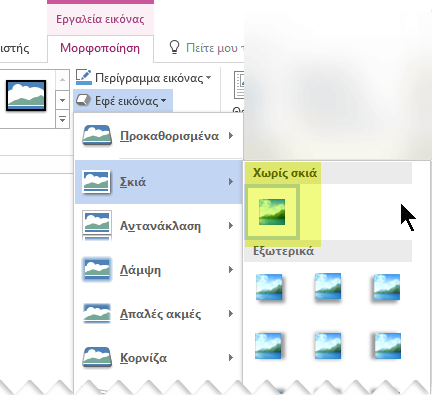
Για παράδειγμα, για να καταργήσετε μια σκιά, τοποθετήστε το δείκτη του ποντικιού στην επιλογή Εφέ> εικόναςΣκιά>Χωρίς σκιά.
Επιλέξτε την εικόνα για την οποία θέλετε να καταργήσετε ένα εφέ.
Στην περιοχή "Εργαλεία εικόνας", στην καρτέλα "Μορφοποίηση ", στην ομάδα " Στυλ εικόνας ", επιλέξτε "Εφέ εικόνας".
Επιλέξτε την κατηγορία Εφέ εικόνας που θέλετε να καταργήσετε. Στο μενού που εμφανίζεται, η πρώτη επιλογή είναι <"Χωρίς όνομα> εφέ" (όπως "Χωρίς σκιά" ή "Χωρίς αντανάκλαση"). Ενεργοποιήστε αυτή την επιλογή για να καταργήσετε αυτό το είδος εφέ από την εικόνα.
Δείτε επίσης
Επεξεργασία φωτογραφιών με την εφαρμογή Φωτογραφίες στο Windows 10