Μπορείτε εύκολα να αλλάξετε μέγεθος σε εικόνες, πλαίσια κειμένου, σχήματα και αντικείμενα WordArt σε ένα αρχείο του Office. Μπορείτε επίσης να καταργήσετε τα ανεπιθύμητα τμήματα μιας εικόνας με περικοπή της.
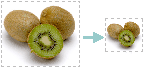
Εάν θέλετε να επεκτείνετε, να συρρικνώσετε ή απλώς να αλλάξετε το μέγεθος μιας εικόνας (ή ενός σχήματος), χρησιμοποιήστε τις λαβές αλλαγής μεγέθους ή, για πιο ακριβή έλεγχο, τις επιλογές Μέγεθος στην καρτέλα Εργαλεία εικόνας/Μορφοποίηση ή στην καρτέλα Εργαλεία σχεδίασης/Μορφοποίηση.
Οι συνδρομητές του Microsoft 365 που διαθέτουν οθόνη αφής μπορούν να χρησιμοποιήσουν ένα δάχτυλο ή μια ψηφιακή γραφίδα για να πιάσουν μια λαβή αλλαγής μεγέθους.
Κάντε κλικ στο αναπτυσσόμενο στοιχείο ελέγχου παρακάτω για περισσότερες λεπτομέρειες.
Τι θέλετε να κάνετε;
Αλλαγή μεγέθους εικόνας, σχήματος, αντικειμένου WordArt ή άλλου αντικειμένου
Κάντε κλικ στην εικόνα, το σχήμα, το αντικείμενο WordArt ή το άλλο αντικείμενο (όπως ένα γράφημα) του οποίου θέλετε να αλλάξετε το μέγεθος.
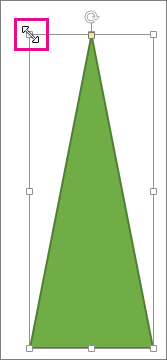
Για να αυξήσετε ή να μειώσετε το μέγεθος σε μία ή περισσότερες κατευθύνσεις, σύρετε μια λαβή αλλαγής μεγέθους μακριά από ή προς το κέντρο, ενώ κάνετε ένα από τα εξής:
- Για να διατηρήσετε το κέντρο στην ίδια θέση, πατήστε και κρατήστε πατημένο το πλήκτρο Ctrl ενώ σύρετε τη λαβή αλλαγής μεγέθους.
- Για να διατηρήσετε τις αναλογίες, πατήστε και κρατήστε πατημένο το πλήκτρο Shift ενώ σύρετε μια γωνιακή λαβή αλλαγής μεγέθους.
- Για να διατηρήσετε σταθερές τις αναλογίες και να διατηρήσετε το κέντρο στην ίδια θέση, πατήστε και κρατήστε πατημένα τα πλήκτρα Ctrl και Shift ενώ σύρετε μια γωνιακή λαβή αλλαγής μεγέθους.
Σημείωση
Η αλλαγή μεγέθους ενός αντικειμένου WordArt με αυτόν τον τρόπο αλλάζει μόνο το πλαίσιο μέσα στο οποίο βρίσκεται το WordArt. Το πραγματικό κείμενο WordArt θα συμπεριφέρεται όπως οποιοδήποτε άλλο κείμενο. Εάν θέλετε να αλλάξετε το μέγεθός του, απλώς επιλέξτε το κείμενο του οποίου θέλετε να αλλάξετε το μέγεθος και αλλάξτε το μέγεθος της γραμματοσειράς στην Κεντρική καρτέλα της κορδέλας.
Αλλαγή μεγέθους ενός στοιχείου με ακριβές ύψος και πλάτος
Κάντε κλικ για να επιλέξετε την εικόνα, το σχήμα, το αντικείμενο WordArt ή το άλλο αντικείμενο του οποίου θέλετε να αλλάξετε το μέγεθος με ακρίβεια.
Για να αλλάξετε το μέγεθος πολλών αντικειμένων ταυτόχρονα, πατήστε και κρατήστε πατημένο το πλήκτρο Ctrl ενώ επιλέγετε κάθε αντικείμενο.
Ανάλογα με τον τύπο του αντικειμένου που έχετε επιλέξει, κάντε ένα από τα εξής:
Για να αλλάξετε το μέγεθος μιας εικόνας, στην καρτέλα Εργαλεία εικόνας/Μορφοποίηση, στην ομάδα Μέγεθος, πληκτρολογήστε τις διαστάσεις στα πλαίσια Ύψος και Πλάτος.
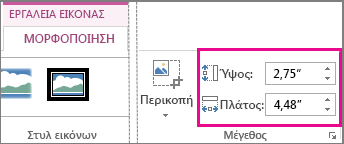
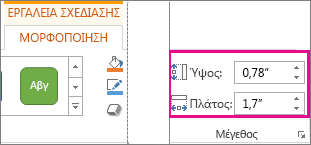
Για να αλλάξετε το μέγεθος ενός σχήματος ή άλλου αντικειμένου, στην καρτέλα Εργαλεία εικόνας/Μορφοποίηση, στην ομάδα Μέγεθος, πληκτρολογήστε τις διαστάσεις στα πλαίσια Ύψος και Πλάτος.
Σημείωση
Εάν το μέγεθος της οθόνης είναι μικρότερο, ίσως χρειαστεί να κάνετε κλικ στο βέλος προς τα κάτω στην ομάδα Μέγεθος για να δείτε τα πλαίσια Ύψος και Πλάτος.

Εάν δεν μπορείτε να αλλάξετε το ύψος και το πλάτος ανεξάρτητα, θα πρέπει να ξεκλειδώσετε τις αναλογίες εικόνας:
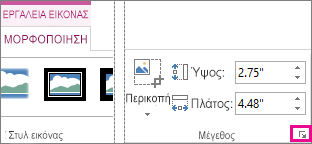
- Κάντε κλικ στην εκκίνηση παραθύρου διαλόγου
 στην κάτω δεξιά γωνία της ομάδας "Μέγεθος ".
- Στο παράθυρο μορφοποίησης ή το παράθυρο διαλόγου που εμφανίζεται, καταργήστε την επιλογή του πλαισίου ελέγχου Κλείδωμα αναλογιών εικόνας.
Αλλαγή μεγέθους σε ακριβή αναλογία
Κάντε κλικ στην εικόνα, το σχήμα, το αντικείμενο WordArt ή το άλλο αντικείμενο του οποίου θέλετε να αλλάξετε το μέγεθος.
Για να αλλάξετε το μέγεθος πολλών αντικειμένων ταυτόχρονα, πατήστε και κρατήστε πατημένο το πλήκτρο Ctrl ενώ επιλέγετε κάθε αντικείμενο.
Κάντε ένα από τα εξής:
Για να αλλάξετε το μέγεθος μιας εικόνας, στην καρτέλα Εργαλεία εικόνας/Μορφοποίηση , στην ομάδα Μέγεθος , κάντε κλικ στην εκκίνηση παραθύρου διαλόγου .
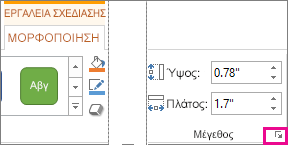
Για να αλλάξετε το μέγεθος ενός σχήματος ή άλλου αντικειμένου, στην καρτέλα Εργαλεία σχεδίασης/Μορφοποίηση , στην ομάδα Μέγεθος , κάντε κλικ στην εκκίνηση παραθύρου διαλόγου .
Σημείωση
Εάν το μέγεθος της οθόνης είναι μικρότερο, ίσως χρειαστεί να κάνετε κλικ στο βέλος προς τα κάτω στην ομάδα Μέγεθος για να δείτε την εκκίνηση παραθύρου διαλόγου.
Στο παράθυρο μορφοποίησης ή το παράθυρο διαλόγου που εμφανίζεται, κάντε ένα από τα εξής:
- Για να διατηρήσετε την αρχική αναλογία, επιλέξτε το πλαίσιο ελέγχου Κλείδωμα αναλογιών και πληκτρολογήστε ένα ποσοστό Κλίμακας για το Ύψος ή το Πλάτος.
- Για να αλλάξετε το μέγεθος σε διαφορετική αναλογία, καταργήστε την επιλογή του πλαισίου ελέγχου Κλείδωμα αναλογιών και πληκτρολογήστε ποσοστά Κλίμακας για το Ύψος και το Πλάτος.
Δείτε επίσης
Εάν θέλετε να επεκτείνετε, να συρρικνώσετε ή απλώς να αλλάξετε το μέγεθος μιας εικόνας (ή ενός σχήματος), χρησιμοποιήστε τις λαβές αλλαγής μεγέθους. Για πιο ακριβή έλεγχο, μπορείτε να χρησιμοποιήσετε τις επιλογές "Μέγεθος " στην καρτέλα "Μορφοποίηση ".
Γρήγορη αλλαγή μεγέθους εικόνας, σχήματος, WordArt ή άλλου αντικειμένου
Κάντε κλικ στην εικόνα, το σχήμα ή το WordArt του οποίου το μέγεθος θέλετε να αλλάξετε.
Για να αυξήσετε ή να μειώσετε το μέγεθος σε μία ή περισσότερες κατευθύνσεις, σύρετε μια λαβή αλλαγής μεγέθους μακριά από ή προς το κέντρο, ενώ κάνετε ένα από τα εξής:
- Για να διατηρήσετε το κέντρο του αντικειμένου στην ίδια θέση, πατήστε και κρατήστε πατημένο το πλήκτρο OPTION ενώ σύρετε τη λαβή αλλαγής μεγέθους.
- Για να διατηρήσετε τις αναλογίες ενός αντικειμένου καθώς αλλάζετε το μέγεθός του, πατήστε και κρατήστε πατημένο το πλήκτρο Shift ενώ σύρετε μια γωνιακή λαβή αλλαγής μεγέθους.
Αλλαγή μεγέθους σε ακριβές ύψος και πλάτος
Κάντε κλικ στην εικόνα, το σχήμα ή το WordArt του οποίου το μέγεθος θέλετε να αλλάξετε με ακρίβεια.
Κάντε κλικ στην καρτέλα "Μορφοποίηση εικόνας " ή " Μορφή σχήματος " και, στη συνέχεια, βεβαιωθείτε ότι δεν είναι επιλεγμένο το πλαίσιο ελέγχου "Κλείδωμα αναλογιών εικόνας ".
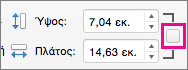
Κάντε ένα από τα εξής:
- Για να αλλάξετε το μέγεθος μιας εικόνας, στην καρτέλα Μορφοποίηση εικόνας , πληκτρολογήστε τις μετρήσεις που θέλετε στα πλαίσια Ύψος και Πλάτος .

- Για να αλλάξετε το μέγεθος ενός σχήματος ή WordArt, στην καρτέλα " Μορφή σχήματος ", πληκτρολογήστε τις μετρήσεις που θέλετε στα πλαίσια "Ύψος " και "Πλάτος ".

Αλλαγή μεγέθους σε ακριβή αναλογία με χρήση ποσοστών
Κάντε κλικ στην εικόνα, το σχήμα ή το WordArt του οποίου το μέγεθος θέλετε να αλλάξετε.
Κάντε ένα από τα εξής:
- Για να αλλάξετε το μέγεθος μιας εικόνας, κάντε κλικ στην καρτέλα "Μορφοποίηση εικόνας ", κάντε κλικ στην επιλογή "Τοποθέτηση>περισσότερων επιλογών διάταξης".
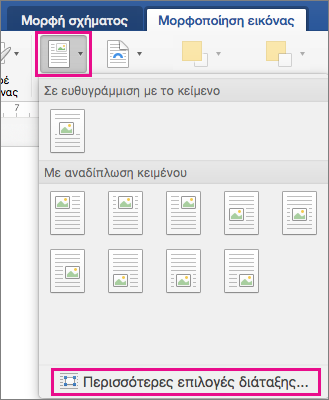
- Για να αλλάξετε το μέγεθος ενός σχήματος ή WordArt, στην καρτέλα "Μορφή σχήματος ", κάντε κλικ στην επιλογή "Τοποθέτηση>περισσότερων επιλογών διάταξης".
Κάντε κλικ στην καρτέλα Μέγεθος και, στην περιοχή Κλίμακα, βεβαιωθείτε ότι το πλαίσιο ελέγχου Κλείδωμα αναλογιών είναι καθαρό.
Πληκτρολογήστε τα ποσοστά ύψους και πλάτους που θέλετε.
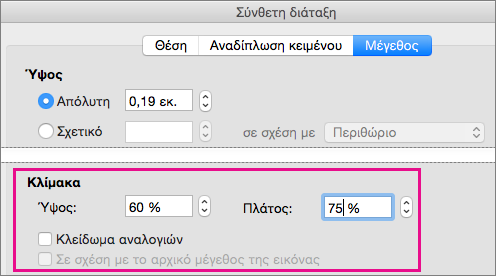
Κάντε κλικ στο κουμπί OK όταν τελειώσετε.
Συμβουλή
Για να εφαρμόσετε το ίδιο ύψος και πλάτος σε διαφορετικά αντικείμενα, επιλέξτε όλα τα αντικείμενα που θέλετε να έχουν τις ίδιες διαστάσεις και, στη συνέχεια, πληκτρολογήστε τις διαστάσεις στα πλαίσια Ύψος και Πλάτος. Για να επιλέξετε πολλά αντικείμενα, κάντε κλικ στο πρώτο αντικείμενο και, στη συνέχεια, πατήστε και κρατήστε πατημένο το πλήκτρο SHIFT κάνοντας ταυτόχρονα κλικ στα άλλα αντικείμενα.
Εάν θέλετε να επεκτείνετε, να συρρικνώσετε ή απλώς να αλλάξετε το μέγεθος μιας εικόνας (ή ενός σχήματος), χρησιμοποιήστε τις λαβές αλλαγής μεγέθους. Σε μια οθόνη αφής, μπορείτε να χρησιμοποιήσετε ένα δάχτυλο ή μια ψηφιακή γραφίδα για να πιάσετε μια λαβή.
Για πιο ακριβή έλεγχο, εάν έχετε μια έκδοση υπολογιστή του Excel ή του PowerPoint, μπορείτε να χρησιμοποιήσετε τις επιλογές μεγέθους στην καρτέλα Μορφοποίηση εργαλείων εικόνας ή στην καρτέλα Εργαλεία σχεδίασης/Μορφοποίηση .
Κάντε κλικ στο αναπτυσσόμενο στοιχείο ελέγχου παρακάτω για περισσότερες λεπτομέρειες.
Τι θέλετε να κάνετε;
Αλλαγή μεγέθους εικόνας, σχήματος, αντικειμένου WordArt ή άλλου αντικειμένου
Κάντε κλικ στην εικόνα, το σχήμα, το αντικείμενο WordArt ή το άλλο αντικείμενο (όπως ένα γράφημα) του οποίου θέλετε να αλλάξετε το μέγεθος.
Για να αυξήσετε ή να μειώσετε το μέγεθος σε μία ή περισσότερες κατευθύνσεις, σύρετε μια λαβή αλλαγής μεγέθους μακριά από ή προς το κέντρο, ενώ κάνετε ένα από τα εξής:
- Για να διατηρήσετε το κέντρο στην ίδια θέση, πατήστε και κρατήστε πατημένο το πλήκτρο Ctrl ενώ σύρετε τη λαβή αλλαγής μεγέθους.
- Για να διατηρήσετε τις αναλογίες, πατήστε και κρατήστε πατημένο το πλήκτρο Shift ενώ σύρετε μια γωνιακή λαβή αλλαγής μεγέθους.
- Για να διατηρήσετε σταθερές τις αναλογίες και να διατηρήσετε το κέντρο στην ίδια θέση, πατήστε και κρατήστε πατημένα τα πλήκτρα Ctrl και Shift ενώ σύρετε μια γωνιακή λαβή αλλαγής μεγέθους.
Σημείωση
Η αλλαγή μεγέθους ενός αντικειμένου WordArt με αυτόν τον τρόπο αλλάζει μόνο το πλαίσιο μέσα στο οποίο βρίσκεται το WordArt. Το πραγματικό κείμενο WordArt θα συμπεριφέρεται όπως οποιοδήποτε άλλο κείμενο. Εάν θέλετε να αλλάξετε το μέγεθός του, απλώς επιλέξτε το κείμενο του οποίου θέλετε να αλλάξετε το μέγεθος και αλλάξτε το μέγεθος της γραμματοσειράς στην Κεντρική καρτέλα της κορδέλας.
Αλλαγή μεγέθους ενός στοιχείου με ακριβές ύψος και πλάτος
Για αυτή τη διαδικασία, πρέπει να έχετε μια έκδοση υπολογιστή του Excel ή του PowerPoint.
Κάντε κλικ στην επιλογή "Επεξεργασία" στο PowerPoint ή το <Excel>.
Κάντε κλικ στην εικόνα, το σχήμα, το αντικείμενο WordArt ή το άλλο αντικείμενο του οποίου θέλετε να αλλάξετε το μέγεθος με ακρίβεια.
Για να αλλάξετε το μέγεθος πολλών αντικειμένων ταυτόχρονα, πατήστε και κρατήστε πατημένο το πλήκτρο Ctrl ενώ επιλέγετε κάθε αντικείμενο.
Ανάλογα με τον τύπο του αντικειμένου που έχετε επιλέξει, κάντε ένα από τα εξής:
Για να αλλάξετε το μέγεθος μιας εικόνας, στην καρτέλα Εργαλεία εικόνας/Μορφοποίηση, στην ομάδα Μέγεθος, πληκτρολογήστε τις διαστάσεις στα πλαίσια Ύψος και Πλάτος.
Για να αλλάξετε το μέγεθος ενός σχήματος ή άλλου αντικειμένου, στην καρτέλα Εργαλεία εικόνας/Μορφοποίηση, στην ομάδα Μέγεθος, πληκτρολογήστε τις διαστάσεις στα πλαίσια Ύψος και Πλάτος.
Σημείωση
Εάν το μέγεθος της οθόνης είναι μικρότερο, ίσως χρειαστεί να κάνετε κλικ στο βέλος προς τα κάτω στην ομάδα Μέγεθος για να δείτε τα πλαίσια Ύψος και Πλάτος.
Εάν δεν μπορείτε να αλλάξετε το ύψος και το πλάτος ανεξάρτητα, θα πρέπει να ξεκλειδώσετε τις αναλογίες εικόνας:
- Κάντε κλικ στην εκκίνηση παραθύρου διαλόγου στην κάτω δεξιά γωνία της ομάδας "Μέγεθος ".
- Στο παράθυρο μορφοποίησης ή το παράθυρο διαλόγου που εμφανίζεται, καταργήστε την επιλογή του πλαισίου ελέγχου Κλείδωμα αναλογιών εικόνας.
Αλλαγή μεγέθους σε ακριβή αναλογία
Για αυτή τη διαδικασία, πρέπει να έχετε μια έκδοση υπολογιστή του Excel ή του PowerPoint.
Κάντε κλικ στην επιλογή "Επεξεργασία" στο PowerPoint ή το <Excel>.
Κάντε κλικ στην εικόνα, το σχήμα, το αντικείμενο WordArt ή το άλλο αντικείμενο του οποίου θέλετε να αλλάξετε το μέγεθος με ακρίβεια.
Για να αλλάξετε το μέγεθος πολλών αντικειμένων ταυτόχρονα, πατήστε και κρατήστε πατημένο το πλήκτρο Ctrl ενώ επιλέγετε κάθε αντικείμενο.
Κάντε ένα από τα εξής:
Για να αλλάξετε το μέγεθος μιας εικόνας, στην καρτέλα Εργαλεία εικόνας/Μορφοποίηση , στην ομάδα Μέγεθος , κάντε κλικ στην εκκίνηση παραθύρου διαλόγου .
Για να αλλάξετε το μέγεθος ενός σχήματος ή άλλου αντικειμένου, στην καρτέλα Εργαλεία σχεδίασης/Μορφοποίηση , στην ομάδα Μέγεθος , κάντε κλικ στην εκκίνηση παραθύρου διαλόγου .
Σημείωση
Εάν το μέγεθος της οθόνης είναι μικρότερο, ίσως χρειαστεί να κάνετε κλικ στο βέλος προς τα κάτω στην ομάδα Μέγεθος για να δείτε την εκκίνηση παραθύρου διαλόγου.
Στο παράθυρο μορφοποίησης ή το παράθυρο διαλόγου που εμφανίζεται, κάντε ένα από τα εξής:
- Για να διατηρήσετε την αρχική αναλογία, επιλέξτε το πλαίσιο ελέγχου Κλείδωμα αναλογιών και πληκτρολογήστε ένα ποσοστό Κλίμακας για το Ύψος ή το Πλάτος.
- Για να αλλάξετε το μέγεθος σε διαφορετική αναλογία, καταργήστε την επιλογή του πλαισίου ελέγχου Κλείδωμα αναλογιών και πληκτρολογήστε ποσοστά Κλίμακας για το Ύψος και το Πλάτος.
