
Τα γραφικά SmartArt είναι μια οπτική αναπαράσταση των πληροφοριών και των ιδεών σας. Μπορείτε να δημιουργήσετε μία επιλέγοντας μια διάταξη που ταιριάζει με το μήνυμά σας. Ορισμένες διατάξεις (όπως τα οργανογράμματα και τα διαγράμματα Βεν) παρουσιάζουν συγκεκριμένα είδη πληροφοριών, ενώ άλλες απλώς βελτιώνουν την εμφάνιση μιας λίστας με κουκκίδες.
Σε συνδυασμό με άλλες δυνατότητες όπως τα θέματα, τα γραφικά SmartArt σάς βοηθούν να δημιουργείτε επαγγελματικές εικόνες με λίγα μόνο κλικ του ποντικιού σας.
Σε αυτό το άρθρο:
- Επισκόπηση των γραφικών SmartArt
- Τι πρέπει να λάβετε υπόψη κατά την επιλογή μιας διάταξης
- Πληροφορίες για το παράθυρο κειμένου
- Στυλ, χρώμα και εφέ για τα γραφικά SmartArt
- Κίνηση για τα γραφικά SmartArt
- Μάθετε περισσότερα στα σχετικά άρθρα
Επισκόπηση των γραφικών SmartArt
Μπορείτε να δημιουργήσετε ένα γραφικό SmartArt στις εφαρμογές Excel, PowerPoint, Word ή σε ένα μήνυμα ηλεκτρονικού ταχυδρομείου στο κλασικό Outlook. Το κουμπί "SmartArt" βρίσκεται στην καρτέλα "Εισαγωγή " και, ανάλογα με το μέγεθος της οθόνης, ενδέχεται να μοιάζει με οποιοδήποτε από τα παρακάτω:


Άλλα προγράμματα του Microsoft 365 δεν επιτρέπουν τη δημιουργία γραφικών SmartArt, αλλά μπορείτε να αντιγράψετε και να επικολλήσετε γραφικά SmartArt ως εικόνες σε αυτά τα προγράμματα.
Μπορείτε να αλλάξετε την εμφάνιση του γραφικού SmartArt αλλάζοντας το γέμισμα του σχήματος ή του κειμένου του, είτε προσθέτοντας εφέ, όπως σκιές, αντανακλάσεις, λάμψεις ή απαλές ακμές, είτε προσθέτοντας τρισδιάστατα (3-Δ) εφέ, όπως κορνίζες ή περιστροφές.
Μπορείτε να μάθετε πολλά περισσότερα σχετικά με την εργασία με γραφικά SmartArt διαβάζοντας τις σχετικές πληροφορίες που αναφέρονται στο τέλος αυτού του άρθρου.
Τι πρέπει να λάβετε υπόψη κατά την επιλογή μιας διάταξης
Όταν επιλέγετε μια διάταξη για το γραφικό SmartArt, αναρωτηθείτε ποιο είναι το νόημα που θέλετε να μεταφέρει καθώς και αν θέλετε οι πληροφορίες να εμφανίζονται με συγκεκριμένο τρόπο. Ως μέρος αυτής της διαδικασίας, όταν δημιουργείτε ένα γραφικό SmartArt, θα σας ζητηθεί να επιλέξετε έναν τύπο, όπως Διεργασία, Ιεραρχία ή Σχέση. Ένας τύπος είναι παρόμοιος με μια κατηγορία γραφικού SmartArt και κάθε τύπος περιέχει πολλές διαφορετικές διατάξεις.
Επειδή η εναλλαγή διατάξεων γίνεται εύκολα και γρήγορα, δοκιμάστε διαφορετικές διατάξεις (από διαφορετικούς τύπους) έως ότου βρείτε αυτήν που παρουσιάζει καλύτερα το μήνυμά σας.
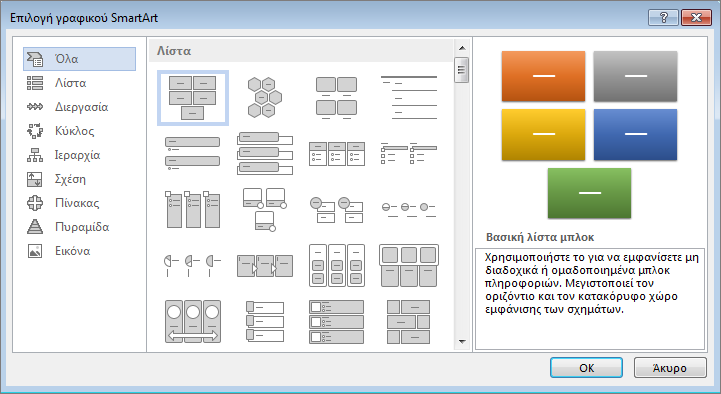
Ο παρακάτω πίνακας παρουσιάζει παραδείγματα συνηθισμένων χρήσεων των γραφικών SmartArt, καθώς και τους καλύτερους τύπους SmartArt που μπορείτε να χρησιμοποιήσετε για κάθε χρήση.
| Για να κάνετε το εξής | Χρησιμοποιήστε αυτόν τον τύπο |
|---|---|
| Εμφάνιση μη συνεχόμενων πληροφοριών. | Λίστα |
| Εμφάνιση των βημάτων σε διεργασία ή λωρίδα χρόνου. | Διεργασία |
| Εμφάνιση συνεχούς διαδικασίας. | Κύκλος |
| Δημιουργία οργανογράμματος. | Ιεραρχία |
| Εμφάνιση δέντρου αποφάσεων. | Ιεραρχία |
| Απεικόνιση συνδέσεων. | Σχέση |
| Εμφάνιση των συσχετισμών μεταξύ των τμημάτων μέσα σε ένα σύνολο. | Πίνακας |
| Χρήση εικόνων για τη μετάδοση ή την ανάδειξη περιεχομένου. | Εικόνα |
| Εμφάνιση αναλογικών σχέσεων με το μεγαλύτερο στοιχείο στην κορυφή ή στο τέλος. | Πυραμίδα |
Για περισσότερες οδηγίες σχετικά με την επιλογή της σωστής διάταξης γραφικού SmartArt, καθώς και περισσότερες πληροφορίες για κάθε τύπο διάταξης, ανατρέξτε στο θέμα Επιλογή γραφικού SmartArt.
Πληροφορίες για το παράθυρο κειμένου
Χρησιμοποιήστε το παράθυρο κειμένου για να εισαγάγετε και να επεξεργαστείτε το κείμενο που εμφανίζεται στο γραφικό SmartArt. Το παράθυρο κειμένου εμφανίζεται στην αριστερή πλευρά του γραφικού SmartArt. Καθώς προσθέτετε και επεξεργάζεστε περιεχόμενο στο παράθυρο κειμένου, το γραφικό SmartArt ενημερώνεται αυτόματα — προστίθενται ή καταργούνται σχήματα όταν είναι απαραίτητο.
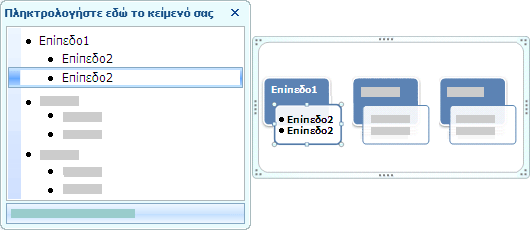 Κατά τη δημιουργία ενός γραφικού SmartArt, το γραφικό SmartArt και το παράθυρο κειμένου συμπληρώνονται με κείμενο κράτησης θέσης, το οποίο μπορείτε να αντικαταστήσετε με τις δικές σας πληροφορίες. Στο επάνω μέρος του παραθύρου κειμένου μπορείτε να επεξεργαστείτε το κείμενο που θα εμφανίζεται στο γραφικό SmartArt. Στο κάτω μέρος του παραθύρου κειμένου μπορείτε να διαβάσετε μια περιγραφή του γραφικού SmartArt.
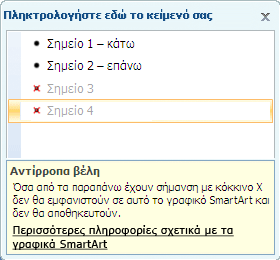
Στα γραφικά SmartArt που περιέχουν σταθερό αριθμό σχημάτων, μόνο τμήμα του κειμένου που περιέχεται στο παράθυρο κειμένου εμφανίζεται στο γραφικό SmartArt. Το κείμενο, οι εικόνες ή άλλο περιεχόμενο που δεν εμφανίζεται παρουσιάζεται στο παράθυρο κειμένου με ένα κόκκινο X. Αυτό το περιεχόμενο παραμένει διαθέσιμο εάν μεταβείτε σε άλλη διάταξη, αλλά εάν διατηρήσετε και κλείσετε την ίδια διάταξη, οι πληροφορίες δεν αποθηκεύονται, για λόγους προστασίας των προσωπικών σας δεδομένων.
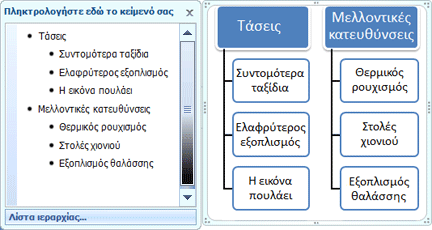
 Το παράθυρο κειμένου λειτουργεί ως διάρθρωση ή λίστα με κουκκίδες που αντιστοιχίζει πληροφορίες απευθείας στο γραφικό SmartArt. Κάθε γραφικό SmartArt ορίζει τη δική του αντιστοίχιση μεταξύ των κουκκίδων στο παράθυρο κειμένου και του συνόλου σχημάτων στο γραφικό SmartArt.
Για να δημιουργήσετε μια νέα γραμμή κειμένου με κουκκίδες στο παράθυρο κειμένου, πατήστε το πλήκτρο Enter. Για να προσθέσετε εσοχή σε μια γραμμή του παραθύρου κειμένου, επιλέξτε τη γραμμή και στη συνέχεια, στην περιοχή Εργαλεία SmartArt της καρτέλας Σχεδίαση (ή στην ομάδα Δημιουργία γραφικού της καρτέλας Σχεδίαση SmartArt ), κάντε κλικ στην επιλογή Υποβιβασμός. Για εσοχή προς την αντίθετη πλευρά, επιλέξτε Προβιβασμός. Επίσης, μπορείτε να πατήσετε το πλήκτρο Tab για εσοχή και το συνδυασμό πλήκτρων Shift+Tab για αρνητική εσοχή στο παράθυρο κειμένου.
Εάν δεν βλέπετε τις καρτέλες " Σχεδίαση " ή "Σχεδίαση SmartArt ", κάντε διπλό κλικ στο γραφικό SmartArt.
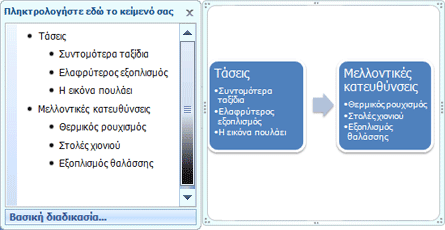
Ανάλογα με τη διάταξη που επιλέγετε, κάθε κουκκίδα στο παράθυρο κειμένου παρουσιάζεται στο γραφικό SmartArt είτε ως νέο σχήμα είτε ως κουκκίδα μέσα σε σχήμα. Για παράδειγμα, δείτε πώς το ίδιο κείμενο αντιστοιχίζεται διαφορετικά στα δύο γραφικά SmartArt παρακάτω. Στο πρώτο παράδειγμα, οι δευτερεύουσες κουκκίδες εμφανίζονται ως ξεχωριστά σχήματα. Στο δεύτερο παράδειγμα, οι δευτερεύουσες κουκκίδες εμφανίζονται ως κουκκίδες μέσα στο σχήμα.
 Συμβουλή:Εάν δεν θέλετε όλο το κείμενό σας να βρίσκεται σε ξεχωριστά σχήματα, επιλέξτε μια διαφορετική διάταξη που θα εμφανίζει όλο το κείμενο ως κουκκίδες.
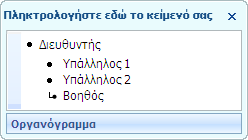
Εάν χρησιμοποιείτε διάταξη οργανογράμματος με Βοηθητικό σχήμα, τότε το Βοηθητικό σχήμα υποδεικνύεται από μια κουκκίδα με προσαρτημένη γραμμή.
 . Μπορείτε να εφαρμόσετε μορφοποίηση χαρακτήρων, όπως γραμματοσειρά, μέγεθος γραμματοσειράς, έντονα, πλάγια και υπογράμμιση στο κείμενο του γραφικού SmartArt, εφαρμόζοντας τη μορφοποίηση στο κείμενο του παραθύρου κειμένου, η οποία αντικατοπτρίζεται στο γραφικό SmartArt. Όταν το μέγεθος γραμματοσειράς σε ένα σχήμα μικραίνει εξαιτίας της προσθήκης επιπλέον κειμένου, τότε μικραίνει το κείμενο και στα υπόλοιπα σχήματα του γραφικού SmartArt ώστε η εμφάνιση του γραφικού SmartArt να διατηρείται ομοιόμορφη και επαγγελματική.
Αφού επιλέξετε μια διάταξη, μπορείτε να μετακινήσετε το δείκτη του ποντικιού επάνω από τις διάφορες διατάξεις που εμφανίζονται στην καρτέλα " Σχεδίαση " ή "Σχεδίαση SmartArt " και να χρησιμοποιήσετε την Προεπισκόπηση σε πραγματικό χρόνο για να δείτε πώς θα εμφανίζεται το περιεχόμενό σας εάν εφαρμόσετε αυτήν τη διάταξη.
Στυλ, χρώμα και εφέ για τα γραφικά SmartArt
Στην περιοχή "Εργαλεία SmartArt " της καρτέλας " Σχεδίαση " (ή στην περιοχή της καρτέλας "Σχεδίαση SmartArt "), υπάρχουν δύο συλλογές για γρήγορη αλλαγή της εμφάνισης του γραφικού SmartArt: η συλλογή " Στυλ SmartArt " και η συλλογή "Αλλαγή χρωμάτων".
Τα Στυλ SmartArt περιλαμβάνουν γεμίσματα σχημάτων, ακμές, σκιές, στυλ γραμμών, διαβαθμίσεις και τρισδιάστατες (3-Δ) προοπτικές, ενώ εφαρμόζονται σε ολόκληρο το γραφικό SmartArt. Μπορείτε επίσης να εφαρμόσετε ένα μεμονωμένο στυλ σχήματος σε ένα ή περισσότερα σχήματα του γραφικού SmartArt.
Η δεύτερη συλλογή, η "Αλλαγή χρωμάτων", σας προσφέρει μια ποικιλία επιλογών διαφορετικών χρωμάτων για ένα γραφικό SmartArt, η κάθε μία από τις οποίες εφαρμόζει ένα ή περισσότερα χρώματα θέματος με διαφορετικό τρόπο στα σχήματα του γραφικού SmartArt.
Όταν τοποθετείτε το δείκτη του ποντικιού επάνω από μια μικρογραφία σε μία από τις δύο συλλογές, μπορείτε να δείτε με ποιον τρόπο το στυλ SmartArt ή η διαβάθμιση χρώματος επηρεάζει το γραφικό SmartArt, πριν να το εφαρμόσετε.
Τα στυλ SmartArt και οι συνδυασμοί χρωμάτων είναι σχεδιασμένα ώστε να αναδεικνύουν το περιεχόμενό σας. Για παράδειγμα, εάν χρησιμοποιείτε ένα στυλ SmartArt 3-Δ με προοπτική, τότε όλοι θα εμφανίζονται στο ίδιο επίπεδο.
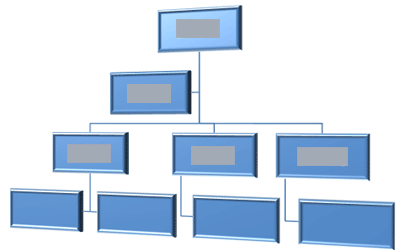 Μπορείτε επίσης να χρησιμοποιήσετε ένα στυλ SmartArt 3-Δ με προοπτική για να δώσετε έμφαση σε μια λωρίδα χρόνου που εκτείνεται προς το μέλλον.
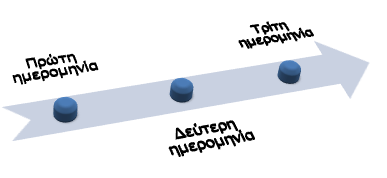 Συμβουλή:Τα στυλ SmartArt 3-Δ είναι καλύτερο να χρησιμοποιούνται με φειδώ για να μην αποσπάται η προσοχή από το μήνυμα που θέλετε να μεταδώσετε. Τα στυλ SmartArt 3-Δ συχνά είναι καλύτερο να χρησιμοποιούνται στην πρώτη σελίδα ενός εγγράφου ή στην πρώτη διαφάνεια μιας παρουσίασης.
Για να δώσετε έμφαση σε συγκεκριμένα βήματα μέσα σε ένα γραφικό SmartArt του τύπου "Διεργασία ", μπορείτε να χρησιμοποιήσετε οποιονδήποτε από τους συνδυασμούς της επιλογής "Αλλαγή χρωμάτων", στην περιοχή "Πολύχρωμο".
 Εάν έχετε ένα γραφικό SmartArt τύπου "Κύκλος ", μπορείτε να χρησιμοποιήσετε οποιαδήποτε από τις επιλογές έμφασης στην επιλογή "Αλλαγή χρωμάτων " για να δώσετε έμφαση στην κυκλική κίνηση. Αυτά τα χρώματα μεταβάλλουν την απόχρωσή τους έως το μεσαίο σχήμα και μετά επανέρχονται στο αρχικό σχήμα.
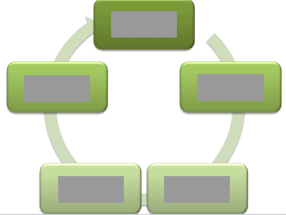 Όταν επιλέγετε χρώματα, πρέπει να λαμβάνετε υπόψη εάν το κοινό σας πρόκειται να εκτυπώσει το γραφικό SmartArt ή εάν θα το προβάλλει ηλεκτρονικά.
Συμβουλή: Αν μια εικόνα είναι μέρος της διαφάνειας φόντου, οι συνδυασμοί χρωμάτων με τη λέξη "Διαφανές " στο όνομά τους είναι καταλληλότεροι για να προσφέρουν μια πιο εκλεπτυσμένη σχεδίαση στο έγγραφό σας.
Όταν εισαγάγετε ένα γραφικό SmartArt στο έγγραφό σας χωρίς να καθορίσετε κάποιο θέμα, το θέμα του γραφικού αντιστοιχεί σε αυτό που χρησιμοποιείται από το υπόλοιπο περιεχόμενο του εγγράφου σας. Όταν αλλάζετε το θέμα του εγγράφου, η εμφάνιση του γραφικού SmartArt ενημερώνεται αυτόματα.
Σχεδόν όλα τα τμήματα ενός γραφικού SmartArt είναι προσαρμόσιμα. Εάν η συλλογή Στυλ SmartArt δεν διαθέτει το συνδυασμό γεμισμάτων, γραμμών και εφέ που θέλετε, τότε μπορείτε να εφαρμόσετε ένα μεμονωμένο Στυλ σχήματος ή να προσαρμόσετε εσείς το σχήμα πλήρως. Μπορείτε επίσης να μετακινήσετε σχήματα και να αλλάξετε το μέγεθός τους. Μπορείτε να βρείτε τις περισσότερες από τις επιλογές προσαρμογής στην περιοχή "Εργαλεία SmartArt " στην καρτέλα "Μορφή " (ή στο μενού "Μορφοποίηση σχήματος", όταν κάνετε δεξί κλικ στο γραφικό και επιλέγετε "Μορφοποίηση αντικειμένου").
Ακόμα και μετά την προσαρμογή του γραφικού SmartArt, μπορείτε να επιλέξετε μια διαφορετική διάταξη διατηρώντας τις περισσότερες από τις προσαρμογές που κάνατε. Εναλλακτικά, για να καταργήσετε όλη τη μορφοποίηση και να ξεκινήσετε από την αρχή, στην καρτέλα " Σχεδίαση " ή στην καρτέλα "Σχεδίαση SmartArt ", στην ομάδα "Επαναφορά ", κάντε κλικ στην επιλογή "Επαναφορά γραφικού".

Κίνηση για τα γραφικά SmartArt
Στο PowerPoint, μπορείτε να προσθέσετε κίνηση στο γραφικό SmartArt ή σε ένα μεμονωμένο σχήμα ενός γραφικού SmartArt. Για παράδειγμα, μπορείτε να κάνετε ένα σχήμα να κινείται γρήγορα από τη μία άκρη της οθόνης στην άλλη ή να εμφανίζεται σταδιακά.
Οι διαθέσιμες κινήσεις εξαρτώνται από τη διάταξη που επιλέγετε για το γραφικό SmartArt, αλλά μπορείτε πάντα να δώσετε κίνηση σε όλα τα σχήματα ταυτόχρονα ή σε ένα σχήμα κάθε φορά.
Μάθετε περισσότερα σχετικά με την κίνηση διαβάζοντας το θέμα Κίνηση του γραφικού SmartArt.