
Ενδέχεται να λάβετε αυτό το σφάλμα κατά τα τελικά βήματα της εγκατάστασης του Microsoft 365. Η εγκατάστασή σας πιθανότατα έχει ολοκληρωθεί σωστά, επομένως μπορείτε να κλείσετε το μήνυμα σφάλματος και να δοκιμάσετε να εκκινήσετε μια εφαρμογή Microsoft 365. Για να ελέγξετε για μια πρόσφατα εγκατεστημένη εφαρμογή του Microsoft 365, όπως το Word 2016 ή το Excel 2016, ανατρέξτε στο θέμα Δεν μπορείτε να βρείτε εφαρμογές του Office στα Windows 10, Windows 8 ή Windows 7;
Συμβουλή
Δοκιμάστε να πραγματοποιήσετε αναζήτηση για εγκατεστημένες εφαρμογές από το κουμπί Έναρξη. Ενδέχεται να βρίσκονται σε ένα φάκελο του Office. Διαφορετικά, διαβάστε το παραπάνω άρθρο για λεπτομερείς οδηγίες.
Εάν δεν μπορείτε να εντοπίσετε κάποια εφαρμογή του Office 2016, δοκιμάστε να επανεκκινήσετε τον υπολογιστή σας και, στη συνέχεια, να προβείτε σε επιδιόρθωση του Office από τον Πίνακα ελέγχου, σύμφωνα με τις παρακάτω οδηγίες. Αυτό θα πρέπει να διορθώσει το πρόβλημα.
1 - Επανεκκινήστε τον υπολογιστή σας
Είναι σημαντικό να επανεκκινήσετε τον υπολογιστή σας προτού προχωρήσετε στο επόμενο βήμα για την επιδιόρθωση του Office.
2 - Επιδιορθώστε το Office από τον Πίνακα Ελέγχου
Τα βήματα για να αποκτήσετε πρόσβαση στο εργαλείο επιδιόρθωσης ποικίλλουν ανάλογα με το λειτουργικό σας σύστημα. Επιλέξτε το λειτουργικό σας σύστημα από τις παρακάτω επιλογές.
Windows 10
Κάντε δεξιό κλικ στο κουμπί "Έναρξη"
 και Windows 11 επιλέξτε "Εγκατεστημένες εφαρμογές" ή σε Windows 10 επιλέξτε "Εφαρμογές και δυνατότητες" από το αναδυόμενο μενού.
Επιλέξτε το προϊόν του Microsoft Office που θέλετε να επιδιορθώσετε και επιλέξτε Τροποποίηση. Εάν δεν έχετε επιλογές, επιλέξτε τις τρεις τελείες στο πλάι.
Σημείωση
Με αυτήν την ενέργεια θα επιδιορθωθεί ολόκληρη η οικογένεια προγραμμάτων του Office, ακόμα και αν θέλετε να επιδιορθώσετε μόνο μία εφαρμογή, όπως το Word ή το Excel. Εάν έχετε εγκαταστήσει μια μεμονωμένη εφαρμογή, αναζητήστε αυτή την εφαρμογή με βάση το όνομα.
Στο παράθυρο "Πώς θέλετε να επιδιορθώσετε τα προγράμματα του Office", επιλέξτε "Επιδιόρθωση>μέσω Internet" για να βεβαιωθείτε ότι όλα τα στοιχεία θα διορθωθούν. (Η πιο γρήγορη επιλογή Γρήγορη επιδιόρθωση είναι επίσης διαθέσιμη, αλλά εντοπίζει και αντικαθιστά μόνο τα κατεστραμμένα αρχεία.)
Ακολουθήστε τις οδηγίες στην οθόνη για να ολοκληρώσετε την επιδιόρθωση.
Windows 8 και 8.1
Κάντε δεξιό κλικ στο κουμπί "Έναρξη" των
(κάτω αριστερή γωνία) και επιλέξτε Πίνακας Ελέγχου από το αναδυόμενο μενού.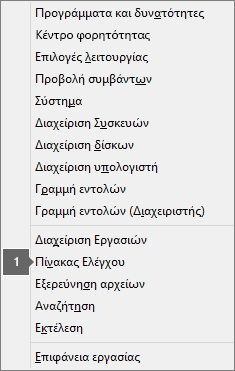
Από την προβολή Κατηγορία, στην ενότητα Προγράμματα, επιλέξτε Κατάργηση εγκατάστασης ενός προγράμματος.
Κάντε δεξιό κλικ στο προϊόν του Microsoft Office που θέλετε να επιδιορθώσετε και από το αναπτυσσόμενο μενού επιλέξτε Αλλαγή.
Σημείωση
Εάν έχετε μια οικογένεια προγραμμάτων όπως το Microsoft 365 για Οικογένειες, το Office 2016 Έκδοση για οικιακή χρήση & μαθητές ή το Office 2013 Έκδοση για οικιακή χρήση και μαθητές, αναζητήστε το όνομα της οικογένειας προγραμμάτων, ακόμα και αν θέλετε απλά να επιδιορθώσετε μια συγκεκριμένη εφαρμογή, όπως το Word ή το Excel. Εάν έχετε μια μεμονωμένη εφαρμογή όπως το Word ή το Excel, αναζητήστε το όνομα της εφαρμογής.
Ανάλογα με το εάν το αντίγραφο του Office είναι έκδοση "Χρήση με ένα κλικ" ή εγκατάσταση που βασίζεται σε MSI, κάντε τα εξής για τον τύπο εγκατάστασης του Office που διαθέτετε:
Εγκατάσταση τύπου "Χρήση με ένα κλικ":
Στην οθόνη Με ποιον τρόπο θα θέλατε να επιδιορθώσετε τα προγράμματα του Office, επιλέξτε Επιδιόρθωση μέσω Internet, για να είστε σίγουροι ότι θα διορθωθούν όλα τα προβλήματα και μετά, επιλέξτε Επιδιόρθωση. (Η πιο γρήγορη επιλογή Γρήγορη επιδιόρθωση είναι επίσης διαθέσιμη, αλλά εντοπίζει και αντικαθιστά μόνο τα κατεστραμμένα αρχεία.)
Εγκατάσταση που βασίζεται σε MSI:
Στο παράθυρο διαλόγου Αλλαγή της εγκατάστασης, επιλέξτε Επιδιόρθωση και, στη συνέχεια, κάντε κλικ στην επιλογή Συνέχεια.
Ακολουθήστε τις υπόλοιπες οδηγίες στην οθόνη για να ολοκληρώσετε την επιδιόρθωση.
Windows 7 ή Vista
Κάντε κλικ στο κουμπί Έναρξη των
 >Έναρξης Πίνακας Ελέγχου
Από την προβολή Κατηγορία, στην ενότητα Προγράμματα, επιλέξτε Κατάργηση εγκατάστασης ενός προγράμματος.
Κάντε κλικ στο προϊόν του Office που θέλετε να επιδιορθώσετε και, στη συνέχεια, κάντε κλικ στην επιλογή Αλλαγή.
Σημείωση
Εάν έχετε μια οικογένεια προγραμμάτων όπως το Microsoft 365 για Οικογένειες, το Office 2016 Έκδοση για οικιακή χρήση & μαθητές ή το Office 2013 Έκδοση για οικιακή χρήση και μαθητές, αναζητήστε το όνομα της οικογένειας προγραμμάτων, ακόμα και αν θέλετε απλά να επιδιορθώσετε μια συγκεκριμένη εφαρμογή, όπως το Word ή το Excel. Εάν έχετε μια μεμονωμένη εφαρμογή όπως το Word ή το Excel, αναζητήστε το όνομα της εφαρμογής.
Ανάλογα με το εάν το αντίγραφο του Office είναι έκδοση "Χρήση με ένα κλικ" ή εγκατάσταση που βασίζεται σε MSI, κάντε τα εξής για τον τύπο εγκατάστασης του Office που διαθέτετε:
Εγκατάσταση τύπου "Χρήση με ένα κλικ":
Στην οθόνη Με ποιον τρόπο θα θέλατε να επιδιορθώσετε τα προγράμματα του Office, επιλέξτε Επιδιόρθωση μέσω Internet, για να είστε σίγουροι ότι θα διορθωθούν όλα τα προβλήματα και μετά, επιλέξτε Επιδιόρθωση. (Η πιο γρήγορη επιλογή Γρήγορη επιδιόρθωση είναι επίσης διαθέσιμη, αλλά εντοπίζει και αντικαθιστά μόνο τα κατεστραμμένα αρχεία.)
Εγκατάσταση που βασίζεται σε MSI:
Στο παράθυρο διαλόγου Αλλαγή της εγκατάστασης, επιλέξτε Επιδιόρθωση και, στη συνέχεια, κάντε κλικ στην επιλογή Συνέχεια.
Ακολουθήστε τις υπόλοιπες οδηγίες στην οθόνη για να ολοκληρώσετε την επιδιόρθωση.