
Για να μάθετε ποια έκδοση του Office έχετε:
- Ανοίξτε ένα υπάρχον έγγραφο του Office ή ανοίξτε μια οποιαδήποτε εφαρμογή του Office, όπως το Word ή το Excel, και δημιουργήστε ένα νέο έγγραφο (στα παραδείγματά μας χρησιμοποιούμε το Word).
- Στη συνέχεια, αντιστοιχίστε τα στοιχεία της εγκατεστημένης έκδοσης του Office που έχετε με τα στιγμιότυπα οθόνης στις παρακάτω ενότητες. Τα βασικά βήματα για να βρείτε τις πληροφορίες έκδοσης του Office είναι τα ίδια, ανεξάρτητα από την εφαρμογή του Office που έχετε ανοίξει.
Συμβουλή
Εάν αναζητάτε συγκεκριμένα πληροφορίες για το Outlook επειδή προσπαθείτε να εισαγάγετε ή να εξαγάγετε λεπτομέρειες, ανατρέξτε στο θέμα Ποια έκδοση του Outlook διαθέτω;
Microsoft 365 για Windows
Το Microsoft 365 χρησιμοποιεί την καρτέλα " Αρχείο " και την προβολή Office Backstage, την οποία βλέπετε αφού κάνετε κλικ στην επιλογή "Αρχείο". Αυτό βλέπετε στο Word αφού επιλέξετε"Λογαριασμόςαρχείου>".
- Στο Word της καρτέλας Αρχείο, επιλέξτε Λογαριασμός.
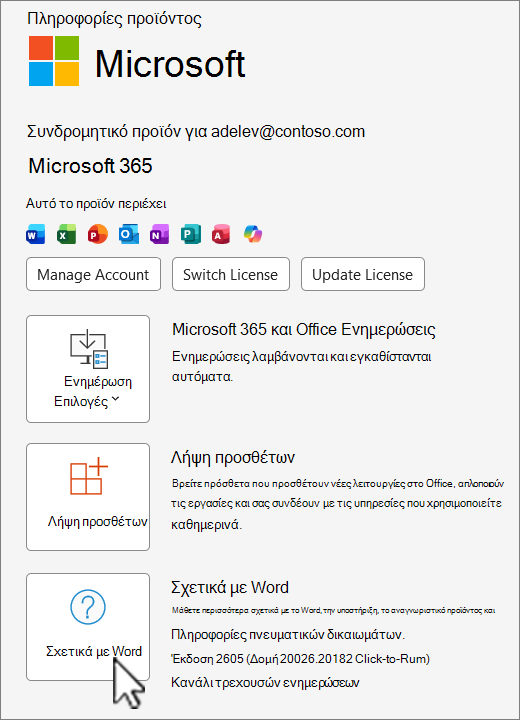 Επιλέξτε Πληροφορίες για Word, για να δείτε την έκδοση και τη δομή του Microsoft 365 και ποια έκδοση bit χρησιμοποιείτε — 32 bit ή 64 bit.

Microsoft 365 για Mac
Επιλέξτε το μενού Microsoft Word μενού και, στη συνέχεια, επιλέξτε Πληροφορίες για Word.
Στο παράθυρο διαλόγου που ανοίγει, μπορείτε να δείτε τον αριθμό έκδοσης, καθώς και τον τύπο άδειας χρήσης. Στο παρακάτω παράδειγμα, ο αριθμός έκδοσης είναι 16.18 και η άδεια χρήσης είναι μια εφάπαξ αγορά του Office για Mac.

Δείτε επίσης
Λήψη και εγκατάσταση ή επανεγκατάσταση του Microsoft 365 ή του Office 2021 σε PC ή σε Mac