
Εάν σας ζητείται επανειλημμένα να παραχωρήσετε πρόσβαση στην κλειδοθήκη κατά την εκκίνηση μιας εφαρμογής Microsoft 365 για Mac, το Office μπορεί να έχει μετακινηθεί σε διαφορετική θέση από τον προεπιλεγμένο φάκελο /Εφαρμογές.
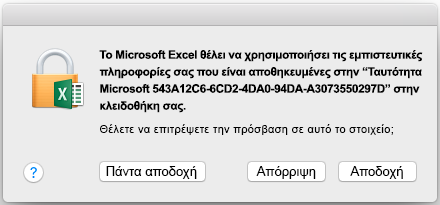
Επιλέξτε Να επιτρέπεται πάντα όταν σας ζητηθεί. Ενδέχεται να συναντήσετε αυτό το παράθυρο διαλόγου έως και τρεις φορές ανά εφαρμογή.
Η εφαρμογή τώρα θα ξεκινήσει με επιτυχία.
Σημείωση
Εάν κάνατε κλικ στην επιλογή "Απόρριψη" κατά λάθος, ακολουθήστε τις παρακάτω οδηγίες για να επαναφέρετε τα δικαιώματά σας στην κλειδοθήκη.
Επαναφορά δικαιωμάτων κλειδοθήκης του Office για Mac
Εάν τα παραπάνω βήματα δεν είχαν αποτέλεσμα, το Office ενδέχεται να έχει προβλήματα κατά την πρόσβαση στην κλειδοθήκη και θα πρέπει να επαναφέρετε τα δικαιώματα κλειδοθήκης του Office για Mac. Σε αυτές τις περιπτώσεις, ενδέχεται να δείτε:
- Το μήνυμα πρόσβασης στην κλειδοθήκη κάθε φορά που ξεκινάτε οποιαδήποτε εφαρμογή του Office, ακόμα και αν έχετε ήδη επιλέξει Να επιτρέπεται πάντα.
- Ένα μήνυμα για να εισέλθετε στον λογαριασμό σας Microsoft ή στο Microsoft 365 για επιχειρήσεις κάθε φορά που ξεκινάτε οποιαδήποτε εφαρμογή του Office.
- Ένα μήνυμα σφάλματος "Η περίοδος λειτουργίας ελέγχου ταυτότητας έληξε." μετά την είσοδο για τις εφαρμογές του Office.
Ακολουθήστε αυτές τις οδηγίες για να επαναφέρετε τα δικαιώματά σας στην κλειδοθήκη:
- Τερματίστε όλες τις εφαρμογές Microsoft 365 για Mac, όπως το Word, το Excel, το PowerPoint, το Outlook και το OneNote.
- Κάντε αναζήτηση για την "κλειδοθήκη" στο Spotlight και εκκινήστε την εφαρμογή Πρόσβαση στην κλειδοθήκη.
- Επιλέξτε την καταχώρηση κλειδοθήκης Σύνδεση στο επάνω αριστερό παράθυρο περιήγησης και, στη συνέχεια, από το μενού "Αρχείο", επιλέξτε "σύνδεση" κλειδοθήκης.
- Εκκινήστε οποιαδήποτε εφαρμογή του Office, όπως το Word.
- Θα λάβετε ένα μήνυμα που ζητά δικαιώματα για να αποκτήσετε πρόσβαση στην κλειδοθήκη. Πληκτρολογήστε τον κωδικό πρόσβασης του λογαριασμού διαχειριστή Mac και κάντε κλικ στο κουμπί OK.
- Εάν σας ζητηθεί, πραγματοποιήστε είσοδο στον λογαριασμό σας που σχετίζεται με το Office.
- Αφού πραγματοποιήσετε με επιτυχία είσοδο, πραγματοποιήστε έξοδο από την εφαρμογή και ανοίξτε την ξανά. Λογικά, θα πρέπει να μπορείτε να ανοίξετε την εφαρμογή χωρίς περισσότερες ειδοποιήσεις.
Περισσότερες πληροφορίες
Αν το Mac σας συνεχίζει να ζητά το συνθηματικό εισόδου στην κλειδοθήκη (Apple Υποστήριξη)