
Αυτό το άρθρο εξηγεί πώς μπορείτε να αποκτήσετε ή να δημιουργήσετε μια ψηφιακή υπογραφή για χρήση σε έγγραφα του Office. Για να μάθετε περισσότερα σχετικά με τον τρόπο χρήσης τους σε έγγραφα του Office, ανατρέξτε στο θέμα Προσθήκη ή κατάργηση ψηφιακής υπογραφής σε αρχεία του Office.
Τι είναι η ψηφιακή υπογραφή;
Η ψηφιακή υπογραφή ή ταυτότητα είναι ευρύτερα γνωστή ως ψηφιακό πιστοποιητικό. Για να υπογράψετε ψηφιακά ένα έγγραφο του Office, πρέπει να έχετε ένα τρέχον ψηφιακό πιστοποιητικό (δεν έχει λήξει). Τα ψηφιακά πιστοποιητικά εκδίδονται συνήθως από μια αρχή έκδοσης πιστοποιητικών (CA), η οποία είναι μια αξιόπιστη τρίτη οντότητα που εκδίδει ψηφιακά πιστοποιητικά για χρήση από άλλα μέρη. Υπάρχουν πολλές εμπορικές αρχές έκδοσης πιστοποιητικών τρίτων κατασκευαστών από τις οποίες μπορείτε είτε να αγοράσετε ένα ψηφιακό πιστοποιητικό είτε να αποκτήσετε ένα δωρεάν ψηφιακό πιστοποιητικό. Πολλά ιδρύματα, κυβερνήσεις και εταιρείες μπορούν επίσης να εκδώσουν τα δικά τους πιστοποιητικά.
Ένα ψηφιακό πιστοποιητικό είναι απαραίτητο για μια ψηφιακή υπογραφή, επειδή παρέχει το δημόσιο κλειδί που μπορεί να χρησιμοποιηθεί για την επικύρωση του ιδιωτικού κλειδιού που σχετίζεται με μια ψηφιακή υπογραφή. Τα ψηφιακά πιστοποιητικά καθιστούν δυνατή τη χρήση των ψηφιακών υπογραφών ως τρόπου ελέγχου ταυτότητας ψηφιακών πληροφοριών.
Λήψη ψηφιακής υπογραφής από μια αρχή έκδοσης πιστοποιητικών ή έναν συνεργάτη της Microsoft
Εάν σκοπεύετε να ανταλλάξετε ψηφιακά υπογεγραμμένα έγγραφα μαζί με άλλα άτομα και θέλετε οι παραλήπτες των εγγράφων σας να μπορούν να επαληθεύσουν τη γνησιότητα της ψηφιακής υπογραφής σας, μπορείτε να αποκτήσετε ένα ψηφιακό πιστοποιητικό από μια αξιόπιστη αρχή έκδοσης πιστοποιητικών (CA). Για περισσότερες πληροφορίες, ανατρέξτε στο θέμα Εύρεση υπηρεσιών ψηφιακής ταυτότητας ή ψηφιακής υπογραφής.
Δημιουργία ψηφιακού πιστοποιητικού για άμεση ψηφιακή υπογραφή ενός εγγράφου
Εάν δεν θέλετε να αγοράσετε ένα ψηφιακό πιστοποιητικό από μια αρχή έκδοσης πιστοποιητικών (CA) τρίτου μέρους ή εάν θέλετε να υπογράψετε ψηφιακά το έγγραφό σας αμέσως, μπορείτε να δημιουργήσετε το δικό σας ψηφιακό πιστοποιητικό.
- Στην Εξερεύνηση των Windows, μεταβείτε στο C:\Program Files\Microsoft Office\root\Office16.
Εάν χρησιμοποιείτε την έκδοση 32 bit του Microsoft 365, μεταβείτε στο C:\Program Files (x86)\Microsoft Office\root\ . - Επιλέξτε SelfCert.exe. Εμφανίζεται το παράθυρο διαλόγου Δημιουργία ψηφιακού πιστοποιητικού.
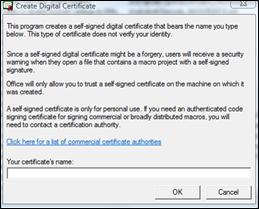
- Στο πλαίσιο Όνομα πιστοποιητικού, πληκτρολογήστε ένα περιγραφικό όνομα για το πιστοποιητικό.
- Επιλέξτε OK.
- Όταν εμφανιστεί το μήνυμα επιτυχίας του εργαλείου SelfCert, επιλέξτε OK.
Για να προβάλετε το πιστοποιητικό στον χώρο αποθήκευσης Προσωπικών πιστοποιητικών, κάντε τα εξής:
- Πατήστε Win + R.
- Πληκτρολογήστε certmgr.msc και πατήστε το πλήκτρο Enter.
- Στο certmgr, επιλέξτε Προσωπικό στην περιοχή Πιστοποιητικά - Τρέχων χρήστης και επιλέξτε Πιστοποιητικά.
Θα βρείτε το πιστοποιητικό που δημιουργήσατε στην περιοχή Εκδόθηκε σε στο δεξιό τμήμα παραθύρου.
Για να προβάλετε το πιστοποιητικό στον χώρο αποθήκευσης Προσωπικών πιστοποιητικών στον Internet Explorer (παλαιού τύπου), κάντε τα εξής:
- Ανοίξετε τον Internet Explorer.
- Στο μενού Εργαλεία , επιλέξτε Επιλογές Internet και επιλέξτε την καρτέλα Περιεχόμενο .
- Επιλέξτε "Πιστοποιητικά" και, στη συνέχεια, επιλέξτε την καρτέλα "Προσωπικά".
Σημαντικό
Εάν υπογράψετε ψηφιακά ένα έγγραφο χρησιμοποιώντας ένα ψηφιακό πιστοποιητικό που δημιουργήσατε και, στη συνέχεια, θέσετε σε κοινή χρήση το ψηφιακά υπογεγραμμένο αρχείο, οι άλλοι χρήστες δεν μπορούν να επαληθεύσουν την αυθεντικότητα της ψηφιακής υπογραφής σας χωρίς να αποφασίσουν με μη αυτόματο τρόπο να θεωρήσουν αξιόπιστο το πιστοποιητικό αυτόματης υπογραφής σας.