
Το OneNote αποθηκεύει αυτόματα τις σημειώσεις σας ενώ εργάζεστε, αλλά πρέπει πάντα να δημιουργείτε αντίγραφα ασφαλείας των σημειωματαρίων σας, όπως κάνετε και με τα υπόλοιπα αρχεία και δεδομένα του υπολογιστή σας. Προβλήματα σκληρού δίσκου μπορούν να παρουσιαστούν στον καθένα και, εάν συμβούν σε εσάς, οι σημειώσεις σας θα χαθούν για πάντα. Εάν δημιουργείτε αντίγραφα ασφαλείας των σημειωματαρίων σας, μπορείτε να επαναφέρετε τις σημειώσεις σας από ένα αντίγραφο ασφαλείας , εάν χρειαστεί.
Σημείωση
- Η αυτόματη δημιουργία αντιγράφων ασφαλείας είναι διαθέσιμη μόνο στην έκδοση του OneNote για υπολογιστή με Windows. Εάν χρησιμοποιείτε επί του παρόντος το OneNote για το web ή το OneNote σε άλλη πλατφόρμα, επισκεφθείτε www.onenote.com για να κάνετε λήψη του OneNote 2016 για την έκδοση του OneNote για Windows δωρεάν.
- Ορίστε να γίνεται αυτόματα δημιουργία αντιγράφων ασφαλείας, επιλέγοντας μια θέση όπου μπορείτε να αποθηκεύσετε τα αρχεία σας. Βεβαιωθείτε ότι επιλέξατε μια θέση που δεν βρίσκεται στον σκληρό δίσκο του υπολογιστή σας.
- Επιλέξτε "Επιλογέςαρχείου>".
- Στο παράθυρο διαλόγου Επιλογές του ΟneNote, επιλέξτε Αποθήκευση και δημιουργία αντιγράφων ασφαλείας.
- Στα δεξιά, στην περιοχή "Αποθήκευση", επιλέξτε "Τροποποίηση φακέλου> αντιγράφων ασφαλείας".
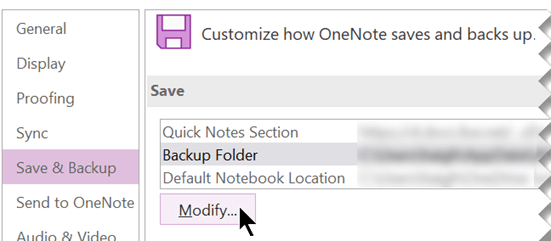
- Στο παράθυρο διαλόγου Επιλογή φακέλου, μεταβείτε στο φάκελο αντιγράφων ασφαλείας. Για παράδειγμα, μπορείτε να χρησιμοποιήσετε έναν ιδιωτικό φάκελο στο δίκτυό σας ή μια μονάδα USB.
- Επιλέξτε "Επιλογή " για να αποδεχτείτε τη νέα θέση και, στη συνέχεια, επιλέξτε OK.
Το OneNote θα δημιουργεί αντίγραφα ασφαλείας των αρχείων σημειωματαρίου σας κάθε εβδομάδα. Εάν κρατάτε πολλές σημαντικές σημειώσεις, μπορείτε να δημιουργείτε αντίγραφα ασφαλείας των σημειωματαρίων σας πιο συχνά, προσαρμόζοντας τις άλλες ρυθμίσεις της επιλογής Αποθήκευση και δημιουργία αντιγράφων ασφαλείας στο παράθυρο διαλόγου Επιλογές του OneNote.
Συμβουλή
Για να αλλάξετε τη θέση των αντιγράφων ασφαλείας οποιαδήποτε στιγμή, επαναλάβετε τα προηγούμενα βήματα.
Μη αυτόματη δημιουργία αντιγράφων ασφαλείας των σημειωματαρίων
Κάθε φορά που προσθέτετε ή αλλάζετε πολλές πληροφορίες στα σημειωματάριά σας που δεν πρέπει να χάσετε, μπορείτε να εκτελείτε μη αυτόματη δημιουργία αντιγράφων ασφαλείας.
- Επιλέξτε "Επιλογέςαρχείου>".
- Στο παράθυρο διαλόγου Επιλογές του ΟneNote, επιλέξτε Αποθήκευση και δημιουργία αντιγράφων ασφαλείας.
- Στα δεξιά, στην περιοχή Αποθήκευση, επιλέξτε Άμεση δημιουργία αντιγράφων ασφαλείας όλων των σημειωματαρίων.
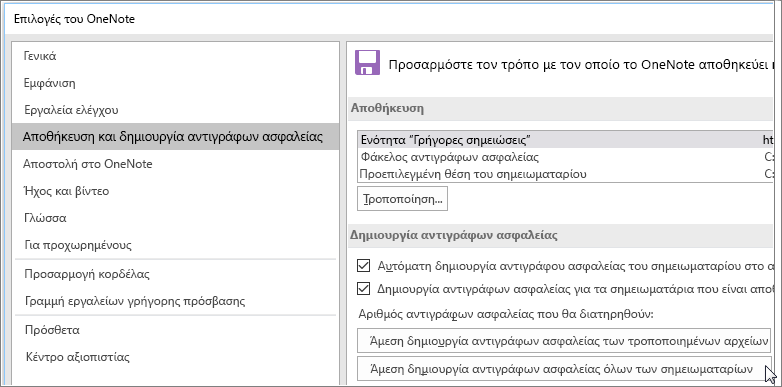
- Όταν δείτε την ειδοποίηση ότι το αντίγραφο ασφαλείας ολοκληρώθηκε με επιτυχία, επιλέξτε OK.
Για τους περισσότερους, το πιο πρόσφατο σύνολο σημειώσεων συνήθως είναι και το πιο σημαντικό. Ωστόσο, εάν θέλετε να χρησιμοποιήσετε τις δυνατότητες δημιουργίας αντιγράφων ασφαλείας για την αρχειοθέτηση σημαντικών σημειώσεων κατά καιρούς, βεβαιωθείτε ότι τα νέα αντίγραφα ασφαλείας δεν αντικαθιστούν τα παλαιότερα σύνολα αντιγράφων ασφαλείας. Μπορείτε να ορίσετε αυτές τις επιλογές ρυθμίζοντας την επιλογή Αριθμός αντιγράφων ασφαλείας που θα διατηρηθούν στις ρυθμίσεις Αποθήκευση και δημιουργία αντιγράφων ασφαλείας στο παράθυρο διαλόγου Επιλογές του OneNote.