
Ορισμένες φορές πρέπει να κάνετε μια αλλαγή στις ρυθμίσεις του λογαριασμού ηλεκτρονικού ταχυδρομείου σας. Εάν έχετε νέο κωδικό πρόσβασης, εάν η υπηρεσία παροχής ηλεκτρονικού ταχυδρομείου σάς έχει ζητήσει να αλλάξετε ρυθμίσεις ή εάν αντιμετωπίζετε προβλήματα με την αποστολή και λήψη μηνυμάτων ηλεκτρονικού ταχυδρομείου, μπορείτε να αλλάξετε τις ρυθμίσεις του λογαριασμού ηλεκτρονικού ταχυδρομείου μέσω της Αλληλογραφίας στο Windows Πίνακας Ελέγχου ή από το Outlook.
Χρησιμοποιείτε το νέο Outlook; Δείτε πώς μπορείτε να προσαρμόσετε την εμπειρία σας, να εισαγάγετε ρυθμίσεις και να προσθέσετε έναν λογαριασμό.
Ενημέρωση ή αλλαγή ρυθμίσεων ηλεκτρονικού ταχυδρομείου από την Αλληλογραφία στο Πίνακας Ελέγχου
Θα πρέπει να γνωρίζετε τον τύπο του λογαριασμού σας, τα ονόματα των διακομιστών εισερχομένων και εξερχομένων και τις ρυθμίσεις SSL και θύρας για τον λογαριασμό ηλεκτρονικού ταχυδρομείου σας. Μπορείτε είτε να επικοινωνήσετε με την υπηρεσία παροχής ηλεκτρονικού ταχυδρομείου που χρησιμοποιείτε είτε, εάν χρησιμοποιείτε μια δημοφιλή υπηρεσία ηλεκτρονικού ταχυδρομείου, μπορείτε να βρείτε αυτές τις ρυθμίσεις στο θέμα "Ρυθμίσεις ηλεκτρονικού ταχυδρομείου POP και IMAP για το Outlook ".
Δεν είστε βέβαιοι ποια είναι η υπηρεσία παροχής ηλεκτρονικού ταχυδρομείου που χρησιμοποιείτε; Κοιτάξτε στη διεύθυνση ηλεκτρονικού ταχυδρομείου σας. Η λέξη αμέσως μετά το σύμβολο @ είναι συνήθως η υπηρεσία παροχής ηλεκτρονικού ταχυδρομείου.
Ανοίξτε το Πίνακας Ελέγχου:
- Windows 10 ή 11: Στο πλαίσιο αναζήτησης στη γραμμή εργασιών, πληκτρολογήστε πίνακας ελέγχου και, στη συνέχεια, επιλέξτε Πίνακας Ελέγχου.
- Windows 8.1: Πληκτρολογήστε πίνακας ελέγχου στο πλαίσιο αναζήτησης και, στη συνέχεια, επιλέξτε Πίνακας Ελέγχου.
- Windows 7: Κάντε κλικ στο κουμπί Έναρξη και, στη συνέχεια, κάντε κλικ στην επιλογή Πίνακας Ελέγχου.
Στο Πίνακας Ελέγχου, αναζητήστε και ανοίξτε το εικονίδιο "Αλληλογραφία".
Στο παράθυρο Mail Setup - Outlook , κάντε κλικ στην επιλογή Email Accounts.
Στο παράθυρο "Ρυθμίσεις λογαριασμού ", επιλέξτε το λογαριασμό που προσπαθείτε να αντιμετωπίσετε και επιλέξτε Αλλαγή.
Στο παράθυρο Αλλαγή λογαριασμού , ελέγξτε τις ρυθμίσεις του διακομιστή εισερχόμενης αλληλογραφίας και του διακομιστή εξερχόμενης αλληλογραφίας έναντι αυτών της υπηρεσίας παροχής ηλεκτρονικού ταχυδρομείου ή του άρθρου αναφοράς. Αν είναι διαφορετικά, ενημερώστε τις ρυθμίσεις.
Στην περιοχή Πληροφορίες σύνδεσης, βεβαιωθείτε ότι χρησιμοποιείτε το σωστό όνομα χρήστη και κωδικό πρόσβασης που σχετίζονται με τον λογαριασμό ηλεκτρονικού ταχυδρομείου σας.
Σημείωση
Εάν η υπηρεσία παροχής ηλεκτρονικού ταχυδρομείου σας απαιτεί έλεγχο ταυτότητας δύο παραγόντων, εισαγάγετε τον κωδικό πρόσβασης που δημιουργήθηκε αντί για τον κανονικό κωδικό πρόσβασής σας.
Κάντε κλικ στο κουμπί Περισσότερες ρυθμίσεις.
Στο παράθυρο " Ρυθμίσεις ηλεκτρονικού ταχυδρομείου Internet ", επιλέξτε την καρτέλα " Για προχωρημένους ".
Στην περιοχή Αριθμοί θυρών διακομιστή, συγκρίνετε τους αριθμούς διακομιστή εισερχομένων (IMAP) και διακομιστή εξερχομένων (SMTP) με αυτούς που παρέχονται από την υπηρεσία παροχής ηλεκτρονικού ταχυδρομείου ή από το άρθρο αναφοράς. Αν δεν συμφωνούν, αλλάξτε τις με μη αυτόματο τρόπο.
Επιπλέον, συγκρίνετε τους τύπους κρυπτογράφησης (δίπλα στην επιλογή Χρήση του παρακάτω τύπου κρυπτογραφημένης σύνδεσης) τόσο για τους διακομιστές εισερχομένων όσο και για τους διακομιστές εξερχομένων και, εάν δεν συμφωνούν, αλλάξτε τους με μη αυτόματο τρόπο.
Κάντε κλικ στο κουμπί OK και, στη συνέχεια, κάντε κλικ στην επιλογή Έλεγχος ρυθμίσεων λογαριασμού στο παράθυρο Αλλαγή λογαριασμού .
Στο παράθυρο "Ρυθμίσεις δοκιμαστικού λογαριασμού ", ελέγξτε αν έχετε πράσινα σημάδια ελέγχου ή κόκκινους δείκτες:
- Οι κόκκινοι δείκτες υποδεικνύουν ότι ορισμένες ή όλες οι ρυθμίσεις είναι εσφαλμένες. Ελέγξτε τις ρυθμίσεις σας και δοκιμάστε ξανά. Εάν ο έλεγχος αποτύχει, επικοινωνήστε με την υπηρεσία παροχής ηλεκτρονικού ταχυδρομείου για να επαληθεύσετε τις πληροφορίες.
- Τα πράσινα σημάδια ελέγχου υποδεικνύουν μια επιτυχή δοκιμή. Κάντε κλικ στο κουμπί Κλείσιμο και, στη συνέχεια, κάντε κλικ στο κουμπί Επόμενο και Τέλος στο παράθυρο Αλλαγή λογαριασμού . Το ηλεκτρονικό ταχυδρομείο σας θα πρέπει να έχει ρυθμιστεί σωστά.
Ενημέρωση ή αλλαγή ρυθμίσεων ηλεκτρονικού ταχυδρομείου στο Outlook για Windows
Ανοίξτε το Outlook και επιλέξτε Αρχείο.
Χρησιμοποιήστε την αναπτυσσόμενη λίστα στην περιοχή "Πληροφορίες λογαριασμού ", για να επιλέξετε τον λογαριασμό που θέλετε να αλλάξετε.
Επιλέξτε Ρυθμίσεις λογαριασμού.

Επιλέξτε τον τύπο πληροφοριών που θέλετε να αλλάξετε.
- Οι "Ρυθμίσεις λογαριασμού " σάς επιτρέπουν να προσθέτετε ή να καταργείτε λογαριασμούς, να αλλάζετε τις ρυθμίσεις διακομιστή και πολλά άλλα.
- Το Όνομα λογαριασμού και οι Ρυθμίσεις συγχρονισμού σάς επιτρέπουν να ενημερώσετε το φιλικό όνομα για το λογαριασμό και να αποφασίσετε πόσα μηνύματα ηλεκτρονικού ταχυδρομείου διάρκειας ημερών θέλετε να συγχρονίσετε.
- Οι Ρυθμίσεις διακομιστή σάς επιτρέπουν να αλλάξετε τις πληροφορίες σύνδεσης, όπως τον κωδικό πρόσβασης, το όνομα διακομιστή, τη θύρα και τις ρυθμίσεις ελέγχου ταυτότητας.
- Η επιλογή "Αλλαγή προφίλ " σάς επιτρέπει να μεταβείτε σε ένα νέο προφίλ.
- Η Διαχείριση προφίλ σάς επιτρέπει να προσθέτετε ή να καταργείτε προφίλ ή να αλλάζετε τις ρυθμίσεις προφίλ.
Οι πιο συνηθισμένες ρυθμίσεις που θα αλλάξετε είναι οι Ρυθμίσεις διακομιστή.
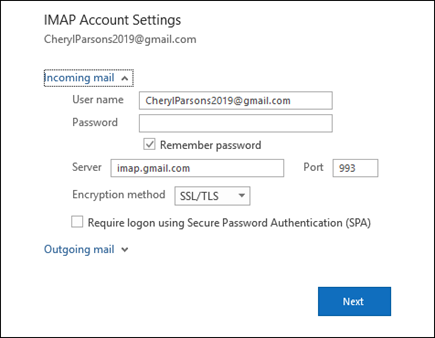
Επιλέξτε " Εισερχόμενη αλληλογραφία " ή "Εξερχόμενη αλληλογραφία " για να αλλάξετε διάφορες ρυθμίσεις διακομιστή. Εδώ μπορείτε επίσης να ενημερώσετε τον κωδικό πρόσβασης ηλεκτρονικού ταχυδρομείου σας (αφού αλλάξετε τον κωδικό πρόσβασης στην υπηρεσία παροχής ηλεκτρονικού ταχυδρομείου σας).
Όταν ολοκληρώσετε την ενημέρωση των ρυθμίσεών σας, επιλέξτε Επόμενο>τέλος.