Σημαντικό
Η υποστήριξη για Outlook για Mac παλαιού τύπου θα λήξει τον Οκτώβριο του 2026. Η συνέχιση της υποστήριξης για Outlook για Mac παλαιού τύπου θα εξαρτηθεί από την άδεια χρήσης του Microsoft 365, του Office ή του Outlook που διαθέτετε. Για περισσότερες πληροφορίες, μεταβείτε στη Λήξη υποστήριξης για Outlook για Mac παλαιού τύπου.
Χρησιμοποιήστε την People σελίδα στο Outlook για Mac για να προβάλετε, να δημιουργήσετε και να επεξεργαστείτε επαφές και λίστες επαφών. Δημιουργήστε νέες επαφές από την αρχή ή προσθέστε κάποιο άτομο ως επαφή από ένα μήνυμα ηλεκτρονικού ταχυδρομείου.
Δημιουργία επαφών στο Outlook για Mac
Οι νέες επαφές αποθηκεύονται στον προεπιλεγμένο φάκελο "Επαφές " και θα τις βλέπετε επίσης στην περιοχή "Όλες οι επαφές". Αν θέλετε να αποθηκεύσετε την επαφή σε διαφορετικό φάκελο, επιλέξτε το φάκελο πριν δημιουργήσετε την επαφή.
Σημείωση
Οι λογαριασμοί Gmail, Yahoo και iCloud υποστηρίζουν αυτήν τη δυνατότητα. Ωστόσο, άλλοι τύποι λογαριασμών IMAP και POP δεν υποστηρίζουν την αποθήκευση επαφών ή το συγχρονισμό επαφών στο Outlook για Mac. Για άλλους τύπους λογαριασμών IMAP και POP, οι επαφές μπορούν να δημιουργηθούν μόνο τοπικά στην ενότητα "Στον υπολογιστή μου ". Εάν η επιλογή "Δημιουργία επαφής" είναι απενεργοποιημένη, ορίστε τις προτιμήσεις σας σε "Εμφάνιση των φακέλων μου "Στον υπολογιστή μου" και, στη συνέχεια, επιστρέψτε για να ολοκληρώσετε τη δημιουργία της επαφής σας.
Προσθήκη επαφής με μη αυτόματο τρόπο στο Outlook για Mac
- Από το παράθυρο περιήγησης, επιλέξτε People.
-
Επιλέξτε Νέα επαφή.

- Εισαγάγετε λεπτομέρειες για την επαφή. Επιλέξτε Όνομα, Επώνυμο, κ.λπ. για να προσθέσετε περισσότερες πληροφορίες, όπως τη διεύθυνση της επαφής ή πρόσθετες πληροφορίες.
- Επιλέξτε "Αποθήκευση " και η επαφή θα προστεθεί στη λίστα επαφών σας.
Δημιουργία επαφής από μήνυμα ηλεκτρονικού ταχυδρομείου στο Outlook για Mac
- Από το παράθυρο περιήγησης, επιλέξτε "Αλληλογραφία".
- Ανοίξτε ένα μήνυμα ηλεκτρονικού ταχυδρομείου και, στη συνέχεια, επιλέξτε το όνομα ή τη διεύθυνση ηλεκτρονικού ταχυδρομείου μιας επαφής.
- Στην καρτέλα προφίλ που ανοίγει, επιλέξτε " Προσθήκη στις επαφές", πληκτρολογήστε τυχόν πρόσθετες πληροφορίες και επιλέξτε "Αποθήκευση".
Εύρεση επαφής στο Outlook για Mac
Για να βρείτε μια επαφή στο Outlook:
- Χρησιμοποιήστε την Αναζήτηση. Αρχίστε να πληκτρολογείτε στο πλαίσιο αναζήτησης για να βρείτε μια επαφή ή μια λίστα επαφών.
- Μεταβείτε στην καρτέλα People και κάντε αναζήτηση στη λίστα των αποθηκευμένων επαφών σας.
Προβολή και επεξεργασία στοιχείων επικοινωνίας στο Outlook για Mac
- Στην καρτέλα People, επιλέξτε μια επαφή για να εμφανίσετε ή να επεξεργαστείτε πληροφορίες σχετικά με αυτή.
- Για να επεξεργαστείτε μια επαφή, επιλέξτε Επεξεργασία.
- Επιλέξτε Αποθήκευση όταν ολοκληρώσετε τις αλλαγές.
Προσθήκη φωτογραφίας στις επαφές σας στο Outlook για Mac
- Στην καρτέλα People, επιλέξτε μια επαφή.
- Επιλέξτε "Επεξεργασία" και, στη συνέχεια, επιλέξτε τον κύκλο με τα αρχικά της επαφής.
- Μπορείτε να επιλέξετε από μια επιλογή φωτογραφιών στην επιλογή "Προεπιλογές" ή " Πρόσφατα" ή να επιλέξετε "Άλλο" για να ανεβάσετε μια φωτογραφία.
- Αφού επιλέξετε μια φωτογραφία, μπορείτε να επιλέξετε Επεξεργασία για μεγέθυνση ή σμίκρυνση με τη γραμμή κύλισης, μετατόπιση της εικόνας κάνοντας κλικ και σύροντας τη φωτογραφία ή προσθήκη φίλτρου με το κουμπί "Εφαρμογή εφέ" στο πλάι της γραμμής κύλισης.
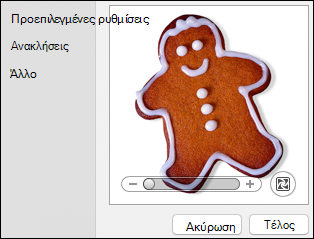
- Επιλέξτε Τέλος και, στη συνέχεια, Αποθήκευση.
Εμφάνιση των φακέλων "Στον υπολογιστή μου" στο Outlook για Mac
Για να δείτε τους φακέλους "Στον υπολογιστή μου", κάντε τα εξής:
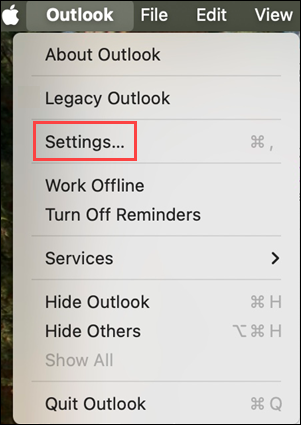
- Στο μενού του Outlook , επιλέξτε Ρυθμίσεις.
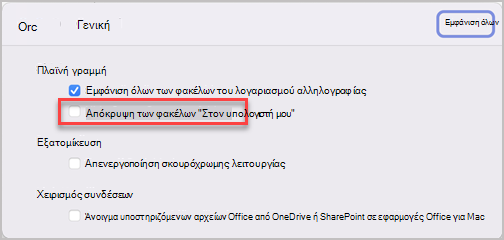
- Στο παράθυρο "Ρυθμίσεις του Outlook", στην περιοχή "Γρήγορες ρυθμίσεις", επιλέξτε "Εμφάνιση".
- Στην περιοχή "Πλαϊνή γραμμή", ενεργοποιήστε το κουμπί "Εμφάνιση στους φακέλους του υπολογιστή μου ".