
Με μια μόνο κίνηση του δαχτύλου σας, μπορείτε να διαγράψετε ένα μήνυμα ηλεκτρονικού ταχυδρομείου ή να προσθέσετε σημαία σε ένα μήνυμα για παρακολούθηση. Το μόνο που χρειάζεται είναι ένα trackpad πολλών σημείων επαφής ή ένα μαγικό ποντίκι.
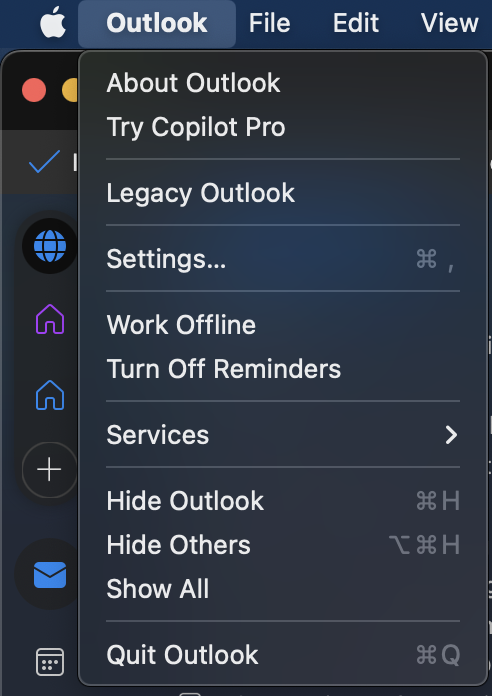
Ανοίξτε τις ρυθμίσειςτου Outlook>.
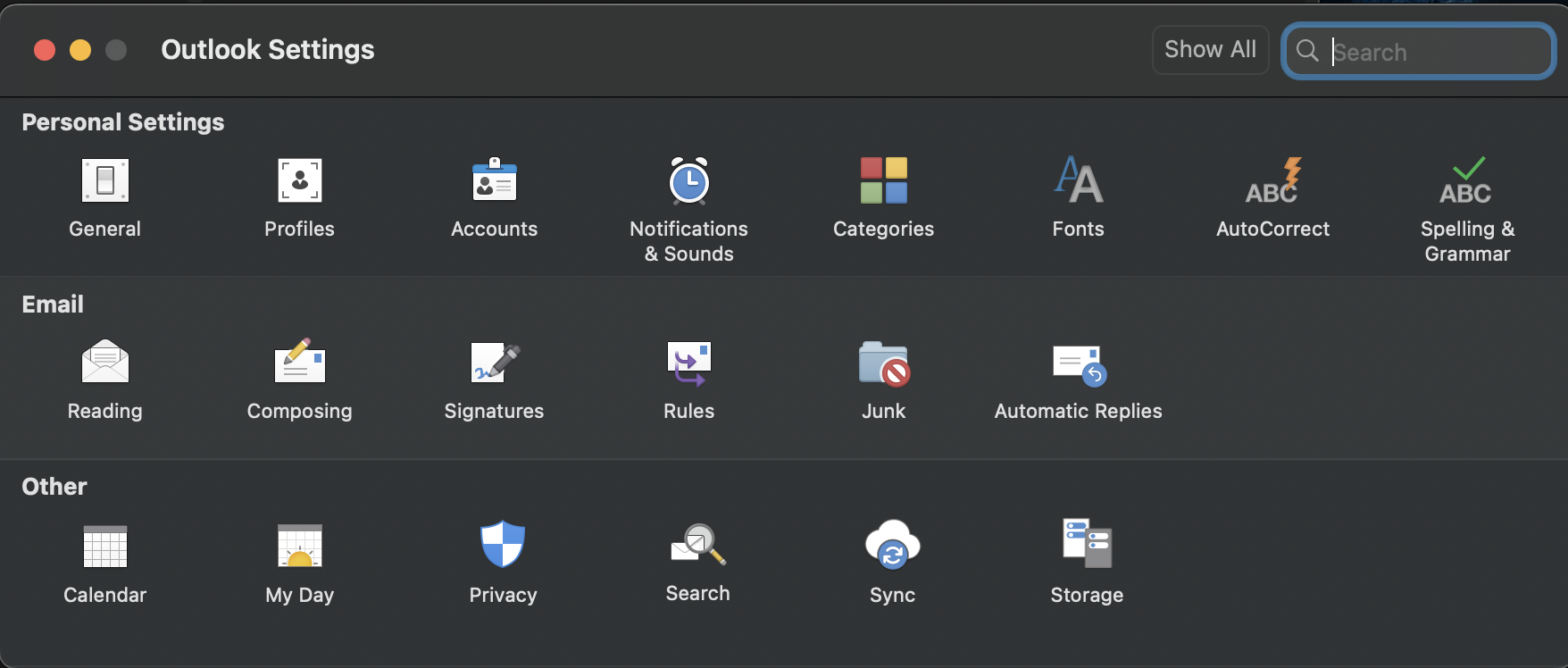
Επιλέξτε "Ανάγνωση".
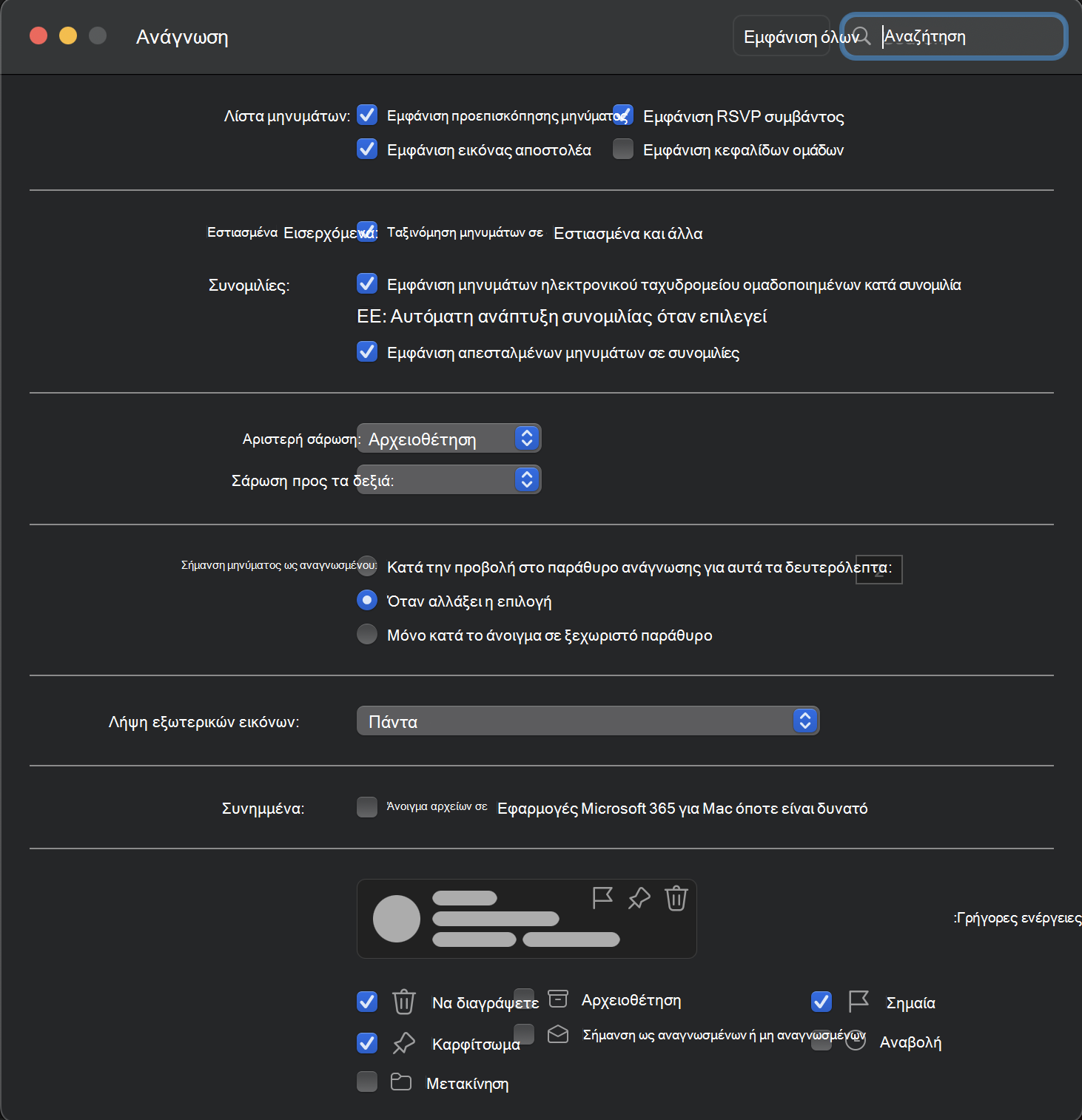
Στην περιοχή "Χειρονομίες σάρωσης", ορίστε την επιλογή "Σάρωση προς τα αριστερά" και "Σάρωση προς τα δεξιά" για: Διαγραφή, Αρχειοθήκη, Σήμανση ως αναγνωσμένου ή Σημαία.
Απενεργοποίηση χειρονομιών σάρωσης
Ανοίξτε τις ρυθμίσειςτου Outlook>.
Επιλέξτε "Ανάγνωση".
Στην περιοχή Σαρώστε προς τα αριστερά στη λίστα μηνυμάτων για να επιλέξετε Καμία.
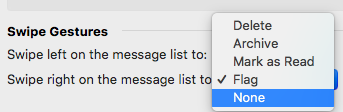
Στην περιοχή Κάντε σάρωση προς τα δεξιά στη λίστα μηνυμάτων για να επιλέξετε Καμία.