
Η δημιουργία ενός μηνύματος ηλεκτρονικού ταχυδρομείου στο Outlook σάς προσφέρει τις περισσότερες επιλογές και ρυθμίσεις παραμέτρων από οποιαδήποτε δυνατότητα του Outlook. Ανεξάρτητα από τον τύπο του μηνύματος — προσωπικό ή επαγγελματικό — που συντάσσετε, μπορείτε πάντοτε να βρείτε έναν τρόπο για να προσθέσετε το μοναδικό σας στυλ.
Σημείωση
Το Outlook χρησιμοποιεί ένα πρόγραμμα επεξεργασίας που βασίζεται σε Word για τα μηνύματα ηλεκτρονικού ταχυδρομείου. Εάν χρειάζεστε βοήθεια με τις δυνατότητες επεξεργασίας, ξεκινήστε Word, πατήστε F1 και, στη συνέχεια, κάντε αναζήτηση στη Βοήθεια Word.
Ορισμός επιλογών παράδοσης
Οι επιλογές παράδοσης περιλαμβάνουν τη ρύθμιση του επιπέδου σπουδαιότητας για το μήνυμά σας, την παροχή ημερομηνίας λήξης και την παροχή της ώρας και της ημερομηνίας καθυστέρησης για την αποστολή του μηνύματος.
Εκχώρηση του επιπέδου σπουδαιότητας
Μπορείτε να ορίσετε το επίπεδο σπουδαιότητας για ένα μήνυμα έτσι ώστε οι παραλήπτες να μπορούν να δουν την ένδειξη στα Εισερχόμενά τους πριν το ανοίξουν. Ορίζοντας το επίπεδο σπουδαιότητας, επίσης δίνει την δυνατότητα στους παραλήπτες να ταξινομούν τα μηνύματά τους βάση σπουδαιότητας.
- Στην καρτέλα "Μήνυμα", στην ομάδα "Ετικέτες", επιλέξτε "Υψηλή σπουδαιότητα" ή "Χαμηλή σπουδαιότητα".
- Η επιλεγμένη επιλογή επισημαίνεται για να δείξει ότι είναι δεσμευμένη.
Ορισμός της ημερομηνίας λήξης
Όταν ένα μήνυμα λήξει, η κεφαλίδα του μηνύματος παραμένει ορατή στους φακέλους του Outlook. Παρόλο που το μήνυμα εμφανίζεται με διακριτή διαγραφή, εξακολουθεί να είναι δυνατό το άνοιγμά του.
- Στην καρτέλα "Επιλογές", στην ομάδα "Περισσότερες επιλογές", επιλέξτε την εκκίνηση παραθύρου
 "Επιλογές μηνύματος".
 - Στο παράθυρο διαλόγου "Ιδιότητες ", στην περιοχή "Επιλογές παράδοσης", επιλέξτε το πλαίσιο ελέγχου "Λήγει μετά από" και, στη συνέχεια, επιλέξτε ημερομηνία και ώρα.
Καθυστέρηση αποστολής του μηνύματος
Εάν χρησιμοποιείτε ένα λογαριασμό ηλεκτρονικού ταχυδρομείου Microsoft Exchange, μπορείτε να καθυστερήσετε την παράδοση ενός μηνύματος. Ανεξάρτητα από τον τύπο του λογαριασμού ηλεκτρονικού ταχυδρομείου, όλοι μπορούν να χρησιμοποιήσουν κανόνες για να καθυστερήσουν την παράδοση όλων των μηνυμάτων κρατώντας τα στα Εξερχόμενα για ένα καθορισμένο χρονικό διάστημα αφού επιλέξετε " Αποστολή".
Για να καθυστερήσετε την παράδοση ενός μηνύματος ηλεκτρονικού ταχυδρομείου μόνο για λογαριασμούς του Exchange
Στην καρτέλα "Επιλογές ", στην ομάδα "Περισσότερες επιλογές ", επιλέξτε "Καθυστέρηση παράδοσης". Εμφανίζεται το παράθυρο διαλόγου "Ιδιότητες " με επιλεγμένο το πλαίσιο ελέγχου "Να μην παραδοθεί πριν ".
Επιλέξτε την ημερομηνία και ώρα παράδοσης που θέλετε.
Σημείωση
Πρέπει να επιλέξετε "Καθυστέρηση παράδοσης " για κάθε μήνυμα που θέλετε να καθυστερήσετε. Για να καθυστερήσετε όλα τα μηνύματα, ανατρέξτε στην ακόλουθη διαδικασία για να καθυστερήσετε την παράδοση ενός μηνύματος ηλεκτρονικού ταχυδρομείου για όλους τους λογαριασμούς ηλεκτρονικού ταχυδρομείου.
Για να καθυστερήσετε την παράδοση ενός μηνύματος ηλεκτρονικού ταχυδρομείου για όλους τους λογαριασμούς ηλεκτρονικού ταχυδρομείου
Μπορείτε να προσαρμόσετε τις ρυθμίσεις στον "Οδηγό κανόνων" για να περιορίσετε τα κριτήρια για το πότε επιβάλλεται η καθυστέρηση.
Σε οποιαδήποτε προβολή του Outlook, επιλέξτε την καρτέλα " Αρχείο ".
Επιλέξτε "Διαχείριση κανόνων" & "Νέος κανόνας" για ειδοποιήσεις>.
Στην περιοχή Βήμα 1: Επιλογή προτύπου, στην περιοχή Έναρξη από κενό κανόνα, επιλέξτε Εφαρμογή κανόνα στα μηνύματα που στέλνω και, στη συνέχεια, επιλέξτε Επόμενο.
Κάντε ξανά κλικ στο κουμπί "Επόμενο " και όταν δείτε το μήνυμα Αυτός ο κανόνας θα εφαρμόζεται σε κάθε μήνυμα που στέλνετε, επιλέξτε "Ναι".
Στην περιοχή Βήμα 1: Επιλογή ενεργειών, επιλέξτε το πλαίσιο ελέγχου αναβολή παράδοσης κατά έναν αριθμό λεπτών .
Στο Βήμα 2: Επεξεργασία περιγραφής κανόνα (κάντε κλικ σε μια υπογραμμισμένη τιμή), επιλέξτε την υπογραμμισμένη φράση, έναν αριθμό.
Πληκτρολογήστε έναν αριθμό μεταξύ του 1 και του 120 και, στη συνέχεια, επιλέξτε OK.
Επιλέξτε "Τέλος" και όταν δείτε το μήνυμα Αυτός ο κανόνας είναι κανόνας προγράμματος-πελάτη και θα επεξεργαστεί μόνο όταν εκτελείται το Outlook, επιλέξτε OK.
Σημείωση
Αυτός ο νέος κανόνας καθυστερεί όλα τα μηνύματα που στέλνετε κατά τον αριθμό των λεπτών που έχετε καταχωρήσει στο βήμα 7. Το Outlook πρέπει να συνεχίσει να λειτουργεί για αυτόν τον αριθμό λεπτών αφού επιλέξετε " Αποστολή " για να εξυπηρετήσει την καθορισμένη καθυστέρηση.
Αλλαγή της εμφάνισης του μηνύματός σας
Έχετε τουλάχιστον οκτώ τρόπους για να αλλάξετε την εμφάνιση ενός μηνύματος.
Προσθήκη χρώματος φόντου, διαβάθμισης, υφής, μοτίβου ή εικόνας
Στο νέο μήνυμα ηλεκτρονικού ταχυδρομείου, στην καρτέλα "Επιλογές ", στην ομάδα "Θέματα ", επιλέξτε "Χρώμα σελίδας".
Σημείωση
Τοποθετήστε το δρομέα στο σώμα του μηνύματος για να κάνετε διαθέσιμη την επιλογή "Χρώμα σελίδας ".
Κάντε ένα από τα εξής:
- Επιλέξτε ένα χρώμα από την παλέτα "Χρώματα θέματος" ή Standard "Χρώματα".
- Επιλέξτε "Περισσότερα χρώματα" για να αποκτήσετε μια πιο λεπτομερή παλέτα.
- Επιλέξτε "Χωρίς χρώμα" για να καταργήσετε οποιοδήποτε χρώμα.
Επιλέξτε "Εφέ γεμίσματος" για να προσθέσετε διαβάθμιση, υφή, μοτίβο ή εικόνα και, στη συνέχεια, ενεργοποιήστε τις επιλογές γεμίσματος που θέλετε.
Σημείωση
Εάν επιλέξατε ένα χρώμα στο βήμα 2, η διαβάθμιση, η υφή ή το μοτίβο βασίζεται σε αυτό το χρώμα.
Αλλαγή γραμματοσειράς
Υπάρχουν πολλοί τρόποι με τους οποίους μπορείτε να αλλάξετε τη γραμματοσειρά στο μήνυμά σας.
- Στην καρτέλα Μήνυμα , στην ομάδα Βασικό κείμενο , μπορείτε να επιλέξετε τη γραμματοσειρά, το μέγεθος γραμματοσειράς, το στυλ γραμματοσειράς (έντονη γραφή, πλάγια γραφή και υπογράμμιση), το χρώμα γραμματοσειράς και την επισήμανση κειμένου.
- Στην καρτέλα "Μορφοποίηση κειμένου ", στην ομάδα "Γραμματοσειρά ", μπορείτε να επιλέξετε τη γραμματοσειρά και το μέγεθος γραμματοσειράς και να αυξήσετε ή να μειώσετε το μέγεθος κατά μία βήμα. Μπορείτε επίσης να αλλάξετε το στυλ γραμματοσειράς (έντονη γραφή, πλάγια γραφή, υπογράμμιση, διακριτή διαγραφή, δείκτης, εκθέτης). Αλλαγή πεζών-κεφαλαίων, χρώματος γραμματοσειράς και επισήμανσης κειμένου. και καταργήστε όλη τη μορφοποίηση γραμματοσειρών.
- Στη μικρή γραμμή εργαλείων που εμφανίζεται όταν επιλέγετε κείμενο, μπορείτε να επιλέξετε τη γραμματοσειρά, να αυξήσετε ή να μειώσετε το μέγεθος κατά μία θέση, να επιλέξετε ένα θέμα, να χρησιμοποιήσετε το Πινέλο μορφοποίησης, να επιλέξετε το στυλ γραμματοσειράς (έντονη γραφή, πλάγια γραφή και υπογράμμιση) και να επισημάνετε κείμενο.
- Στην καρτέλα "Μορφοποίηση κειμένου ", στην ομάδα "Στυλ ", μπορείτε να επιλέξετε στυλ.
Συμβουλή
Χρησιμοποιήστε στυλ για να δημιουργήσετε μηνύματα επαγγελματικής εμφάνισης.
Προσθήκη γραφικών
Τα γραφικά μπορούν να τραβήξουν την προσοχή των παραληπτών του μηνύματός σας, αλλά μπορούν επίσης να αυξήσουν το μέγεθος αρχείου του μηνύματος. Αυτός είναι ένας λόγος για τον οποίο τα γραφικά πρέπει να χρησιμοποιούνται με μέτρο. Για να αλλάξετε την εμφάνιση του φόντου του μηνύματος, ανατρέξτε στο θέμα Προσθήκη χρώματος φόντου, διαβάθμισης, υφής, μοτίβου ή εικόνας.
Για να προσθέσετε ένα γραφικό
Στην καρτέλα "Εισαγωγή ", στην ομάδα "Απεικονίσεις ", επιλέξτε έναν από τους ακόλουθους τύπους εικόνας:
Εικόνα - Επιλέξτε "Εικόνα" και, στη συνέχεια, μεταβείτε στο φάκελο όπου είναι αποθηκευμένη η εικόνα που θέλετε.
- Επιλέξτε την εικόνα και, στη συνέχεια, επιλέξτε "Εισαγωγή".
Σχήματα - Επιλέξτε "Σχήματα" και, στη συνέχεια, επιλέξτε το σχήμα που θέλετε.
SmartArt - Επιλέξτε SmartArt.
- Επιλέξτε μια διάταξη για ένα γραφικό SmartArt και, στη συνέχεια, κάντε κλικ στο κουμπί OK.
- Επιλέξτε το γραφικό SmartArt για να προσθέσετε κείμενο.
Γράφημα - Επιλέξτε "Γράφημα".
- Επιλέξτε τύπο γραφήματος και, στη συνέχεια, κάντε κλικ στο κουμπί OK.
Στιγμιότυπο οθόνης - Επιλέξτε το στιγμιότυπο οθόνης.
- Επιλέξτε μία από τις εικόνες που προβάλλονται σε προεπισκόπηση ή επιλέξτε "Απόσπασμα οθόνης".
- Επιλέξτε την περιοχή της οθόνης σας που θέλετε να καταγράψετε.
Για να εισαγάγετε WordArt
- Στο μενού "Εισαγωγή ", στην ομάδα " Κείμενο ", επιλέξτε WordArt.
Προσθήκη λίστας με κουκκίδες ή λίστας με αρίθμηση σε σχήμα
Στην καρτέλα "Μήνυμα ", στην ομάδα " Βασικό κείμενο ", επιλέξτε το κουμπί "Κουκκίδες " ή " Αρίθμηση ".
Πατήστε το πλήκτρο Enter για να προσθέσετε το επόμενο στοιχείο λίστας. Το Outlook εισάγει αυτόματα την επόμενη κουκκίδα ή αριθμό.
Κάντε ένα από τα εξής:
- Για να ολοκληρώσετε τη λίστα, πατήστε το πλήκτρο Enter δύο φορές.
ή - Για να διαγράψετε την τελευταία κουκκίδα ή αριθμό στη λίστα, πατήστε το πλήκτρο Backspace.
- Για να ολοκληρώσετε τη λίστα, πατήστε το πλήκτρο Enter δύο φορές.
Συμβουλή
Μπορείτε να χρησιμοποιήσετε μια συντόμευση πληκτρολογίου για να δημιουργήσετε μια λίστα με κουκκίδες ή μια λίστα με αρίθμηση.
- Για να δημιουργήσετε μια λίστα με κουκκίδες, πληκτρολογήστε * (αστερίσκος) και, στη συνέχεια, πατήστε το πλήκτρο διαστήματος ή το πλήκτρο Tab.
- Για να δημιουργήσετε μια λίστα με αρίθμηση, πληκτρολογήστε 1. και, στη συνέχεια, πατήστε το πλήκτρο διαστήματος ή το πλήκτρο Tab.
Προσθήκη πίνακα
Ένας πίνακας αποτελείται από γραμμές και στήλες κελιών τις οποίες μπορείτε να συμπληρώσετε με κείμενο και γραφικά. Οι πίνακες χρησιμοποιούνται συχνά για την οργάνωση και την παρουσίαση πληροφοριών.
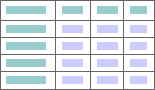
Μπορείτε επίσης να χρησιμοποιήσετε πίνακες για να δημιουργήσετε ενδιαφέρουσες διατάξεις σελίδας ή για να δημιουργήσετε κείμενο, γραφικά και σύνθετες διατάξεις πίνακα.
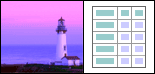
Για να προσθέσετε έναν πίνακα
Επιλέξτε το σημείο όπου θέλετε να εισαγάγετε έναν πίνακα.
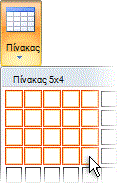
Στην καρτέλα "Εισαγωγή ", στην ομάδα " Πίνακες ", επιλέξτε "Πίνακας".
Κάντε ένα από τα εξής:
Τοποθετήστε το δείκτη του ποντικιού στους Γρήγορους πίνακες, επιλέξτε τον πίνακα που θέλετε και αντικαταστήστε τα δεδομένα στον πίνακα με τα δεδομένα σας.
Επιλέξτε το πλέγμα του πίνακα και επιλέξτε τον αριθμό γραμμών και στηλών για να δημιουργήσετε έναν νέο, κενό πίνακα.
Επιλέξτε "Σχεδίαση πίνακα" για να λάβετε ένα δείκτη που σας επιτρέπει να μεταβάλλετε τα μεγέθη των κελιών πίνακα που προσθέτετε.
Επιλέξτε "Υπολογιστικό φύλλο του Excel" για να ανοίξετε ένα νέο υπολογιστικό φύλλο στο μήνυμά σας. Μπορείτε να χρησιμοποιήσετε τα σημεία λαβής για να αλλάξετε το μέγεθος του υπολογιστικού φύλλου.
Σημείωση
Όταν επιλέγετε το υπολογιστικό φύλλο του Excel, ενδέχεται να εμφανιστεί ένα παράθυρο διαλόγου που σας ρωτά εάν εμπιστεύεστε την προέλευση του βιβλίου εργασίας του Excel. Στις περισσότερες περιπτώσεις, ειδικά εάν η προέλευση του εγγράφου είναι το Excel που είναι εγκατεστημένο στον υπολογιστή σας, μπορείτε να επιλέξετε "Ναι". Εάν διστάζετε να επιλέξετε "Ναι" επειδή το Excel εκτελείται από άλλη προέλευση ή δίκτυο, επικοινωνήστε με το διαχειριστή του δικτύου σας.
Προσθήκη υπογραφής
Μπορείτε να δημιουργήσετε μια προεπιλεγμένη υπογραφή που θα προστίθεται σε όλα τα εξερχόμενα μηνύματα ή μπορείτε να εισαγάγετε μια υπογραφή με μη αυτόματο τρόπο σε εξερχόμενα μηνύματα μεμονωμένα.
Για να εισαγάγετε αυτόματα μια υπογραφή
Στην καρτέλα "Μήνυμα", στην ομάδα "Συμπερίληψη", επιλέξτε "Υπογραφές υπογραφής>".
Σημείωση
Μπορείτε, επίσης, να αποκτήσετε πρόσβαση στις επιλογές υπογραφής που είναι διαθέσιμες στην καρτέλα "Μήνυμα " αφού επιλέξετε "Απάντηση", " Απάντηση σε όλους" ή "Προώθηση " σε ένα ανοιχτό μήνυμα.
Στο παράθυρο διαλόγου "Υπογραφές και επιστολόχαρτα ", στην καρτέλα " Υπογραφή ηλεκτρονικού ταχυδρομείου ", στη λίστα " Επιλογή υπογραφής προς επεξεργασία ", επιλέξτε την υπογραφή που θέλετε. Εναλλακτικά, επιλέξτε "Δημιουργία " για να δημιουργήσετε μια υπογραφή.
Στην περιοχή " Επιλογή προεπιλεγμένης υπογραφής " στην επάνω δεξιά γωνία του παραθύρου διαλόγου, στη λίστα "Νέα μηνύματα ", επιλέξτε την υπογραφή που θέλετε.
Εάν θέλετε να συμπεριλάβετε μια υπογραφή στα μηνύματα που απαντάτε και στα μηνύματα που προωθείτε, στη λίστα Απαντήσεις/προωθήσεις , επιλέξτε την υπογραφή. Εάν δεν θέλετε υπογραφή σε αυτά τα μηνύματα, επιλέξτε καμία.
Επιλέξτε OK.
Για να προσθέσετε την προεπιλεγμένη υπογραφή σε ένα τρέχον μήνυμα, στην καρτέλα "Μήνυμα ", στην ομάδα " Συμπερίληψη ", επιλέξτε "Υπογραφή" και, στη συνέχεια, επιλέξτε την υπογραφή.
Για να εισαγάγετε μια υπογραφή με μη αυτόματο τρόπο
Σε ένα νέο μήνυμα ηλεκτρονικού ταχυδρομείου, στην καρτέλα «Μήνυμα », στην ομάδα «Προσθήκη » και μετά επιλέξτε «Υπογραφή».
Επιλέξτε την υπογραφή που θέλετε.
Σημείωση
Μπορείτε επίσης να αποκτήσετε πρόσβαση στις επιλογές υπογραφής που είναι διαθέσιμες στην καρτέλα "Μήνυμα " αφού επιλέξετε "Απάντηση", " Απάντηση σε όλους" ή "Προώθηση " σε ένα ανοιχτό μήνυμα.
Προσθήκη εξισώσεων, συμβόλων και οριζόντιων γραμμών
Η ομάδα "Σύμβολα" στην καρτέλα "Εισαγωγή" διαθέτει κουμπιά που σας επιτρέπουν να εισαγάγετε μια εξίσωση, ένα σύμβολο και μια οριζόντια γραμμή στο μήνυμα ηλεκτρονικού ταχυδρομείου.
Εξίσωση
Μπορείτε να προσθέσετε γρήγορα σύνθετες εξισώσεις σε ένα μήνυμα. Όταν επιλέγετε το κουμπί "Εξίσωση ", αποκτάτε πρόσβαση στην καρτέλα " Σχεδίαση " και σε μια συλλογή εργαλείων και μαθηματικών συμβόλων και δομών.
Σύμβολο
Μπορείτε να χρησιμοποιήσετε το κουμπί "Σύμβολο " για να προσθέσετε:
- Σύμβολα, όπως το 1/4 και © που δεν υπάρχουν στο πληκτρολόγιο.
- Ειδικοί χαρακτήρες, όπως μια μεγάλη παύλα (—) ή τα αποσιωπητικά (...), που δεν υπάρχουν στο πληκτρολόγιο.
- Χαρακτήρες Unicode.
Εάν χρησιμοποιείτε μια εκτεταμένη γραμματοσειρά, όπως είναι η Arial ή η Times New Roman, θα εμφανιστεί η λίστα "Υποσύνολο". Από αυτή τη λίστα, μπορείτε να επιλέξετε από μια εκτεταμένη λίστα γλωσσικών χαρακτήρων. Η λίστα υποσυνόλων περιλαμβάνει τα Ελληνικά και τα Ρωσικά (Κυριλλικά), αν υπάρχουν.
Οριζόντια γραμμή
Το κουμπί "Οριζόντια γραμμή" σάς επιτρέπει να διαχωρίσετε τις ενότητες του μηνύματος. Μια γραμμή έχει πλάτος (πάχος) 1/2 στ. και χρησιμοποιεί το αυτόματο χρώμα από προεπιλογή.
Αλλαγή του θέματος
Ένα θέμα—ένα σύνολο ενοποιημένων στοιχείων σχεδίασης και συνδυασμών χρωμάτων—σας βοηθά να δημιουργείτε μηνύματα με επαγγελματική εμφάνιση και καλά σχεδιασμένα μηνύματα. Όταν εφαρμόζετε ένα θέμα σε ένα έγγραφο, το Outlook προσαρμόζει τα χρώματα και τα γραφικά φόντου, τα στυλ σώματος και επικεφαλίδας, τις λίστες, τις οριζόντιες γραμμές, τα χρώματα υπερ-συνδέσεων και τα χρώματα περιγράμματος πίνακα. Οι λίστες ενός επιπέδου και πολλαπλών επιπέδων είναι επίσης προσαρμοσμένες.
Για να αλλάξετε το θέμα
Στην καρτέλα "Επιλογές ", στην ομάδα " Θέματα ", επιλέξτε "Θέματα".
Κάντε ένα από τα εξής:
- Επιλέξτε "Θέματα" και επαναφέρετε το τρέχον θέμα από ένα πρότυπο, αναζητήστε ένα άλλο θέμα ή ορίστε το θέμα που χρησιμοποιείτε ως προεπιλεγμένη ρύθμιση.
- Επιλέξτε "Χρώματα" και, στη συνέχεια, επιλέξτε μια προκαθορισμένη παλέτα χρωμάτων για ένα θέμα ή δημιουργήστε τη δική σας.
- Επιλέξτε "Γραμματοσειρές" και, στη συνέχεια, επιλέξτε μια γραμματοσειρά από την προεπιλεγμένη λίστα ή επιλέξτε τη δική σας.
- Επιλέξτε "Εφέ" και, στη συνέχεια, επιλέξτε ένα από τα προκαθορισμένα εφέ.
- Επιλέξτε "Χρώμα σελίδας" και, στη συνέχεια, επιλέξτε από την προκαθορισμένη παλέτα χρωμάτων θέματος ή μην επιλέξετε χρώμα ή προσαρμοσμένο χρώμα ή προσθέστε εφέ γεμίσματος.
Προσθήκη δυνατοτήτων παρακολούθησης στο μήνυμά σας
Μπορείτε να χρησιμοποιήσετε τις επιλογές που είναι διαθέσιμες στην ομάδα "Ετικέτες " στην καρτέλα "Μήνυμα " για να παρακολουθείτε μηνύματα, είτε με σημαία είτε με αποδεικτικό παράδοσης ή ανάγνωσης. Μπορείτε επίσης να χρησιμοποιήσετε επιλογές ψηφοφορίας.
Τοποθέτηση σημαίας σε μήνυμα
Τα μηνύματα ηλεκτρονικού ταχυδρομείου με σημαία σάς βοηθούν να διαχειρίζεστε καλύτερα την αλληλογραφία σας. Τα μηνύματα με σημαία δημιουργούν στοιχεία εκκρεμών εργασιών είτε για εσάς μόνοι σας είτε για εσάς και τους παραλήπτες του μηνύματος ηλεκτρονικού ταχυδρομείου. Μπορείτε να τοποθετήσετε σημαία σε ένα μήνυμα ηλεκτρονικού ταχυδρομείου, για παράδειγμα, που ζητά τις πληροφορίες που θέλετε μέχρι μια συγκεκριμένη ημερομηνία. Όταν ο παραλήπτης λάβει το μήνυμα, εμφανίζεται μια σημαία μαζί του και εμφανίζεται ένα μήνυμα στη γραμμή πληροφοριών στο παράθυρο ανάγνωσης και στο επάνω μέρος του μηνύματος όταν ανοίγει στο Outlook.
Ένα μήνυμα που έχετε σημαία για εσάς μπορεί να σας βοηθήσει να παρακολουθείτε ποιος έχει απαντήσει στο μήνυμα. Στο προηγούμενο σενάριο, στείλατε ένα μήνυμα ηλεκτρονικού ταχυδρομείου με σημαία ζητώντας πληροφορίες μέχρι μια συγκεκριμένη ημερομηνία. Επισημαίνοντας επίσης το μήνυμα για τον εαυτό σας, σας υπενθυμίζουμε να ελέγξετε αν υπάρχουν απαντήσεις. Το Outlook μπορεί ακόμη και να σας βοηθήσει να βρείτε αυτόματα απαντήσεις στο αρχικό μήνυμα με σημαία.
- Στην καρτέλα "Μήνυμα ", στην ομάδα " Ετικέτες ", επιλέξτε "Παρακολούθηση" και, στη συνέχεια, επιλέξτε την προθεσμία υπενθύμισης ή επιλέξτε "Προσαρμογή".
- Εάν θέλετε μια υπενθύμιση σχετικά με αυτό το μήνυμα με σημαία, στην καρτέλα "Μήνυμα ", στην ομάδα " Ετικέτες ", επιλέξτε "Παρακολούθηση" και, στη συνέχεια, επιλέξτε "Προσθήκη υπενθύμισης". Εάν θέλετε, μπορείτε να αλλάξετε την ημερομηνία και την ώρα υπενθύμισης.
- Εάν θέλετε, μπορείτε να συμπεριλάβετε μια σημαία στους παραλήπτες, ώστε να ειδοποιούνται για μια προθεσμία. Στην καρτέλα "Μήνυμα ", στην ομάδα " Ετικέτες ", επιλέξτε "Παρακολούθηση θέματος" και, στη συνέχεια, επιλέξτε "Σημαία για τους παραλήπτες". Για να συμπεριλάβετε μια υπενθύμιση στον παραλήπτη σχετικά με αυτό το μήνυμα με σημαία, επιλέξτε το πλαίσιο ελέγχου Υπενθύμιση και, στη συνέχεια, εάν είναι απαραίτητο, αλλάξτε την ημερομηνία και την ώρα.
Προσθήκη κουμπιών εκλογής
Είναι εύκολο να δημιουργήσετε μια ψηφοφορία στο Outlook συμπεριλαμβάνοντας τα κουμπιά ψηφοφορίας σε ένα μήνυμα ηλεκτρονικού ταχυδρομείου.
Σημείωση
Εάν κρυπτογραφήσετε ένα μήνυμα του Outlook που περιέχει κουμπιά εκλογής, οι παραλήπτες του μηνύματος δεν θα μπορούν να τα δουν. Αυτή η δυνατότητα δεν υποστηρίζεται προς το παρόν.
Στην καρτέλα "Επιλογές ", στην ομάδα "Παρακολούθηση ", επιλέξτε "Χρήση κουμπιών εκλογής".
Επιλέξτε ένα από τα εξής:
Εγκρίνετε; Απόρριψη
Όταν έχετε ένα ζήτημα ή ένα συμβάν, για παράδειγμα, που πρέπει να εγκριθεί ή να απορριφθεί.Ναί; Όχι
Όταν το μόνο που θέλετε είναι είτε ναι είτε όχι, αυτός είναι ένας καλός τρόπος για να κάνετε μια γρήγορη δημοσκόπηση.Ναί; Όχι; Ίσως
Όταν δεν θέλετε να περιορίσετε τις επιλογές σε ναι και όχι, αυτή η επιλογή ψηφοφορίας προσφέρει μια εναλλακτική απάντηση.Προσαρμογή
Ενεργοποιήστε αυτή την επιλογή για να δημιουργήσετε τα δικά σας ονόματα κουμπιών εκλογής. Για παράδειγμα, μπορείτε να ζητήσετε από τους συναδέλφους σας να επιλέξουν μεταξύ τριών ημερών την εβδομάδα για μια επαναλαμβανόμενη εβδομαδιαία σύσκεψη του προσωπικού.- Όταν εμφανιστεί το παράθυρο διαλόγου "Ιδιότητες ", στην περιοχή "Επιλογές εκλογής και παρακολούθησης", επιλέξτε το πλαίσιο ελέγχου "Χρήση κουμπιών εκλογής ".
- Επιλέξτε και διαγράψτε τα προεπιλεγμένα ονόματα κουμπιών και, στη συνέχεια, πληκτρολογήστε το κείμενο που θέλετε. Διαχωρίστε τα ονόματα των κουμπιών με ερωτηματικά.
Λήψη αποδεικτικού παράδοσης ή ανάγνωσης
Το αποδεικτικό παράδοσης σας ενημερώνει ότι το μήνυμα ηλεκτρονικού ταχυδρομείου σας παραδόθηκε στο γραμματοκιβώτιο του παραλήπτη, αλλά όχι εάν ο παραλήπτης το είδε ή το διάβασε. Το αποδεικτικό ανάγνωσης σας ενημερώνει ότι το μήνυμά σας ανοίχτηκε. Και στις δύο περιπτώσεις, λαμβάνετε ένα μήνυμα ειδοποίησης όταν το μήνυμα παραδίδεται ή διαβάζεται. Στη συνέχεια, τα περιεχόμενα των ειδοποιήσεων μηνυμάτων καταγράφονται αυτόματα στο αρχικό μήνυμα στο φάκελο "Απεσταλμένα ".
Μην βασίζεστε, ωστόσο, μόνο σε αυτές τις αποδείξεις. Ο παραλήπτης του μηνύματος μπορεί να καθορίσει εάν ζητήθηκε αίτηση ανάγνωσης και απορρίφθηκε να την αποστείλει. Εάν το μήνυμα είναι μόνο για ανάγνωση στο παράθυρο ανάγνωσης, ενδέχεται να μην σταλεί αποδεικτικό ανάγνωσης. Επιπλέον, το πρόγραμμα ηλεκτρονικού ταχυδρομείου του παραλήπτη ενδέχεται να μην υποστηρίζει τα αποδεικτικά ανάγνωσης.
Για να προσθέσετε αποδεικτικό παράδοσης ή ανάγνωσης
- Στο μήνυμα, στην καρτέλα "Επιλογές ", στην ομάδα "Παρακολούθηση ", επιλέξτε το πλαίσιο ελέγχου Αίτηση αποδεικτικού παράδοσης ή το πλαίσιο ελέγχου Αίτηση αποδεικτικού ανάγνωσης .
Για να ενεργοποιήσετε τις επιλογές παρακολούθησης για όλα τα μηνύματα ηλεκτρονικού ταχυδρομείου που στέλνετε
- Επιλέξτε την καρτέλα "Αρχείο" Επιλογές>, >Αλληλογραφία.
- Στην περιοχή "Παρακολούθηση", κάντε τις επιλογές που θέλετε.