Υπάρχουν πολλοί τρόποι για να βρείτε όλα τα μηνύματα που περιέχουν συνημμένα. Το Outlook προσφέρει ενσωματωμένα φίλτρα αναζήτησης που θα σας δείξουν τα μηνύματα που περιέχουν συνημμένα αρχεία ή μπορείτε να πληκτρολογήσετε στο πλαίσιο αναζήτησης στο επάνω μέρος της λίστας μηνυμάτων.
Ανάλογα με την έκδοση του Outlook που χρησιμοποιείτε, υπάρχουν διάφοροι τρόποι για να αναζητήσετε μηνύματα ηλεκτρονικού ταχυδρομείου με συνημμένα. Επιλέξτε την έκδοση του Outlook που χρησιμοποιείτε:
Στο νέο Outlook, μπορείτε να κάνετε τα εξής:
Εύρεση μηνυμάτων με συνημμένα | Ταξινόμηση για εμφάνιση μόνο συνημμένων | Απαλοιφή αποτελεσμάτων αναζήτησης
Εύρεση μηνυμάτων με συνημμένα στο νέο Outlook
Για να χρησιμοποιήσετε τη γραμμή αναζήτησης για να ξεκινήσετε την αναζήτησή σας στο νέο Outlook.
Κάντε κλικ ή πατήστε στο πλαίσιο αναζήτησης .
Πληκτρολογήστε μια λέξη-κλειδί, όπως το όνομα του ατόμου που έστειλε το συνημμένο ή μια λέξη που περιγράφει το μήνυμα ηλεκτρονικού ταχυδρομείου ή το αρχείο. Επιλέξτε Files για να περιορίσετε την αναζήτηση.
Εάν δεν θυμάστε ποιος έστειλε το συνημμένο ή πώς ονομάζεται, δεν υπάρχει πρόβλημα. Επιλέξτε Files για να εμφανίσετε μια λίστα των μηνυμάτων ηλεκτρονικού ταχυδρομείου που έχουν συνημμένα.
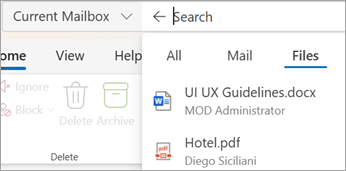
Μπορείτε να χρησιμοποιήσετε τη Σύνθετη αναζήτηση επιλέγοντας το κουμπί φίλτρου στη δεξιά πλευρά του πλαισίου αναζήτησης. Επιλέξτε το πλαίσιο ελέγχου "Συνημμένα " για να εμφανίσετε μηνύματα που περιέχουν συνημμένα.

Εναλλακτικά, αφού εισαγάγετε τον όρο αναζήτησης, επιλέξτε Έχει συνημμένα ή άλλες επιλογές στην ομάδα Περιορισμός, για να περιορίσετε τα αποτελέσματα της αναζήτησης.

Επιστροφή στην αρχή
Ταξινόμηση των εισερχομένων ώστε να εμφανίζονται μόνο τα μηνύματα ηλεκτρονικού ταχυδρομείου με συνημμένα
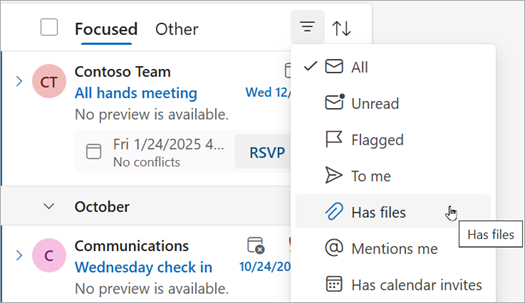
Επιλέξτε Ταξινόμηση>Έχει αρχεία για να δείτε όλα τα μηνύματα με συνημμένα.
Επιστροφή στην αρχή
Απαλοιφή αποτελεσμάτων αναζήτησης στο νέο Outlook
Μπορείτε να απαλείψετε τα αποτελέσματα αναζήτησης με δύο τρόπους:
Επιλέξτε Πίσω όρο αναζήτησης στη γραμμή αναζήτησης.

Επιλέξτε ένα φάκελο, όπως τα Εισερχόμενα, στη λίστα φακέλων.
Επιστροφή στην αρχή
Χρησιμοποιήστε αυτά τα εργαλεία για να βρείτε μηνύματα με συνημμένα:
Χρήση του πλαισίου | αναζήτησηςΧρήση ενσωματωμένων φίλτρων | Απαλοιφή αποτελεσμάτων αναζήτησης
Χρήση του πλαισίου αναζήτησης για την εύρεση μηνυμάτων με συνημμένα στο κλασικό Outlook
Χρησιμοποιήστε το πλαίσιο αναζήτησης στο κλασικό Outlook για να βρείτε μηνύματα με συνημμένα.
- Για να πραγματοποιήσετε αναζήτηση σε όλους τους φακέλους, βεβαιωθείτε ότι αυτή τη στιγμή προβάλλετε τα Εισερχόμενα. Εάν θέλετε να πραγματοποιήσετε αναζήτηση σε έναν συγκεκριμένο φάκελο, επιλέξτε αυτόν το φάκελο στο Παράθυρο φακέλων.
- Στο επάνω μέρος της λίστας μηνυμάτων, θα δείτε ένα πλαίσιο που αναφέρει "Αναζήτηση". Κάντε κλικ για να τοποθετήσετε τον δρομέα σε αυτό το πλαίσιο, πληκτρολογήστε hasattachments: yesκαι, στη συνέχεια, επιλέξτε Enter.
Αυτό επιστρέφει όλα τα μηνύματα του τρέχοντος γραμματοκιβωτίου (εάν προβάλλετε τα Εισερχόμενα) ή του τρέχοντος φακέλου (εάν προβάλλετε έναν άλλο φάκελο) που περιέχουν συνημμένα, ταξινομημένα κατά ημερομηνία, με τα πιο πρόσφατα μηνύματα στο επάνω μέρος.
Αναζήτηση σε πολλαπλά γραμματοκιβώτια για μηνύματα με συνημμένα ή περιορισμός της εμβέλειας της αναζήτησης
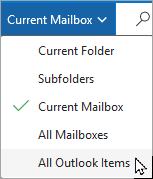
Από προεπιλογή, το Outlook πραγματοποιεί αναζήτηση μόνο στο τρέχον γραμματοκιβώτιο. Εάν έχετε πολλούς λογαριασμούς ηλεκτρονικού ταχυδρομείου και θέλετε να πραγματοποιήσετε αναζήτηση σε όλους τους λογαριασμούς ηλεκτρονικού ταχυδρομείου (γραμματοκιβώτια), επιλέξτε το αναπτυσσόμενο μενού δίπλα στην επιλογή Τρέχον γραμματοκιβώτιο.
Επιστροφή στην αρχή
Χρήση ενσωματωμένων φίλτρων για την αναζήτηση όλων των μηνυμάτων με συνημμένα
Η κορδέλα στο κλασικό Outlook διαθέτει αρκετά ενσωματωμένα φίλτρα που βοηθούν στην αναζήτηση μηνυμάτων. Ο πιο απλός τρόπος για να εμφανίσετε τα εργαλεία αναζήτησης του Outlook είναι να κάνετε κλικ στο πλαίσιο "Αναζήτηση στο τρέχον γραμματοκιβώτιο" στο επάνω μέρος της λίστας μηνυμάτων. Μόλις τοποθετήσετε τον δρομέα σας σε αυτό το πλαίσιο, η κορδέλα θα εμφανίσει τις επιλογές "Εργαλεία αναζήτησης".
 Για να βρείτε όλα τα μηνύματα με συνημμένα, επιλέξτε το κουμπί " Έχει συνημμένα ". Από προεπιλογή, πραγματοποιείται αναζήτηση στο τρέχον γραμματοκιβώτιο και τα αποτελέσματα ταξινομούνται κατά ημερομηνία με τα πιο πρόσφατα στο επάνω μέρος.
Επιστροφή στην αρχή
Απαλοιφή αποτελεσμάτων αναζήτησης
Όταν επιλέγετε διαφορετικό φάκελο στο Παράθυρο φακέλων, η λίστα μηνυμάτων επιστρέφει στην προεπιλεγμένη προβολή με όλα τα στοιχεία που εμφανίζονται. Μπορείτε επίσης να απαλείψετε μια αναζήτηση χρησιμοποιώντας μία από τις παρακάτω επιλογές:
- Στην κορδέλα Αναζήτηση, στην ομάδα Κλείσιμο, επιλέξτε Κλείσιμο αναζήτησης.
- Επιλέξτε το X στα δεξιά του όρου αναζήτησης στο πλαίσιο αναζήτησης στο επάνω μέρος της λίστας με τα αποτελέσματα αναζήτησης.
Επιστροφή στην αρχή
Από Outlook.com ή Outlook στο web, μπορείτε να κάνετε τα εξής:
Εύρεση μηνυμάτων με συνημμένα | Ταξινόμηση για εμφάνιση μόνο συνημμένων | Απαλοιφή αποτελεσμάτων αναζήτησης
Για να χρησιμοποιήσετε τη γραμμή αναζήτησης για να ξεκινήσετε την αναζήτησή σας στο νέο Outlook.
Κάντε κλικ ή πατήστε στο πλαίσιο αναζήτησης .
Πληκτρολογήστε μια λέξη-κλειδί, όπως το όνομα του ατόμου που έστειλε το συνημμένο ή μια λέξη που περιγράφει το μήνυμα ηλεκτρονικού ταχυδρομείου ή το αρχείο. Επιλέξτε Files για να περιορίσετε την αναζήτηση.
Εάν δεν θυμάστε ποιος έστειλε το συνημμένο ή πώς ονομάζεται, δεν υπάρχει πρόβλημα. Επιλέξτε Files για να εμφανίσετε μια λίστα των μηνυμάτων ηλεκτρονικού ταχυδρομείου που έχουν συνημμένα.
Μπορείτε να χρησιμοποιήσετε τη Σύνθετη αναζήτηση επιλέγοντας το κουμπί φίλτρου στη δεξιά πλευρά του πλαισίου αναζήτησης. Επιλέξτε το πλαίσιο ελέγχου "Συνημμένα " για να εμφανίσετε μηνύματα που περιέχουν συνημμένα.
Εναλλακτικά, αφού εισαγάγετε τον όρο αναζήτησης, επιλέξτε Έχει συνημμένα ή άλλες επιλογές στην ομάδα Περιορισμός, για να περιορίσετε τα αποτελέσματα της αναζήτησης.
Επιστροφή στην αρχή
Επιλέξτε Ταξινόμηση>Έχει αρχεία για να δείτε όλα τα μηνύματα με συνημμένα.
Επιστροφή στην αρχή
Μπορείτε να απαλείψετε τα αποτελέσματα αναζήτησης με δύο τρόπους:
Επιλέξτε Πίσω όρο αναζήτησης στη γραμμή αναζήτησης.
Επιλέξτε ένα φάκελο, όπως τα Εισερχόμενα, στη λίστα φακέλων.
Επιστροφή στην αρχή
Δείτε επίσης
Χρήση φακέλων αναζήτησης για την εύρεση μηνυμάτων ή άλλων στοιχείων του Outlook
Πώς να κάνετε αναζήτηση στο Outlook
Ταξινόμηση μηνυμάτων ηλεκτρονικού ταχυδρομείου στο Outlook
