Οι φάκελοι αναζήτησης είναι εικονικοί φάκελοι που εμφανίζουν μηνύματα που ικανοποιούν συγκεκριμένα κριτήρια, χωρίς μετακίνηση ή αναπαραγωγή των αρχικών στοιχείων. Βοηθούν τους χρήστες να βρίσκουν και να διαχειρίζονται σημαντική αλληλογραφία, όπως μη αναγνωσμένα, με σημαία, σημαντικά ή μεγάλα μηνύματα σε όλο το γραμματοκιβώτιό τους σε ένα σημείο.
Για παράδειγμα, εάν θέλετε έναν μόνο φάκελο με όλα τα μη αναγνωσμένα μηνύματά σας, μπορείτε να δημιουργήσετε έναν φάκελο αναζήτησης "Μη αναγνωσμένη αλληλογραφία ". Αυτός ο φάκελος σάς δίνει την επιλογή να προβάλετε όλα τα μη αναγνωσμένα μηνύματα σε έναν φάκελο, ακόμη και εάν τα μηνύματα μπορούν να αποθηκευτούν σε διαφορετικούς φακέλους του γραμματοκιβωτίου σας.
Σημείωση
Οι φάκελοι αναζήτησης στο νέο Outlook εξακολουθούν να χρησιμοποιούν προκαθορισμένα κριτήρια. Οι Προσαρμοσμένοι φάκελοι αναζήτησης για προχωρημένους υποστηρίζονται μόνο στο κλασικό Outlook. Οι φάκελοι αναζήτησης δεν μπορούν να περιέχουν αποτελέσματα αναζήτησης από πολλές Files δεδομένων του Outlook (.pst).
Πότε να χρησιμοποιείτε τους φακέλους αναζήτησης
Οι φάκελοι αναζήτησης είναι χρήσιμοι όταν οι χρήστες θέλουν να κάνουν τα εξής:
- Παρακολούθηση μη αναγνωσμένης, με σημαία ή σημαντικής αλληλογραφίας
- Αναθεώρηση μεγάλων ή παλιών μηνυμάτων
- Εύρεση αλληλογραφίας από ή προς συγκεκριμένα άτομα
- Εστίαση σε μηνύματα με συνημμένα ή συγκεκριμένες λέξεις-κλειδιά
- Μείωση της δευτερεύουσας αλληλογραφίας χωρίς μετακίνηση μηνυμάτων
Σημείωση
Εάν διαπιστώσετε ότι τα βήματα σε αυτή τη νέα καρτέλα του Outlook δεν λειτουργούν ή δεν ταιριάζουν με την έκδοση του Outlook που έχετε, ενδέχεται να μην χρησιμοποιείτε ακόμη το νέο Outlook για Windows.
Επιλέξτε Κλασικό Outlook και ακολουθήστε αυτά τα βήματα.
Διαχείριση των φακέλων αναζήτησης
Για να δημιουργήσετε, να προσθέσετε και να επεξεργαστείτε φακέλους αναζήτησης, ακολουθήστε τα παρακάτω βήματα:
- Ανοίξτε τις Ρυθμίσεις.
- Μεταβείτε στουςφακέλους αναζήτησης αλληλογραφίας>.
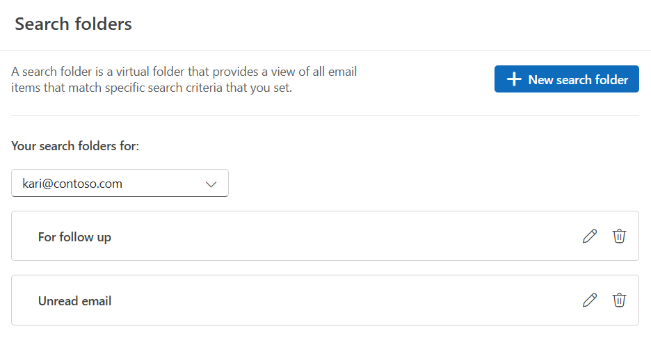
Δημιουργία προκαθορισμένου φακέλου αναζήτησης στο νέο Outlook για Windows
Μεταβείτε στο γραμματοκιβώτιο όπου θέλετε να δημιουργήσετε έναν φάκελο αναζήτησης.
Μεταβείτε στους Φακέλους αναζήτησης και επιλέξτε το κουμπί Φάκελοι αναζήτησης . Επιλέξτε "Δημιουργία νέου φακέλου αναζήτησης".
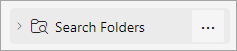
Επιλέξτε έναν τύπο φακέλου αναζήτησης:
(Προαιρετικό) Ενεργοποιήστε το Φίλτρο σε συγκεκριμένους φακέλους και επιλέξτε έναν ή περισσότερους φακέλους.
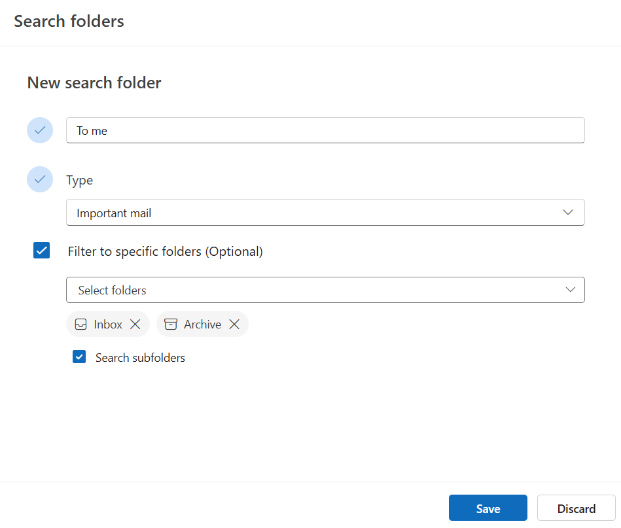
(Προαιρετικό) Επιλέξτε "Αναζήτηση υποφακέλων".
Επιλέξτε Δημιουργία.
Μεταβείτε στους φακέλους αναζήτησης και αναπτύξτε τους για να δείτε όλους τους φακέλους αναζήτησης.
Διαγραφή φακέλου αναζήτησης στο νέο Outlook για Windows
Εάν δεν χρειάζεστε πλέον έναν φάκελο αναζήτησης, μπορείτε να τον διαγράψετε. Ένας φάκελος αναζήτησης είναι ένας εικονικός φάκελος. Με τη διαγραφή ενός φακέλου αναζήτησης από τη λίστα φακέλων δεν διαγράφονται τα μηνύματα που εμφανίζονται στον φάκελο.
Διαγραφή όλων των μηνυμάτων σε ένα φάκελο αναζήτησης
- Για να διαγράψετε όλα τα μηνύματα μέσα σε ένα φάκελο αναζήτησης, ανοίξτε το φάκελο αναζήτησης, επιλέξτε όλα τα μηνύματα.
-
Επιλέξτε Delete στο πληκτρολόγιο.
Διαγραφή φακέλου αναζήτησης
- Ανάπτυξη φακέλων αναζήτησης.
- Κάντε δεξιό κλικ στο φάκελο αναζήτησης.
- Επιλέξτε Διαγραφή.
Σημαντικό
Με τη διαγραφή ενός φακέλου αναζήτησης δεν διαγράφεται κανένα μήνυμα, ωστόσο, με τη διαγραφή ενός φακέλου που δεν είναι φάκελος αναζήτησης θα διαγραφεί τόσο ο φάκελος όσο και τα μηνύματα μέσα στον φάκελο.
Μπορείτε να δημιουργήσετε δύο διαφορετικούς τύπους φακέλων αναζήτησης.
Δημιουργία και χρήση προκαθορισμένων φακέλων αναζήτησης στο κλασικό Outlook για Windows
Από την κορδέλα, επιλέξτε την καρτέλα "Φάκελος ".
Στην ομάδα Δημιουργία, επιλέξτε Δημιουργία φακέλου αναζήτησης.
Συντόμευση πληκτρολογίου Για να δημιουργήσετε έναν νέο φάκελο αναζήτησης, πατήστε το συνδυασμό πλήκτρων Ctrl+Shift+P.
Από τη λίστα " Επιλογή φακέλου αναζήτησης ", επιλέξτε το φάκελο αναζήτησης που θέλετε να προσθέσετε. Ορισμένοι προκαθορισμένοι φάκελοι αναζήτησης είναι διαθέσιμοι μόνο εάν κάνετε κύλιση προς τα κάτω στο τέλος της λίστας.
Εάν ο προκαθορισμένος φάκελος αναζήτησης έχει επιλογές προσαρμογής, θα δείτε αυτές τις επιλογές να εμφανίζονται στην περιοχή "Προσαρμογή φακέλου αναζήτησης". Για παράδειγμα, εάν επιλέξετε Αλληλογραφία με συγκεκριμένες λέξεις, στην περιοχή Προσαρμογή φακέλου αναζήτησης, καθορίστε τις λέξεις που θέλετε να χρησιμοποιήσετε.
Σημείωση
Οι φάκελοι αναζήτησης χρησιμοποιούν αναζητήσεις αντιστοίχισης προθέματος όταν πληκτρολογείτε συγκεκριμένες λέξεις για να τις συμπεριλάβετε στην αναζήτηση. Για παράδειγμα, εάν πληκτρολογήσετε "κακό" στη λίστα λέξεων, ο φάκελος αναζήτησης θα περιλαμβάνει τα μηνύματα που περιέχουν τη λέξη "κακό" και τη λέξη "κακός". Ο φάκελος αναζήτησης δεν θα περιλαμβάνει τα μηνύματα που περιέχουν τη λέξη "άκακος".
Εάν έχετε πολλούς λογαριασμούς στο Outlook, μπορείτε να καθορίσετε σε ποιον λογαριασμό θα πραγματοποιηθεί αναζήτηση. Χρησιμοποιήστε το πλαίσιο " Αναζήτηση αλληλογραφίας" για να επιλέξετε τον λογαριασμό ηλεκτρονικού ταχυδρομείου που θέλετε να αναζητήσετε και, στη συνέχεια, επιλέξτε OK.
Δημιουργία προσαρμοσμένου φακέλου αναζήτησης στο κλασικό Outlook για Windows
Επιλέξτε το μενού Φάκελος.
Στην ομάδα Δημιουργία, επιλέξτε Δημιουργία φακέλου αναζήτησης.
Συντόμευση πληκτρολογίου Για να δημιουργήσετε έναν φάκελο αναζήτησης, πατήστε το συνδυασμό πλήκτρων Ctrl+Shift+P.
Από τη λίστα Επιλογή φακέλου αναζήτησης , κάντε κύλιση προς τα κάτω στο κάτω μέρος και, στην περιοχή Προσαρμογή, δημιουργήστε έναν προσαρμοσμένο φάκελο αναζήτησης.
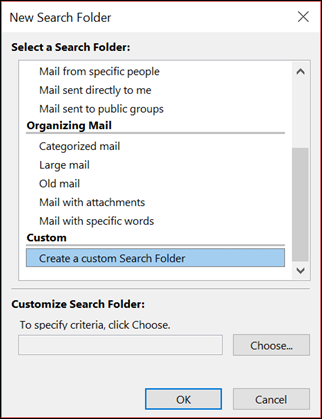
Στην περιοχή "Προσαρμογή φακέλου αναζήτησης", επιλέξτε "Επιλογή".
Πληκτρολογήστε όνομα για τον προσαρμοσμένο φάκελο αναζήτησης.
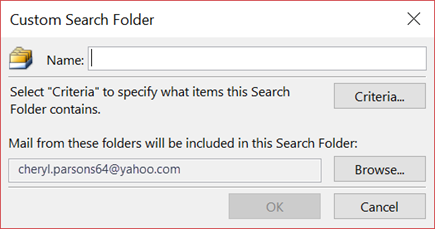
Επιλέξτε Κριτήρια και, στη συνέχεια, ορίστε τις επιλογές που θέλετε.
Η καρτέλα Μηνύματα περιέχει κριτήρια σχετικά με το περιεχόμενο ή τις ιδιότητες μηνύματος, όπως τον αποστολέα, λέξεις-κλειδιά ή τους παραλήπτες.
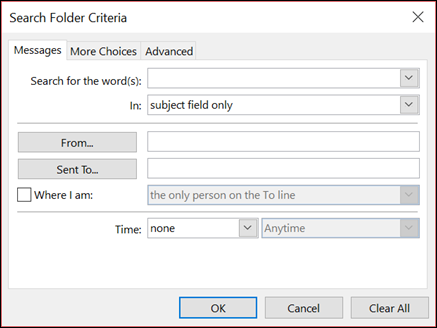
Η καρτέλα Περισσότερες επιλογές περιέχει κριτήρια σχετικά με άλλες συνθήκες μηνυμάτων, όπως η σπουδαιότητα, οι σημαίες, τα συνημμένα ή η κατηγοριοποίηση.
Η καρτέλα Σύνθετη εύρεση σάς επιτρέπει να δημιουργήσετε λεπτομερή κριτήρια. Στην περιοχή Ορισμός περισσότερων κριτηρίων, επιλέξτε Πεδίο, επιλέξτε τον τύπο κριτηρίου που θέλετε και, στη συνέχεια, επιλέξτε το συγκεκριμένο κριτήριο από τη λίστα. Στο πλαίσιο Συνθήκη και στο πλαίσιο Τιμή , ορίστε τις επιλογές που θέλετε και, στη συνέχεια, επιλέξτε Προσθήκη στη λίστα. Επαναλάβετε τη διαδικασία για κάθε κριτήριο που θέλετε να προσθέσετε σε αυτόν το φάκελο αναζήτησης και, στη συνέχεια, κάντε κλικ στο κουμπί OK.
Επιλέξτε Αναζήτηση και επιλέξτε τους φακέλους στους οποίους θέλετε να γίνει αναζήτηση.
Επιλέξτε OK για να κλείσετε κάθε ανοιχτό παράθυρο διαλόγου.
Διαγραφή φακέλου αναζήτησης στο κλασικό Outlook για Windows
Εάν δεν χρειάζεστε πλέον έναν φάκελο αναζήτησης, μπορείτε να τον διαγράψετε. Ένας φάκελος αναζήτησης είναι ένας εικονικός φάκελος. Με τη διαγραφή ενός φακέλου αναζήτησης από τη λίστα φακέλων δεν διαγράφονται τα μηνύματα που εμφανίζονται στον φάκελο. Εάν θέλετε να διαγράψετε όλα τα μηνύματα μέσα σε έναν φάκελο αναζήτησης, ανοίξτε τον φάκελο αναζήτησης, επιλέξτε όλα τα μηνύματα και, στη συνέχεια, πατήστε το πλήκτρο Delete στο πληκτρολόγιό σας.
Για να διαγράψετε έναν φάκελο αναζήτησης, ακολουθήστε τα παρακάτω βήματα.
Στη λίστα φακέλων, επιλέξτε το κάτω βέλος δίπλα στη λέξη Φάκελοι αναζήτησης, εάν χρειάζεται, για να αναπτύξετε τη λίστα των φακέλων αναζήτησης.
Κάντε δεξί κλικ στον φάκελο που θέλετε να διαγράψετε και στη συνέχεια επιλέξτε Διαγραφή φακέλου.
Σημαντικό
Με τη διαγραφή ενός φακέλου αναζήτησης δεν διαγράφεται κανένα μήνυμα. Με τη διαγραφή ενός φακέλου που δεν είναι φάκελος αναζήτησης θα διαγραφεί τόσο ο φάκελος όσο και τα μηνύματα μέσα στον φάκελο.
Σημείωση
Αυτή η δυνατότητα είναι διαθέσιμη μόνο σε άτομα που χρησιμοποιούν εταιρικό ή σχολικό λογαριασμό στο Outlook στο web ή με κατάλληλη συνδρομή στο Microsoft 365 το Outlook.com.
Διαχείριση των φακέλων αναζήτησης
Για να δημιουργήσετε, να προσθέσετε και να επεξεργαστείτε φακέλους αναζήτησης, ακολουθήστε τα παρακάτω βήματα:
- Ανοίξτε τις Ρυθμίσεις.
- Μεταβείτε στουςφακέλους αναζήτησης αλληλογραφίας>.
Δημιουργία προκαθορισμένου φακέλου αναζήτησης στο Outlook στο web και Outlook.com
Οι φάκελοι αναζήτησης μπορούν να δημιουργηθούν είτε από τη λίστα φακέλων είτε από τις Ρυθμίσεις.
Μεταβείτε στο γραμματοκιβώτιο όπου θέλετε να δημιουργήσετε έναν φάκελο αναζήτησης.
Μεταβείτε στους Φακέλους αναζήτησης και επιλέξτε το κουμπί Φάκελοι αναζήτησης . Επιλέξτε "Δημιουργία νέου φακέλου αναζήτησης".
Επιλέξτε έναν τύπο φακέλου αναζήτησης:
(Προαιρετικό) Ενεργοποιήστε το Φίλτρο σε συγκεκριμένους φακέλους και επιλέξτε έναν ή περισσότερους φακέλους.
(Προαιρετικό) Επιλέξτε "Αναζήτηση υποφακέλων".
Επιλέξτε Δημιουργία.
Μεταβείτε στους φακέλους αναζήτησης και αναπτύξτε τους για να δείτε όλους τους φακέλους αναζήτησης.
Διαγραφή φακέλου αναζήτησης στο Outlook στο web και Outlook.com
Εάν δεν χρειάζεστε πλέον έναν φάκελο αναζήτησης, μπορείτε να τον διαγράψετε. Ένας φάκελος αναζήτησης είναι ένας εικονικός φάκελος. Με τη διαγραφή ενός φακέλου αναζήτησης από τη λίστα φακέλων δεν διαγράφονται τα μηνύματα που εμφανίζονται στον φάκελο.
Διαγραφή όλων των μηνυμάτων σε ένα φάκελο αναζήτησης
- Για να διαγράψετε όλα τα μηνύματα μέσα σε ένα φάκελο αναζήτησης, ανοίξτε το φάκελο αναζήτησης, επιλέξτε όλα τα μηνύματα.
-
Επιλέξτε Delete στο πληκτρολόγιο.
Διαγραφή φακέλου αναζήτησης
- Ανάπτυξη φακέλων αναζήτησης.
- Κάντε δεξιό κλικ στο φάκελο αναζήτησης.
- Επιλέξτε Διαγραφή.
Σημαντικό
Με τη διαγραφή ενός φακέλου αναζήτησης δεν διαγράφεται κανένα μήνυμα, ωστόσο, με τη διαγραφή ενός φακέλου που δεν είναι φάκελος αναζήτησης θα διαγραφεί τόσο ο φάκελος όσο και τα μηνύματα μέσα στον φάκελο.
Σχετικά άρθρα
Πώς να κάνετε αναζήτηση στο Outlook
Αναζήτηση στο νέο Outlook για Mac
