
Η Microsoft παρακολουθεί για ασυνήθιστη δραστηριότητα εισόδου στον λογαριασμό σας, σε περίπτωση που κάποιο άλλο άτομο επιχειρήσει να εισέλθει στον λογαριασμό σας. Εάν ταξιδεύετε σε ένα νέο μέρος ή χρησιμοποιείτε μια νέα συσκευή, ενδέχεται να σας ζητήσουμε να επιβεβαιώσετε ότι είστε πραγματικά εσείς.
Όταν εντοπίσουμε μια προσπάθεια εισόδου από μια νέα τοποθεσία ή συσκευή, προσθέτουμε ένα δεύτερο επίπεδο προστασίας και σας στέλνουμε ένα μήνυμα ηλεκτρονικού ταχυδρομείου και μια ειδοποίηση SMS.
Πράγματα που πρέπει να κάνετε προτού ταξιδέψετε
Βεβαιωθείτε ότι η ασφάλεια του λογαριασμού σας Microsoft είναι ενημερωμένη. Όλοι όσοι διαθέτουν λογαριασμό Microsoft πρέπει να έχουν ενημερωμένα στοιχεία επικοινωνίας ασφάλειας, δηλαδή μια εναλλακτική διεύθυνση ηλεκτρονικού ταχυδρομείου ή έναν αριθμό τηλεφώνου όπου μπορείτε να λάβετε κωδικούς ασφάλειας.
Κατεβάστε και εγκαταστήστε τη δωρεάν εφαρμογή Microsoft Authenticator για Android ή iOS.
Συμβουλή
Δεν χρειάζεστε Wi-Fi ή δεδομένα κινητής τηλεφωνίας για να χρησιμοποιήσετε την εφαρμογή Microsoft Authenticator. Επιπλέον, επειδή η εφαρμογή σταματά να λειτουργεί μόλις την κλείσετε, δεν θα εξαντληθεί η μπαταρία.
Χρησιμοποιήστε τις αυτόματες απαντήσεις για να ενημερώσετε τους αποστολείς ότι δεν θα απαντήσετε αμέσως στα μηνύματά τους. Οι αυτόματες απαντήσεις αποστέλλονται μία φορά σε κάθε αποστολέα. Μάθετε πώς μπορείτε να στέλνετε αυτόματες απαντήσεις στο Outlook.com.
Διατήρηση της ασφάλειας του λογαριασμού Microsoft ενημερωμένης
Τα στοιχεία επικοινωνίας ασφάλειας είναι μια εναλλακτική διεύθυνση email ή ένας αριθμός τηλεφώνου που προσθέτετε στον λογαριασμό σας. Αν ξεχάσετε τον κωδικό πρόσβασής σας ή αν κάποιο άτομο επιχειρήσει να αποκτήσει τον έλεγχο του λογαριασμού σας, στέλνουμε έναν κωδικό ασφάλειας σε αυτήν την εναλλακτική διεύθυνση email ή τον αριθμό τηλεφώνου. Όταν καταχωρείτε τον κωδικό που λάβατε, βεβαιωνόμαστε ότι είστε εσείς και μπορούμε να σας δώσουμε και πάλι πρόσβαση στον λογαριασμό Microsoft.
- Μεταβείτε στη σελίδα Βασικά στοιχεία ασφάλειας και εισέλθετε με τον λογαριασμό Microsoft. Ενδέχεται να σας ζητηθεί να επαληθεύσετε την ταυτότητά σας.
- Επιλέξτε "Επιλογές> ασφάλειας για προχωρημένους"Γρήγορα αποτελέσματα.
- Ακολουθήστε τις οδηγίες για να εισαγάγετε τη διεύθυνση ηλεκτρονικού ταχυδρομείου, τον αριθμό τηλεφώνου σας ή άλλον τρόπο εισόδου ή επαλήθευσης. Η Microsoft θα στείλει έναν κωδικό ασφάλειας στη νέα διεύθυνση ηλεκτρονικού ταχυδρομείου, τον αριθμό τηλεφώνου ή την εφαρμογή.
- Καταχωρήστε τον κωδικό ασφάλειας και επιλέξτε Επόμενο. Τα νέα στοιχεία επικοινωνίας ασφαλείας θα εμφανιστούν στη λίστα σας.
Για να καταργήσετε στοιχεία επικοινωνίας ασφάλειας, επιλέξτε την επιλογή επαλήθευσης και, στη συνέχεια, επιλέξτε Κατάργηση δίπλα στην επιλογή που δεν θέλετε πλέον να χρησιμοποιείτε. Ίσως σας ζητηθεί να προσθέσετε νέα στοιχεία επικοινωνίας ασφάλειας, για να καταργήσετε τα παλιά.
Προσθήκη αξιόπιστης συσκευής στον λογαριασμό Microsoft
Στις αξιόπιστες συσκευές, δεν χρειάζεται να καταχωρείτε κωδικό ασφάλειας κάθε φορά που προσπαθείτε να αποκτήσετε πρόσβαση σε ευαίσθητες πληροφορίες.
- Στη συσκευή που θέλετε να ορίσετε ως αξιόπιστη συσκευή, μεταβείτε στη σελίδα ρυθμίσεων ασφάλειας και εισέλθετε στον λογαριασμό Microsoft.
- Θα σας ζητηθεί να καταχωρήσετε έναν κωδικό ασφάλειας. Επιλέξτε αν θέλετε να λάβετε τον κωδικό μέσω ηλεκτρονικού ταχυδρομείου, μηνύματος κειμένου ή εφαρμογής πιστοποίησης ταυτότητας. Αφού λάβετε τον κωδικό, πληκτρολογήστε τον στο πλαίσιο κειμένου.
- Επιλέξτε το πλαίσιο ελέγχου για τη συχνή είσοδό μου από αυτήν τη συσκευή. Να μην μου ζητείται κωδικός.
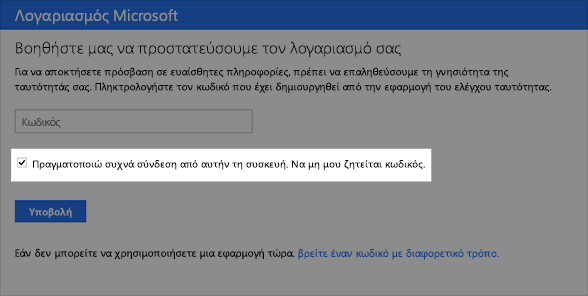
- Επιλέξτε Υποβολή.
Τώρα μπορείτε να εισέρχεστε και να επεξεργάζεστε τις πληροφορίες σας σε αυτήν τη συσκευή όποτε θέλετε, χωρίς να καταχωρήσετε άλλο κωδικό ασφάλειας.
Εξακολουθείτε να χρειάζεστε βοήθεια;

|
Για να λάβετε υποστήριξη στο Outlook.com, πατήστε ή κάντε κλικ εδώ ή επιλέξτε Βοήθεια στη γραμμή μενού και εισαγάγετε το ερώτημά σας. Εάν η αυτοβοήθεια δεν επιλύσει το πρόβλημά σας, κάντε κύλιση προς τα κάτω στο Εξακολουθείτε να χρειάζεστε βοήθεια; και επιλέξτε Ναι. Αν τα παραπάνω βήματα δεν λειτουργούν ή αν δεν μπορείτε να εισέλθετε, πατήστε ή κάντε κλικ εδώ. |
|---|---|

|
Για άλλη βοήθεια σχετικά με τον λογαριασμό Microsoft και τις συνδρομές σας, επισκεφτείτε τη Βοήθεια για λογαριασμούς & χρεώσεις. |

|
Για να λάβετε βοήθεια και να αντιμετωπίσετε προβλήματα με άλλα προϊόντα και υπηρεσίες της Microsoft, εισαγάγετε το πρόβλημά σας εδώ. |

|
Δημοσιεύστε ερωτήσεις, παρακολουθήστε συζητήσεις και μοιραστείτε τις γνώσεις σας στην Outlook.com Κοινότητα. |
Μάθετε περισσότερα
Μάθετε περισσότερα σχετικά με την εφαρμογή Microsoft Authenticator.
Δείτε περισσότερα θέματα σχετικά με την προστασία του λογαριασμού Microsoft.