
Σημαντικό Αυτό το άρθρο περιέχει μια ενότητα που δείχνει πώς μπορείτε να βοηθήσετε στη μείωση των ρυθμίσεων ασφαλείας ή πώς να απενεργοποιήσετε τις λειτουργίες ασφαλείας σε έναν υπολογιστή. Μπορείτε να κάνετε αυτές τις αλλαγές για να επιλύσετε ένα συγκεκριμένο πρόβλημα. Ωστόσο, πριν να κάνετε αυτές τις αλλαγές, συνιστούμε να αξιολογήσετε τους κινδύνους που σχετίζονται με την εφαρμογή αυτής της λύσης στο συγκεκριμένο περιβάλλον σας. Εάν υλοποιήσετε αυτόν τον εναλλακτικό τρόπο αντιμετώπισης, βεβαιωθείτε ότι ακολουθείτε τα κατάλληλα πρόσθετα βήματα για την προστασία του υπολογιστή.
ΕΙΣΑΓΩΓΗ
Αυτό το άρθρο περιγράφει τον τρόπο αντιμετώπισης προβλημάτων επιδόσεων στο Microsoft Outlook.
Ενδέχεται να αντιμετωπίσετε ένα ή περισσότερα από τα ακόλουθα ζητήματα επιδόσεων στο Outlook:
- Το Outlook φαίνεται να μην ανταποκρίνεται.
- Το Outlook φαίνεται να μην αποκρίνεται για μεγάλο χρονικό διάστημα.
Περισσότερες πληροφορίες
Τα ζητήματα επιδόσεων ενδέχεται να προκαλούνται από μία ή περισσότερες από τις ακόλουθες συνθήκες:
- Ανεπαρκείς προδιαγραφές υπολογιστή
- Απουσία του πιο πρόσφατου service pack και των ενημερώσεων για το Outlook
- Μεγάλα αρχεία προσωπικών φακέλων (.pst) ή αρχεία φακέλων για εργασία χωρίς σύνδεση (.ost)
- Πρόσθετα τρίτων κατασκευαστών
- Ο φάκελος AppData ανακατευθύνεται σε μια θέση δικτύου
- Ενοποίηση με το Microsoft Skype για επιχειρήσεις
- Αλληλεπίδραση λογισμικού προστασίας από ιούς
- Δημιουργία ευρετηρίου για το Windows Search ή το Windows Desktop Search
- Ατελές κλείσιμο αρχείων .pst ή .ost
- Πολλές τροφοδοσίες RSS (Really Simple Syndication)
- Γραμμή To-Do και λειτουργία με σύνδεση με Exchange Server
- Κατεστραμμένο προφίλ ανταλλαγής μηνυμάτων του Outlook
Σημείωση Πολλά από αυτά τα στοιχεία μπορούν να ελεγχθούν αυτόματα από το Microsoft Βοηθός υποστήριξης και αποκατάστασης (SaRA). Για να ξεκινήσετε τους αυτοματοποιημένους ελέγχους, ακολουθήστε τα εξής βήματα:
- Εγκαταστήστε το εργαλείο Προηγμένα διαγνωστικά του Outlook .
- Κάντε κλικ στην επιλογή Εκτέλεση, όταν σας ζητηθεί από το πρόγραμμα περιήγησης.
- Στην αναφορά που δημιουργείται, εξετάστε τα στοιχεία στην καρτέλα Ζητήματα που βρέθηκαν . Για λεπτομέρειες ρύθμισης παραμέτρων σχετικά με το Outlook, τα Windows και τον υπολογιστή σας, εξετάστε τις ρυθμίσεις στην καρτέλα "Λεπτομερής προβολή ".
Ο υπολογιστής πληροί τις απαιτήσεις συστήματος για την έκδοση του Office που χρησιμοποιείτε;
Βεβαιωθείτε ότι ο υπολογιστής πληροί τις απαιτήσεις συστήματος για την έκδοση του Office που χρησιμοποιείτε. Για περισσότερες πληροφορίες σχετικά με τις απαιτήσεις συστήματος για το Office, επισκεφθείτε την ακόλουθη τοποθεσία Web της Microsoft, ανάλογα με την έκδοση του Office που διαθέτετε:
Για το Office 2016 και το Office 2013:
Απαιτήσεις συστήματος για το Office
Για το Office 2010:
Απαιτήσεις συστήματος για το Office 2010
Εάν ο υπολογιστής πληροί μόνο τις ελάχιστες απαιτήσεις συστήματος, δεν θα έχετε βέλτιστες επιδόσεις στο Office.
Χρησιμοποιείτε την πιο πρόσφατη έκδοση του Outlook;
Συνιστάται να εγκαταστήσετε τα πιο πρόσφατα ισχύοντα Service Pack (SP) και πακέτα επειγουσών επιδιορθώσεων. Για περισσότερες πληροφορίες σχετικά με τις πιο πρόσφατες ισχύουσες ενημερώσεις, ανατρέξτε στο ακόλουθο άρθρο της Γνωσιακής βάσης της Microsoft:
2625547 Τρόπος εγκατάστασης των πιο πρόσφατων κατάλληλων ενημερώσεων για το Microsoft Outlook (μόνο στα Αγγλικά-ΗΠΑ)
Έχετε ένα μεγάλο αρχείο .pst ή .ost;
Εάν έχετε ένα μεγάλο αρχείο .pst ή .ost, ενδέχεται να αντιμετωπίσετε παύσεις εφαρμογών κατά την εκτέλεση τυπικών λειτουργιών στο Outlook. Αυτές οι τυπικές λειτουργίες περιλαμβάνουν την ανάγνωση, τη μετακίνηση και τη διαγραφή μηνυμάτων ηλεκτρονικού ταχυδρομείου.
Όταν χρησιμοποιείτε το Outlook, ισχύουν γενικά οι ακόλουθες οδηγίες για το μέγεθος .ost:
- Έως 5 gigabyte (GB): Αυτό το μέγεθος αρχείου θα πρέπει να παρέχει μια καλή εμπειρία χρήστη στο μεγαλύτερο μέρος του υλικού.
- Μεταξύ 5 και 10 GB: Αυτό το μέγεθος αρχείου εξαρτάται συνήθως από το υλικό. Επομένως, εάν έχετε γρήγορο σκληρό δίσκο και πολλή μνήμη RAM, η εμπειρία σας θα είναι καλύτερη. Ωστόσο, οι πιο αργοί σκληροί δίσκοι, όπως οι μονάδες δίσκου που συνήθως βρίσκονται σε φορητούς υπολογιστές ή μονάδες στερεάς κατάστασης (SSD) πρώιμης γενιάς, αντιμετωπίζουν παύση ορισμένων εφαρμογών όταν αποκρίνονται.
- Περισσότερα από 10 GB: Όταν το αρχείο .ost φτάσει σε αυτό το μέγεθος, αρχίζουν να εμφανίζονται σύντομες παύσεις στο μεγαλύτερο μέρος του υλικού.
- Πολύ μεγάλο (25 GB ή μεγαλύτερο): Ένα αρχείο .ost αυτού του μεγέθους αυξάνει τη συχνότητα σύντομων παύσεων, ειδικά κατά τη λήψη νέων μηνυμάτων ηλεκτρονικού ταχυδρομείου. Ωστόσο, μπορείτε να χρησιμοποιήσετε τις ομάδες αποστολής/παραλαβής για να συγχρονίσετε με μη αυτόματο τρόπο την αλληλογραφία σας. Για περισσότερες πληροφορίες σχετικά με τις ομάδες αποστολής/παραλαβής, ανατρέξτε στην ενότητα "Συγχρονίζετε πολλές τροφοδοσίες RSS;".
Στο Outlook 2010 και σε νεότερες εκδόσεις, το μέγιστο μέγεθος για ένα αρχείο .pst είναι 50 GB. Το προεπιλεγμένο μέγιστο μέγεθος για ένα αρχείο Unicode .pst ή .ost είναι περίπου 25 GB. Το ακόλουθο άρθρο της Γνωσιακής Βάσης της Microsoft περιγράφει τον τρόπο αύξησης του μέγιστου μεγέθους ενός αρχείου .pst ή .ost:
832925 Τρόπος ρύθμισης παραμέτρων του ορίου μεγέθους για αρχεία (.pst) και (.ost) στο Outlook
Έχετε πολλά στοιχεία σε έναν φάκελο;
Εάν χρησιμοποιείτε αρχεία .ost ή .pst
Εάν έχετε πολλά στοιχεία σε έναν φάκελο, ενδέχεται να αντιμετωπίσετε ζητήματα επιδόσεων στη διάρκεια ορισμένων λειτουργιών του Outlook, ενώ χρησιμοποιείτε τοπικά αρχεία δεδομένων. Εάν χρησιμοποιείτε το Outlook για να συνδεθείτε με ένα γραμματοκιβώτιο που βρίσκεται σε μια Microsoft Exchange Server και χρησιμοποιήσετε την κατάσταση λειτουργίας Cached Exchange, το Outlook συγχρονίζει το ηλεκτρονικό ταχυδρομείο και άλλα στοιχεία σε ένα αρχείο δεδομένων του Outlook χωρίς σύνδεση (.ost). Εάν χρησιμοποιείτε το Outlook για να συνδεθείτε σε άλλους λογαριασμούς ηλεκτρονικού ταχυδρομείου, όπως POP3 ή IMAP, το Outlook αποθηκεύει μηνύματα ηλεκτρονικού ταχυδρομείου και άλλα στοιχεία σε ένα τοπικό αρχείο δεδομένων του Outlook (.pst). Αυτά τα ζητήματα επιδόσεων είναι ιδιαίτερα αισθητά κατά την εναλλαγή ανάμεσα σε και από φακέλους που περιέχουν πολλά στοιχεία.
Εάν έχετε περισσότερα από 100.000 στοιχεία σε έναν μόνο φάκελο στο Outlook 2010 και νεότερες εκδόσεις, οι προβολές εκτός από την Τακτοποίηση κατά: Η ημερομηνία μπορεί να είναι πιο αργή. Συνιστάται να μετακινήσετε πολλά στοιχεία σε αυτούς τους μεγαλύτερους φακέλους, για να διαχωρίσετε τους φακέλους στον ίδιο χώρο αποθήκευσης ή σε ένα χώρο αποθήκευσης αρχειοθήκης και να χρησιμοποιήσετε την επιλογή "Τακτοποίηση κατά:" κατά την εκτέλεση του Outlook. Για περισσότερες πληροφορίες, κάντε κλικ στον αριθμό του άρθρου παρακάτω, για προβολή του άρθρου στη Γνωσιακή Βάση της Microsoft:
2768656 Ζητήματα επιδόσεων του Outlook όταν υπάρχουν πάρα πολλά στοιχεία ή φάκελοι σε ένα φάκελο αρχείων .ost ή .pst σε λειτουργία προσωρινής αποθήκευσης
Εάν συνδέεστε στο Exchange σε λειτουργία με σύνδεση
Εάν δεν χρησιμοποιείτε την κατάσταση λειτουργίας Cached Exchange, θα πρέπει να εξετάσετε έναν από τους ακόλουθους πόρους. Αυτοί οι πόροι τεκμηριώνουν ορισμένα ζητήματα απόδοσης σε ένα διακομιστή Exchange που έχει υψηλό πλήθος στοιχείων και περιορισμένες προβολές. Επιπλέον, οι πόροι συζητούν τον τρόπο με τον οποίο αυτά τα ζητήματα επιδόσεων μπορεί να επηρεάσουν τη συνολική εμπειρία χρήστη του προγράμματος-πελάτη. Για πληροφορίες σχετικά με την επίδραση των υψηλών μετρήσεων στοιχείων και των περιορισμένων προβολών στις επιδόσεις, επισκεφτείτε τις ακόλουθες τοποθεσίες της Microsoft στο Web:
Κατανόηση παραγόντων επιδόσεων βάσεων δεδομένων και αρχείων καταγραφής
Έχετε εγκατεστημένα στο Outlook μη απαραίτητα πρόσθετα ή παλιά πρόσθετα;
Εάν έχετε εγκατεστημένα μη απαραίτητα πρόσθετα, μπορείτε να τα καταργήσετε από το Outlook. Για να προβάλετε τα πρόσθετα που έχουν εγκατασταθεί, ακολουθήστε τα εξής βήματα:
- Στο Outlook, κάντε κλικ στην καρτέλα Αρχείο.
- Κάντε κλικ στο κουμπί "Επιλογές" και, στη συνέχεια, κάντε κλικ στο κουμπί "Πρόσθετα " για να εμφανίσετε μια λίστα με τα πρόσθετα COM που είναι εγκατεστημένα.
Από προεπιλογή, τα ακόλουθα πρόσθετα COM περιλαμβάνονται στο Office 2010:
- Πρόσθετο Microsoft Access Outlook για συλλογή και δημοσίευση δεδομένων
- Πρόσθετο του Microsoft Exchange
- Microsoft Outlook Social Connector
- Πρόσθετο "Διακομιστής μεσολάβησης Microsoft SharePoint Workspace" για το Outlook
- Πρόσθετο εισαγωγής συναδέλφου του Microsoft SharePoint Server
- Πρόσθετο Microsoft VBA για Outlook
- Σημειώσεις του OneNote σχετικά με τα στοιχεία του Outlook
- Ευρετήριο ηλεκτρονικού ταχυδρομείου Windows Search
Οποιαδήποτε άλλα πρόσθετα που παρατίθενται κάτω από τα πρόσθετα COM έχουν εγκατασταθεί από άλλο λογισμικό.
Για να προσδιορίσετε εάν το πρόβλημα επιδόσεων προκαλείται από πρόσθετα, εκτελέστε το Outlook σε ασφαλή λειτουργία. Για να το κάνετε αυτό, πατήστε και κρατήστε πατημένο το πλήκτρο Ctrl κατά την εκκίνηση του Outlook. Όταν το Outlook ξεκινά σε ασφαλή λειτουργία, όλα τα πρόσθετα COM και οι επεκτάσεις προγράμματος-πελάτη Exchange Server απενεργοποιούνται.
Εάν το πρόβλημα δεν παρουσιάζεται πλέον όταν το Outlook εκτελείται σε ασφαλή λειτουργία, είναι πιθανό ότι ένα από τα πρόσθετα προκαλεί το ζήτημα επιδόσεων. Για να αντιμετωπίσετε πιθανά προβλήματα που προκαλούνται από πρόσθετα COM ή επεκτάσεις προγράμματος-πελάτη Exchange Server, απενεργοποιήστε τα στοιχεία που δεν χρησιμοποιείτε τακτικά. Στη συνέχεια, επανεκκινήστε το Outlook. Εάν αυτό δεν επιλύσει το πρόβλημα, απενεργοποιήστε τα υπόλοιπα πρόσθετα ένα προς ένα. Εάν αυτό δεν επιλύσει το πρόβλημα, το πρόβλημα ενδέχεται να μην οφείλεται σε κάποιο πρόσθετο.
Για να απενεργοποιήσετε τα πρόσθετα COM, ακολουθήστε τα εξής βήματα:
- Στο Outlook, κάντε κλικ στην καρτέλα Αρχείο.
- Κάντε κλικ στο κουμπί "Επιλογές" και, στη συνέχεια, κάντε κλικ στο κουμπί "Πρόσθετα " για να εμφανίσετε μια λίστα με τα πρόσθετα COM που είναι εγκατεστημένα.
- Επιλέξτε πρόσθετα COM στη λίστα Διαχείριση και, στη συνέχεια, κάντε κλικ στο κουμπί Μετάβαση.
- Στο παράθυρο διαλόγου Πρόσθετα COM , κάντε κλικ για να καταργήσετε την επιλογή των πλαισίων ελέγχου για τα πρόσθετα COM που θέλετε να απενεργοποιήσετε.
- Κάντε κλικ στο κουμπί OK και, στη συνέχεια, κάντε επανεκκίνηση του Outlook.
Γίνεται ανακατεύθυνση του φακέλου AppData σε μια θέση δικτύου;
Σημαντικό
Ακολουθήστε τα βήματα σε αυτή την ενότητα προσεκτικά. Εάν τροποποιήσετε εσφαλμένα το μητρώο, ενδέχεται να προκύψουν σοβαρά προβλήματα. Πριν το τροποποιήσετε, δημιουργήστε αντίγραφο ασφαλείας του μητρώου για επαναφορά , σε περίπτωση που προκύψουν προβλήματα.
Το Outlook αποθηκεύει ορισμένα δεδομένα, όπως υπογραφές ηλεκτρονικού ταχυδρομείου και το λεξικό του ορθογραφικού ελέγχου, στο φάκελο AppData. Εάν το δίκτυο λειτουργεί αργά, το Outlook πρέπει να περιμένει για να ολοκληρωθούν οι λειτουργίες ανάγνωσης και εγγραφής στον κατάλογο AppData.
Για να απενεργοποιήσετε την ανακατεύθυνση του καταλόγου AppData, ακολουθήστε τα εξής βήματα:
Κλείστε το Outlook.
Εκκινήστε τον Επεξεργαστή Μητρώου. Για να το κάνετε αυτό, χρησιμοποιήστε μία από τις ακόλουθες διαδικασίες, ανάλογα με την έκδοση των Windows που διαθέτετε:
- Windows 10, Windows 8.1 και Windows 8: Πατήστε το πλήκτρο των Windows+R για να ανοίξετε το παράθυρο διαλόγου "Εκτέλεση". Πληκτρολογήστε regedit.exeκαι, στη συνέχεια, πατήστε OK.
Στον Επεξεργαστή μητρώου (Registry Editor), εντοπίστε και, στη συνέχεια, κάντε κλικ στο ακόλουθο δευτερεύον κλειδί μητρώου:
HKEY_CURRENT_USER\Software\Microsoft\Windows\CurrentVersion\Explorer\User Shell Folders
Εντοπίστε και κάντε διπλό κλικ στην ακόλουθη τιμή:
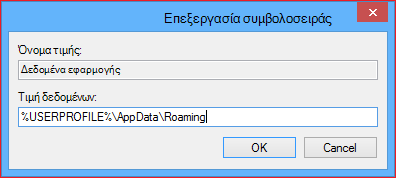
AppData
Στο πλαίσιο " δεδομένα τιμής ", πληκτρολογήστε την ακόλουθη διαδρομή και, στη συνέχεια, κάντε κλικ στο κουμπί OK.
%USERPROFILE%\AppData\Roaming
Κλείστε τον Επεξεργαστή μητρώου.
Είναι ενεργοποιημένη η ενοποίηση του Outlook με Skype για επιχειρήσεις;
Από προεπιλογή, το Outlook περιλαμβάνει ενοποίηση δυνατοτήτων με το Microsoft Skype για επιχειρήσεις. Οι δυνατότητες που χρησιμοποιούν από κοινού το Outlook και το skype σχετίζονται κυρίως με πληροφορίες παρουσίας, όπως εάν κάποιος είναι απασχολημένος, απουσιάζει ή συμμετέχει σε σύσκεψη. Για να απενεργοποιήσετε την ενοποίηση δυνατοτήτων, ακολουθήστε τα εξής βήματα:
- Στο Outlook, κάντε κλικ στην καρτέλα Αρχείο και, στη συνέχεια, κάντε κλικ στο κουμπί Επιλογές.
- Κάντε κλικ στην επιλογή Επαφές, κάντε κλικ για να καταργήσετε την επιλογή του πλαισίου ελέγχου Εμφάνιση κατάστασης σύνδεσης δίπλα σε ένα όνομα στην περιοχή Κατάσταση σύνδεσης και φωτογραφίες και, στη συνέχεια, κάντε κλικ στο κουμπί OK.
- Κάντε επανεκκίνηση του Outlook.
Εκτελείται λογισμικό προστασίας από ιούς;
Προειδοποίηση Αυτή η λύση ενδέχεται να καταστήσει έναν υπολογιστή ή ένα δίκτυο περισσότερο ευάλωτο σε επιθέσεις από κακόβουλους χρήστες ή κακόβουλο λογισμικό, όπως ιούς. Δεν συνιστούμε αυτήν τη λύση, αλλά παρέχουμε αυτές τις πληροφορίες, ώστε να μπορείτε να εφαρμόσετε αυτήν τη λύση κατά την κρίση σας. Χρησιμοποιήστε αυτή τη λύση με δική σας ευθύνη.
Εάν το λογισμικό αντιμετώπισης ιών περιλαμβάνει ενοποίηση με το Outlook, ίσως αντιμετωπίσετε ζητήματα επιδόσεων στο Outlook. Σε αυτήν την περίπτωση, μπορείτε να απενεργοποιήσετε πλήρως την ενοποίηση του Outlook μέσα από το λογισμικό αντιμετώπισης ιών. Εναλλακτικά, μπορείτε να απενεργοποιήσετε τα πρόσθετα λογισμικού αντιμετώπισης ιών που είναι εγκατεστημένα στο Outlook. Πρέπει να γνωρίζετε ότι εάν συνδέεστε σε ένα γραμματοκιβώτιο Exchange Server, το γραμματοκιβώτιό σας ή τα μηνύματα ηλεκτρονικού ταχυδρομείου σας σαρώνονται ήδη από λογισμικό προστασίας από ιούς στο διακομιστή. Θα πρέπει να επικοινωνήσετε με το διαχειριστή του Exchange για να βεβαιωθείτε ότι συμβαίνει αυτό.
Ίσως χρειαστεί να επικοινωνήσετε με τον κατασκευαστή του λογισμικού προστασίας από ιούς για να καθορίσετε τον τρόπο ρύθμισης των παραμέτρων του λογισμικού προστασίας από ιούς ώστε να εξαιρέσετε οποιαδήποτε ενοποίηση με το Outlook ή να εξαιρέσετε τη σάρωση στο Outlook.
Επιπλέον, εάν σκοπεύετε να εκτελέσετε σάρωση για ιούς σε επίπεδο αρχείου ενώ χρησιμοποιείται το Outlook, διαβάστε το ακόλουθο άρθρο της βιβλιοθήκης Microsoft TechNet.
Σχεδιασμός σάρωσης προστασίας από ιούς για το Outlook 2010
Σχεδιασμός σάρωσης προστασίας από ιούς για το Outlook 2013
Ενότητα "Ζητήματα ασφαλείας του Outlook" της ενότητας "Ζητήματα σχεδιασμού για την ανάπτυξη του Outlook 2016 για Windows
Μήπως η Αναζήτηση των Windows ή η Αναζήτηση επιφάνειας εργασίας των Windows δημιουργούν ευρετήριο δεδομένων στο αρχείο .pst ή .ost;
Το Windows Search στις εκδόσεις Windows 10 και Windows 8 καταχωρεί σε ευρετήριο όλα τα δεδομένα σε αρχεία .ost και .pst. Ωστόσο, η δημιουργία ευρετηρίου των δεδομένων του Outlook γίνεται μόνο όταν εκτελείται το Outlook. Επομένως, ίσως χρειαστεί να αφήσετε το Outlook να εκτελείται όλη τη νύχτα για να προσδιορίσετε εάν τα ζητήματα επιδόσεων σχετίζονται με τη δημιουργία των ευρετηρίων αναζήτησης.
Τα προβλήματα επιδόσεων μπορεί να αυξηθούν όταν το Outlook εκτελείται σε λειτουργία με σύνδεση. Αυτά τα ζητήματα επιδόσεων παρουσιάζονται επειδή η εκτέλεση του Outlook σε λειτουργία με σύνδεση αυξάνει το φόρτο στο διακομιστή Exchange. Αυτό το ζήτημα επιδόσεων είναι ιδιαίτερα αισθητό όταν το Outlook έχει ρυθμιστεί σε μη προεπιλεγμένη κατάσταση για να δημιουργήσει ευρετήριο των στοιχείων από το διακομιστή Exchange στο τοπικό ευρετήριο υπολογιστή-πελάτη και εάν περισσότεροι από ένας χρήστες ευρετηριάζουν τα δεδομένα του Outlook ταυτόχρονα χρησιμοποιώντας το Windows Search ή το WDS.
Για να προσδιορίσετε την κατάσταση ευρετηρίου για δεδομένα του Outlook στο Outlook, ακολουθήστε τα εξής βήματα:
- Κάντε κλικ στο πλαίσιο αναζήτησης επάνω από τη λίστα των μηνυμάτων ηλεκτρονικού ταχυδρομείου. Η καρτέλα " Αναζήτηση " ενεργοποιείται μόλις το κάνετε αυτό.
- Στην ενότητα Επιλογές (Options ), κάντε κλικ στην επιλογή Εργαλεία αναζήτησης (Search Tools) και, στη συνέχεια, επιλέξτε Κατάσταση ευρετηρίου (Indexing Status).
- Στο παράθυρο διαλόγου Κατάσταση ευρετηρίου , δείτε τον αριθμό των στοιχείων που απομένουν να προστεθούν στο ευρετήριο.
Οι ενσωματωμένοι μηχανισμοί back-off στο στοιχείο ευρετηρίου του Windows Search ή του WDS θέτουν σε παύση τη δημιουργία ευρετηρίου των δεδομένων του Outlook όταν το σύστημα χρησιμοποιείται εντατικά. Ο ευκολότερος τρόπος για να ολοκληρωθεί η δημιουργία ευρετηρίου είναι να αφήσετε το Outlook να εκτελείται στη διάρκεια της νύχτας.
Επιπλέον, μπορείτε να περιορίσετε τα ζητήματα επιδόσεων εκτελώντας το Outlook σε κατάσταση λειτουργίας Cached Exchange. Σε αυτήν τη λειτουργία, το Windows Search ή το WDS πραγματοποιούν αναζήτηση στο τοπικό αντίγραφο του γραμματοκιβωτίου αντί για το περιεχόμενο του γραμματοκιβωτίου στον διακομιστή.
Η λειτουργία του αρχείου .pst ή του αρχείου .ost δεν ολοκληρώθηκε σωστά;
Εάν το αρχείο .pst ή το αρχείο .ost τερματιστεί σωστά, ενδέχεται να λάβετε ένα από τα ακόλουθα μηνύματα λάθους την επόμενη φορά που θα ξεκινήσετε το Outlook:
Μήνυμα σφάλματος 1
Σημείωση
Το Outlook δεν είναι δυνατό να ανοίξει το αρχείο δεδομένων
όνομα αρχείου μέχρι να ελεγχθεί για προβλήματα.Μήνυμα σφάλματος 2
Σημείωση
Το Microsoft Office Outlook ολοκλήρωσε το πρόγραμμα χωρίς να κλείσει σωστά το αρχείο δεδομένων του Outlook "μονάδα δίσκου: \ Χρήστες \ όνομα χρήστη \ AppData \ Local \ Microsoft \ Outlook \ outlook.ost ". Πρέπει να γίνει επανεκκίνηση του "Microsoft Office Outlook". Εάν αυτό το μήνυμα σφάλματος επανεμφανιστεί, επικοινωνήστε με την υποστήριξη του 'Microsoft Office Outlook' για βοήθεια.
Μήνυμα σφάλματος 3
Σημείωση
Το αρχείο δεδομένων
το όνομα αρχείου δεν έκλεισε σωστά". Αυτό το αρχείο ελέγχεται για προβλήματα.
Εάν λάβετε ένα ή περισσότερα από αυτά τα μηνύματα λάθους, ενδέχεται να αντιμετωπίσετε ζητήματα επιδόσεων μέχρι το Outlook να ολοκληρώσει τη διαδικασία συμφωνίας για το αρχείο .ost ή το αρχείο .pst. Το παρακάτω εικονίδιο γραναζιού εμφανίζεται στη γραμμή κατάστασης, ενώ το Outlook ελέγχει το αρχείο δεδομένων στο παρασκήνιο:
 Όταν αυτό το εικονίδιο εξαφανίζεται, το αρχείο .pst ή το αρχείο .ost διευθετείται. Η διαδικασία συμφιλίωσης θα διακοπεί κατά τον τερματισμό λειτουργίας και θα συνεχιστεί (από το σημείο όπου έγινε η παύση) την επόμενη φορά που θα ξεκινήσετε το Outlook.
Ένας εσφαλμένος τερματισμός του αρχείου .ost ή .pst ενδέχεται να προκύψει για έναν από τους ακόλουθους λόγους:
- Σάρωση του αρχείου μέσω προστασίας από ιούς
- Αναγκαστικός τερματισμός λειτουργίας των Microsoft Windows πριν από τον πλήρη τερματισμό της διαδικασίας Outlook.exe
- Πρόσθετα του Outlook
Εάν αυτό το πρόβλημα εμφανίζεται συχνά και πρέπει να κλείσετε το Outlook λίγο πριν τερματίσετε τη λειτουργία του υπολογιστή σας, ίσως είναι καλύτερα να τερματίσετε τη λειτουργία των Windows ενώ το Outlook εξακολουθεί να εκτελείται. Συνιστούμε να το κάνετε αυτό, αντί να κλείσετε το Outlook και κατόπιν να τερματίσετε τη λειτουργία των Windows λίγο αργότερα.
Χρησιμοποιείτε έναν κανόνα που μετακινεί στοιχεία από τον προεπιλεγμένο χώρο αποθήκευσης;
Οι κανόνες που μετακινούν στοιχεία από τον προεπιλεγμένο χώρο αποθήκευσης σε έναν άλλο χώρο αποθήκευσης μπορεί να προκαλέσουν προβλήματα απόδοσης όταν το Outlook κάνει λήψη μηνυμάτων ηλεκτρονικού ταχυδρομείου.
Εάν χρησιμοποιείτε κανόνες για τη μετακίνηση αλληλογραφίας από ένα λογαριασμό POP3 σε άλλο χώρο αποθήκευσης, μπορείτε να χρησιμοποιήσετε τη νέα λειτουργικότητα του Outlook 2010 που σας επιτρέπει να αλλάξετε τη θέση παράδοσης του λογαριασμού POP3. Σε αυτή την περίπτωση, δεν χρειάζεται να χρησιμοποιήσετε κανόνες για την παράδοση αλληλογραφίας από αυτόν το λογαριασμό στο ξεχωριστό κατάστημα.
Για να το κάνετε αυτό, ακολουθήστε τα παρακάτω βήματα:
- Στο Outlook, κάντε κλικ στην καρτέλα Αρχείο , κάντε κλικ στην επιλογή Πληροφορίες, κάντε κλικ στην επιλογή Ρυθμίσεις λογαριασμού, κάντε ξανά κλικ στην επιλογή Ρυθμίσεις λογαριασμού και, στη συνέχεια, επιλέξτε το λογαριασμό POP3 από τη λίστα.
- Κάντε κλικ στην επιλογή "Αλλαγή φακέλου" στο κάτω μέρος του παραθύρου διαλόγου " Ρυθμίσεις λογαριασμού " για να επιλέξετε ένα φάκελο στον ξεχωριστό χώρο αποθήκευσης στον οποίο θέλετε να παραδώσετε αυτόν το λογαριασμό.
Εάν δεν χρησιμοποιείτε λογαριασμό POP3, μπορείτε επίσης να επιλύσετε αυτό το ζήτημα ορίζοντας το φάκελο προορισμού ώστε όλοι οι κανόνες να βρίσκονται στον ίδιο χώρο αποθήκευσης του Outlook. Στη συνέχεια, μπορείτε να χρησιμοποιήσετε τη δυνατότητα Αυτόματης Αρχειοθέτησης για να μετακινήσετε μηνύματα από τον προεπιλεγμένο χώρο αποθήκευσης μαζικά.
Για περισσότερες πληροφορίες σχετικά με τον τρόπο ρύθμισης παραμέτρων της δυνατότητας Αυτόματης Αρχειοθέτησης, κάντε κλικ στον αριθμό του άρθρου παρακάτω, για να προβάλετε το άρθρο της Γνωσιακής Βάσης της Microsoft:
830119 Περιγραφή της δυνατότητας Αυτόματης Αρχειοθέτησης στο Outlook
Συγχρονίζετε πολλές τροφοδοσίες RSS;
Εάν συγχρονίζετε πολλές τροφοδοσίες RSS στο Outlook, ενδέχεται να αντιμετωπίσετε ζητήματα επιδόσεων κατά την εκτέλεση ορισμένων συνηθισμένων λειτουργιών. Από προεπιλογή, όλες οι τροφοδοσίες RSS συγχρονίζονται αυτόματα σε καθορισμένα χρονικά διαστήματα. Εάν έχετε πάρα πολλές τροφοδοσίες, το Outlook μπορεί να σταματήσει να αποκρίνεται.
Μπορείτε να δημιουργήσετε μια ξεχωριστή ομάδα αποστολής/παραλαβής που θα περιέχει μόνο τις τροφοδοσίες RSS και μπορείτε να τις καταργήσετε από την ομάδα στην οποία βρίσκεται ο προεπιλεγμένος λογαριασμός αλληλογραφίας σας. Αυτό σας επιτρέπει να συγχρονίζετε τις τροφοδοσίες RSS κατ' απαίτηση αντί σε καθορισμένα χρονικά διαστήματα. Για να το κάνετε αυτό, ακολουθήστε τα παρακάτω βήματα:
- Κάντε κλικ στην καρτέλα Αρχείο , κάντε κλικ στο κουμπί Επιλογές, κάντε κλικ στο κουμπί Για προχωρημένουςκαι, στη συνέχεια, κάντε κλικ στην επιλογή Αποστολή/λήψη στην ενότητα Αποστολή και λήψη .
- Κάντε κλικ στην επιλογή Όλοι οι λογαριασμοί και, στη συνέχεια, κάντε κλικ στο κουμπί Επεξεργασία.
- Στο παράθυρο περιήγησης (αριστερή πλευρά), κάντε κλικ στην επιλογή RSS.
- Στην περιοχή Επιλογές αποστολής/παραλαβής , κάντε κλικ για να καταργήσετε την επιλογή των πλαισίων ελέγχου δίπλα στο RSS που δεν θέλετε να συγχρονίσετε με το Outlook και, στη συνέχεια, κάντε κλικ στο κουμπί OK.
- Κάντε κλικ στο κουμπί Δημιουργία, πληκτρολογήστε ένα όνομα για τη νέα ομάδα και, στη συνέχεια, κάντε κλικ στο κουμπί OK.
- Κάντε κλικ στην επιλογή RSS στην αριστερή πλευρά.
- Επιλέξτε τις τροφοδοσίες RSS που θέλετε να περιορίσετε και, στη συνέχεια, κάντε κλικ στο κουμπί OK.
Οι ρυθμίσεις στα παράθυρα της ομάδας αποστολής/παραλαβής σάς επιτρέπουν να προσαρμόσετε το ρυθμό συγχρονισμού της νέας ομάδας.
Εκτελείτε το Outlook με τη γραμμή To-Do ενεργοποιημένη ή με καρφιτσωμένη σύνοψη, όταν το Outlook εκτελείται σε λειτουργία με σύνδεση έναντι ενός διακομιστή Exchange;
Εάν εκτελείτε το Outlook 2013 ή νεότερη έκδοση με μια καρφιτσωμένη ματιά ή το Outlook 2010 με ενεργοποιημένη τη γραμμή To-Do όταν το Outlook εκτελείται σε λειτουργία με σύνδεση έναντι ενός διακομιστή Exchange, τα πρόσθετα δεδομένα που εμφανίζονται στην καρφιτσωμένη σύνοψη ή στη γραμμή To-Do ανακτώνται από το διακομιστή. Επομένως, εκτελούνται πρόσθετες αιτήσεις δεδομένων για την καρφιτσωμένη σύνοψη ή τη γραμμή To-Do. Αυτές οι πρόσθετες αιτήσεις δεδομένων προκαλούν πρόσθετη κυκλοφορία δικτύου που μπορεί να επηρεάσει την απόδοση ορισμένων τυπικών λειτουργιών του Outlook.
Στο Outlook 2010, η κίνηση δικτύου που προκαλείται από τη γραμμή To-Do μειώνεται από ό,τι στις προηγούμενες εκδόσεις, ιδίως όταν η γραμμή To-Do φορτώνει περιοδικά στοιχεία ημερολογίου.
Για να αποφύγετε την πρόσθετη κίνηση δικτύου και τις επακόλουθες επιδράσεις επιδόσεων στο Outlook, μπορείτε να καταργήσετε τη σύνοψη ή να απενεργοποιήσετε τη γραμμή To-Do και, συνεπώς, να μειώσετε την κυκλοφορία δικτύου μεταξύ του Outlook και του Exchange σε λειτουργία με σύνδεση. Αυτή η μείωση των αιτήσεων ανάκτησης δεδομένων επηρεάζει την εμπειρία χρήστη πιο σημαντικά εάν έχετε ένα δίκτυο με υψηλό λανθάνοντα χρόνο ή περιορισμένο εύρος ζώνης.
Για να καταργήσετε την Σύνοψη ή να απενεργοποιήσετε τη γραμμή To-Do στο Outlook, κάντε κλικ στην επιλογή To-Do Γραμμήτου μενού Προβολή και, στη συνέχεια, κάντε κλικ στην επιλογή Απενεργοποίηση.
Σημαντικό
Ακολουθήστε τα βήματα σε αυτή την ενότητα προσεκτικά. Εάν τροποποιήσετε εσφαλμένα το μητρώο, ενδέχεται να προκύψουν σοβαρά προβλήματα. Πριν το τροποποιήσετε, δημιουργήστε αντίγραφο ασφαλείας του μητρώου για επαναφορά , σε περίπτωση που προκύψουν προβλήματα.
Οι διαχειριστές μπορούν να απενεργοποιήσουν τη γραμμή To-Do στους υπολογιστές των χρηστών που εκτελούν το Outlook 2010, χρησιμοποιώντας τις ακόλουθες πληροφορίες μητρώου.
Εάν δεν χρησιμοποιήσετε μια ρύθμιση πολιτικής, χρησιμοποιήστε τις ακόλουθες πληροφορίες.
Θέση μητρώου:
HKEY_CURRENT_USER\SOFTWARE\Microsoft\Office\14.0\Outlook\Options\ToDoBar
- ή -
HKEY_CURRENT_USER\SOFTWARE\Policies\Microsoft\Office\14.0\Outlook\Options\ToDoBar
Όνομα τιμής: DisableToDoBar
Τύπος τιμής: DWORD
Τιμή δεδομένων: 1 ή 0
Σημείωση Εάν η τιμή δεδομένων οριστεί σε 1, η γραμμή To-Do είναι απενεργοποιημένη. Εάν η τιμή δεδομένων έχει οριστεί σε 0, η γραμμή To-Do ενεργοποιείται.
Για περισσότερες πληροφορίες σχετικά με τον τρόπο με τον οποίο οι διαχειριστές μπορούν να ελέγχουν το περιβάλλον εργασίας χρήστη μέσω των ρυθμίσεων πολιτικής, επισκεφθείτε τις ακόλουθες τοποθεσίες της Microsoft στο Web:
Ρύθμιση παραμέτρων χρήστη για το Office 2010
Διαχείριση ρυθμίσεων παραμέτρων χρηστών για το Office 2010
Προσπαθήσατε να δημιουργήσετε ένα νέο προφίλ Outlook;
Σε ορισμένες περιπτώσεις, ένα προφίλ ανταλλαγής μηνυμάτων του Outlook μπορεί να έχει εσφαλμένες παραμέτρους. Η δημιουργία ενός νέου προφίλ του Outlook μπορεί να επιλύσει ορισμένα προβλήματα επιδόσεων.
Τα προϊόντα άλλων κατασκευαστών που αναφέρονται σε αυτό το άρθρο κατασκευάζονται από εταιρείες ανεξάρτητες από τη Microsoft. Η Microsoft δεν παρέχει καμία εγγύηση, έμμεση ή άλλη, σχετικά με την απόδοση και την αξιοπιστία αυτών των προϊόντων.
Η Microsoft παρέχει στοιχεία επικοινωνίας άλλων κατασκευαστών, για να σας βοηθήσει να βρείτε τεχνική υποστήριξη. Αυτά τα στοιχεία επικοινωνίας μπορεί να αλλάξουν χωρίς προειδοποίηση. Η Microsoft δεν εγγυάται την ακρίβεια αυτών των στοιχείων επικοινωνίας τρίτων κατασκευαστών.
Για πληροφορίες σχετικά με τον τρόπο επικοινωνίας με οποιαδήποτε από τις εταιρείες που αναφέρονται σε αυτό το άρθρο, μεταβείτε στην ακόλουθη τοποθεσία της Microsoft στο Web: