
Σημαντικό
Η υποστήριξη για Outlook για Mac παλαιού τύπου θα λήξει τον Οκτώβριο του 2026. Η συνέχιση της υποστήριξης για Outlook για Mac παλαιού τύπου θα εξαρτηθεί από την άδεια χρήσης του Microsoft 365, του Office ή του Outlook που διαθέτετε. Για περισσότερες πληροφορίες, μεταβείτε στη Λήξη υποστήριξης για Outlook για Mac παλαιού τύπου.
Στο Outlook, τα μηνύματα ηλεκτρονικού ταχυδρομείου, οι επαφές, τα στοιχεία ημερολογίου, οι εργασίες και οι σημειώσεις μπορούν να εξαχθούν σε αρχεία αρχειοθέτησης. Μπορείτε να εισαγάγετε αυτά τα αρχεία (.pst στο Outlook για Windows και .olm στο Outlook για Mac) στο Outlook για Mac. Όταν εισαχθεί, το αρχειοθετημένο περιεχόμενο είναι διαθέσιμο στην ενότητα Στον υπολογιστή μου, στα παράθυρα περιήγησης του Outlook (Αλληλογραφία, Ημερολόγιο, Επαφές, Εργασίες και Σημειώσεις).
Σημείωση
- Προς το παρόν δεν μπορείτε να εισαγάγετε Outlook στο web ημερολόγιο και επαφές, ημερολόγια και επαφές iCloud ή ημερολόγια και επαφές Google. Για να ζητήσετε αυτές τις δυνατότητες, υποβάλετε σχόλια μέσω της πύλης σχολίων της Microsoft. Η ομάδα του Outlook ελέγχει ενεργά τα σχόλια που υποβάλλονται μέσω αυτής της πύλης.
- Εάν η επιλογή "Στον υπολογιστή μου " δεν εμφανίζεται στα παράθυρα περιήγησης, μεταβείτε στο μενού "Προτιμήσεις του Outlook > ...", επιλέξτε "Γενικά" και καταργήστε τη ρύθμιση για τους φακέλους "Απόκρυψη στον υπολογιστή μου".
Εισαγωγή αρχείου .pst από το Outlook για Windows
Ένα αρχείο .pst είναι το αρχείο δεδομένων που χρησιμοποιείται από το Outlook για Windows για την αρχειοθέτηση των μηνυμάτων ηλεκτρονικού ταχυδρομείου, των επαφών, των στοιχείων ημερολογίου, των εργασιών και των σημειώσεών σας. Εισαγάγετε το αρχείο .pst για να μεταφέρετε μηνύματα από έναν υπολογιστή με Windows στο Outlook για Mac.
- Εξαγάγετε τα μηνύματα ηλεκτρονικού ταχυδρομείου, τις επαφές, τα στοιχεία ημερολογίου, τις εργασίες και τις σημειώσεις του Outlook για Windows σε ένα αρχείο .pst. (Εξαγωγή ή δημιουργία αντιγράφων ασφαλείας ηλεκτρονικού ταχυδρομείου, επαφών και ημερολογίου σε αρχείο .pst του Outlook)
- Μεταφέρετε το αρχείο .pst από τον υπολογιστή Windows στον Mac σας (ανατρέξτε στην τοποθεσία της Apple στο Web για οδηγίες).
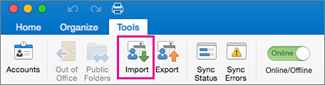
- Στην καρτέλα Εργαλεία, επιλέξτε Εισαγωγή.
- Επιλέξτε Αρχείο αρχειοθέτησης του Outlook για Windows (.pst)>Συνέχεια.

- Εντοπίστε το αρχείο .pst στο Mac σας και, στη συνέχεια, επιλέξτε Εισαγωγή.
- Όταν η διαδικασία εισαγωγής ολοκληρωθεί, επιλέξτε Τέλος.
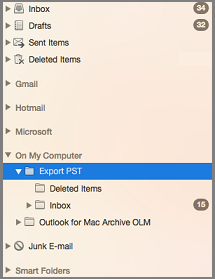
Τα στοιχεία που έχουν εισαχθεί εμφανίζονται στο παράθυρο περιήγησης, στην περιοχή "Στον υπολογιστή μου".
Εισαγωγή αρχείου .olm από το Outlook για Mac
Ένα αρχείο .olm είναι το αρχείο δεδομένων που χρησιμοποιείται από το Outlook για Mac για την αρχειοθέτηση των μηνυμάτων ηλεκτρονικού ταχυδρομείου, των επαφών, των στοιχείων ημερολογίου, των εργασιών και των σημειώσεών σας. Εάν μετακινείστε από έναν Mac σε έναν άλλο ή κάνετε αναβάθμιση Outlook για Mac, εξαγάγετε πρώτα τα μηνύματα ηλεκτρονικού ταχυδρομείου, τις επαφές, τα στοιχεία ημερολογίου, τις εργασίες και τις σημειώσεις σας σε ένα αρχείο .olm (Πώς γίνεται κάνετε εξαγωγή σε αρχείο;). Σημειώστε τη θέση όπου αποθηκεύετε το αρχείο .olm καθώς θα τη χρειαστείτε κατά τη διάρκεια της διαδικασίας εισαγωγής.
- Εξαγάγετε τα μηνύματα ηλεκτρονικού ταχυδρομείου, τις επαφές, τα στοιχεία ημερολογίου, τις εργασίες και τις σημειώσεις του Outlook για Mac σε ένα αρχείο .olm και σημειώστε τη θέση όπου αποθηκεύσατε αυτό το αρχείο. Εάν μετακινείστε από έναν Mac σε έναν άλλο, μεταφέρετε το αρχείο .olm στον νέο υπολογιστή (ανατρέξτε στην τοποθεσία web της Apple για οδηγίες).
- Στο Outlook για Mac, στην καρτέλα "Εργαλεία", επιλέξτε "Εισαγωγή".
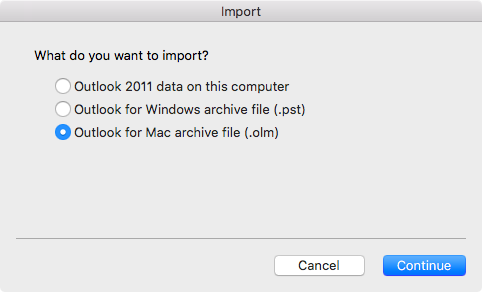
- Στο πλαίσιο Εισαγωγή, επιλέξτε Outlook για Mac αρχείο αρχειοθέτησης (.olm)>Συνέχεια.
- Εντοπίστε το αρχείο .olm στο Mac σας και, στη συνέχεια, επιλέξτε Εισαγωγή.
- Τα στοιχεία που έχουν εισαχθεί εμφανίζονται στα παράθυρα περιήγησης (Αλληλογραφία, Ημερολόγιο, Επαφές, Εργασίες, Σημειώσεις) στην περιοχή Στον υπολογιστή μου. Για παράδειγμα, οι επαφές βρίσκονται στο παράθυρο περιήγησης στην καρτέλα "Επαφές", τα μηνύματα ηλεκτρονικού ταχυδρομείου βρίσκονται στο παράθυρο περιήγησης στην καρτέλα "Αλληλογραφία", τα στοιχεία ημερολογίου βρίσκονται στο παράθυρο περιήγησης στην καρτέλα "Ημερολόγιο" και ούτω καθεξής.
Δείτε επίσης
Μπορώ να εισαγάγω στοιχεία του iCal ή του Βιβλίου διευθύνσεων στο Outlook 2016 για Mac;
Εξαγωγή στοιχείων σε αρχείο αρχειοθέτησης στο Outlook για Mac