
Μπορείτε να εισαγάγετε έναν πίνακα στα Outlook στο web μηνύματα ηλεκτρονικού ταχυδρομείου ή στα ημερολόγιά σας για να σας βοηθήσει να οργανώσετε τα δεδομένα σας.
Εισαγωγή πίνακα
- Δημιουργήστε ένα νέο μήνυμα ηλεκτρονικού ταχυδρομείου ή απαντήστε σε ένα υπάρχον μήνυμα.
- Στο κάτω μέρος του τμήματος παραθύρου σύνθεσης, επιλέξτε
 >
> ".
".
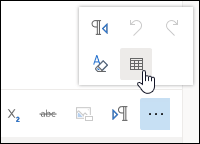
- Σύρετε τον κέρσορα για να επιλέξετε το πλήθος των γραμμών και στηλών που θέλετε να περιέχονται στον πίνακά σας.
Αλλαγή πίνακα
Για να εισαγάγετε ή να διαγράψετε γραμμές ή στήλες, να συγχωνεύσετε ή να διαιρέσετε κελιά, να προσθέσετε ένα στυλ ή να διαγράψετε έναν πίνακα:
- Κάντε δεξιό κλικ σε ένα κελί του πίνακα.
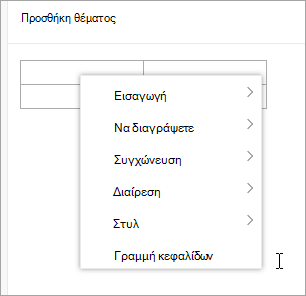
- Ορίστε μια επιλογή.