Σημείωση
Αυτή η συνάρτηση δεν είναι διαθέσιμη σε όλες τις εκδόσεις των Windows.
- Κάντε δεξί κλικ στο μήνυμα.
- Επιλέξτε Σήμανση ως αναγνωσμένου ή Σήμανση ως μη αναγνωσμένου.
- Για να επισημάνετε πολλά μηνύματα ως αναγνωσμένα ή μη αναγνωσμένα ταυτόχρονα, επιλέξτε το πρώτο μήνυμα, κρατήστε πατημένο το πλήκτρο Ctrl, επιλέξτε τα άλλα μηνύματα και, στη συνέχεια, ενεργοποιήστε την επιλογή που θέλετε.
- Επαναλάβετε για να αλλάξετε την κατάσταση ενός μηνύματος από αναγνωσμένο σε μη αναγνωσμένο και να επιστρέψετε ξανά.
 Πατήστε το πλήκτρο Ctrl+Q για να επισημάνετε το μήνυμα ως αναγνωσμένο ή το πλήκτρο Ctrl+U για να το επισημάνετε ως μη αναγνωσμένο.
 |
|---|
Σήμανση όλων των μηνυμάτων ενός φακέλου ως αναγνωσμένων ή μη αναγνωσμένων
- Από το παράθυρο φακέλων, επιλέξτε ένα φάκελο (μόνο έναν κάθε φορά).
- Επιλέξτε οποιοδήποτε μήνυμα στη λίστα των μηνυμάτων και, στη συνέχεια, πατήστε το πλήκτρο Ctrl+A για να επιλέξετε όλα τα στοιχεία στο φάκελο.
- Κάντε δεξί κλικ στα επιλεγμένα μηνύματα.
- Επιλέξτε Σήμανση ως αναγνωσμένου ή Σήμανση ως μη αναγνωσμένου.
Αλλάξτε το πόσο γρήγορα επισημαίνονται τα μηνύματα ως αναγνωσμένα
Εάν θέλετε, μπορείτε να επιβραδύνετε τη σήμανση των μηνυμάτων ως αναγνωσμένων. Για παράδειγμα, αφού επιλέξετε ένα μήνυμα, το Outlook μπορεί να περιμένει 30 δευτερόλεπτα πριν να το επισημάνει ως αναγνωσμένο.
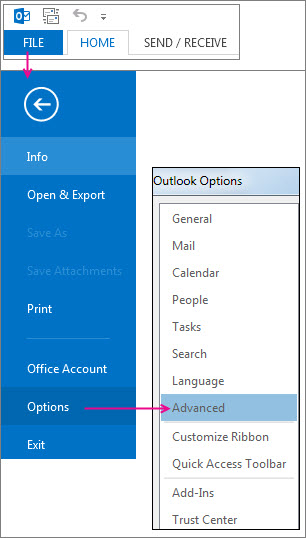
Κάντε κλικ στο στοιχείο"Επιλογές>αρχείου>" γιαπροχωρημένους.
Στα παράθυρα του Outlook, επιλέξτε "Παράθυρο ανάγνωσης".
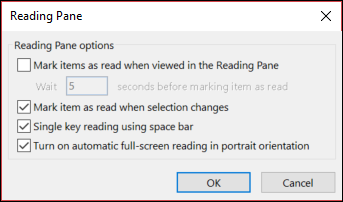
Επιλέξτε το πλαίσιο ελέγχου Σήμανση στοιχείων ως αναγνωσμένων κατά την προβολή στο παράθυρο ανάγνωσης.
Στο πλαίσιο Αναμονή _ δευτερόλεπτα πριν από την επισήμανση στοιχείου ως αναγνωσμένου , πληκτρολογήστε πόσα δευτερόλεπτα θέλετε να περιμένετε μεταξύ της στιγμής που κάνετε κλικ σε ένα μήνυμα στο παράθυρο ανάγνωσης και της εμφάνισής του που εμφανίζεται επισημασμένο ως αναγνωσμένο.
Αλλαγή του τρόπου και του χρόνου επισήμανσης μηνυμάτων ως αναγνωσμένων
Το Outlook επισημαίνει ένα μήνυμα ως αναγνωσμένο όταν το επιλέγετε. Για να διακόψετε την επισήμανση μηνυμάτων ως αναγνωσμένων όταν είναι επιλεγμένα:
Επιλέξτε "Επιλογές>αρχείου>για προχωρημένους".
Στα παράθυρα του Outlook, επιλέξτε "Παράθυρο ανάγνωσης".
Καταργήστε την επιλογή των πλαισίων " Σήμανση στοιχείων ως αναγνωσμένων κατά την προβολή στο παράθυρο ανάγνωσης " και "Σήμανση στοιχείου ως αναγνωσμένων" όταν αλλάξει η επιλογή.
Επιλέξτε OK δύο φορές για να επιστρέψετε στο Outlook.
Αυτόματη σήμανση μηνυμάτων ως αναγνωσμένων όταν διαγράφονται
Σημαντικό
Αυτή η επιλογή είναι διαθέσιμη μόνο για πελάτες Εφαρμογές Microsoft 365 για μεγάλες επιχειρήσεις και Εφαρμογές Microsoft 365 για επιχειρήσεις του Καναλιού τρεχουσών ενημερώσεων που κάνουν αναβάθμιση στην Έκδοση 1803 (Δομή 9126.2116) ή νεότερη έκδοση. Δεν είναι διαθέσιμη σε εκδόσεις.
Εάν ο φάκελος " Διαγραμμένα " εμφανίζει ότι έχετε μη αναγνωσμένα στοιχεία, υπάρχει τώρα μια γρήγορη επιδιόρθωση για να βεβαιωθείτε ότι όλα τα διαγραμμένα μηνύματα έχουν σημανθεί ως αναγνωσμένα.
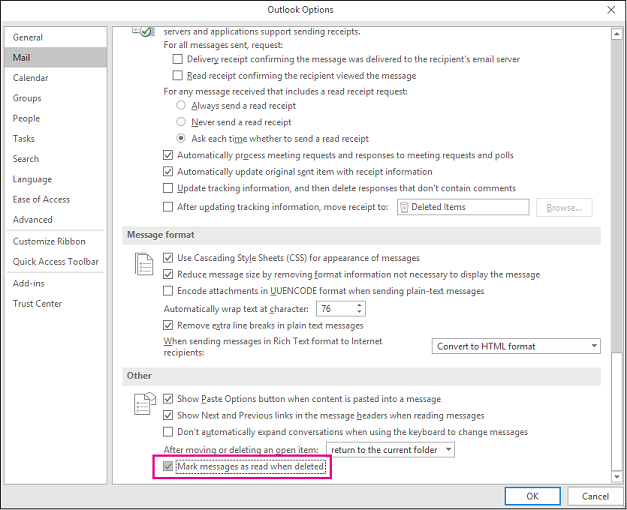
Επιλέξτε"Επιλογές>αρχείου>", "Αλληλογραφία". Στην ενότητα Άλλα, επιλέξτε Σήμανση μηνυμάτων ως αναγνωσμένων κατά τη διαγραφή.