Μπορείτε να χρησιμοποιήσετε το Βιβλίο διευθύνσεων του Outlook — μια συλλογή βιβλίων διευθύνσεων ή λιστών διευθύνσεων που δημιουργούνται από τους φακέλους επαφών σας — για να αναζητήσετε και να επιλέξετε ονόματα, διευθύνσεις ηλεκτρονικού ταχυδρομείου και λίστες διανομής όταν απευθύνετε μηνύματα ηλεκτρονικού ταχυδρομείου.
Εάν χρησιμοποιείτε το Outlook με έναν λογαριασμό Exchange Server, η λίστα του βιβλίου διευθύνσεών σας θα περιλαμβάνει την καθολική λίστα διευθύνσεων (GAL). Η καθολική λίστα διευθύνσεων περιέχει τα ονόματα και τις διευθύνσεις ηλεκτρονικού ταχυδρομείου όλων των χρηστών που έχουν ένα λογαριασμό με αυτόν Exchange Server και ρυθμίζεται αυτόματα από το Exchange.
Εάν χρησιμοποιείτε το κλασικό Outlook, έχετε επίσης τις επιλογές για να προσθέσετε ή να καταργήσετε ένα βιβλίο διευθύνσεων. Η προσθήκη και η κατάργηση βιβλίων διευθύνσεων δεν υποστηρίζεται στο νέο Outlook.
Επιλέξτε μια επιλογή καρτέλας παρακάτω για την έκδοση του Outlook που χρησιμοποιείτε.
Ποια έκδοση του Outlook έχω;
Στείλτε ένα μήνυμα ηλεκτρονικού ταχυδρομείου σε μια επαφή στο βιβλίο διευθύνσεών σας από την οθόνη Νέα αλληλογραφία .
Επιλέξτε "Νέα αλληλογραφία"από> την "Κεντρική" καρτέλα.
Για να ανοίξετε το βιβλίο διευθύνσεων, επιλέξτε οποιοδήποτε από τα κουμπιά "Προς", "Κοιν." ή " Ιδιαίτ. κοιν .". Το πεδίο "Ιδιαίτ. κοιν." βρίσκεται στην ίδια γραμμή με το πεδίο "Προς". Επιλέξτε " Ιδιαίτ. κοιν." και, στη συνέχεια, επιλέξτε το κουμπί " Ιδιαίτ. κοιν." που θα εμφανιστεί.
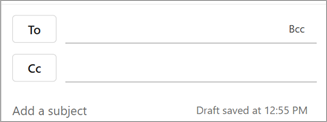
Όταν ανοίξει το βιβλίο διευθύνσεών σας, μπορείτε να αναζητήσετε επαφές στις λίστες σας για να τις προσθέσετε στο μήνυμά σας.
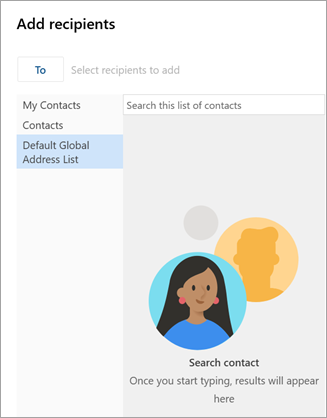
Όταν βρείτε την επαφή στην οποία θέλετε να στείλετε το μήνυμα, επιλέξτε Προσθήκη όνομά της.

Προσθέστε τυχόν άλλους παραλήπτες χρησιμοποιώντας την ίδια διαδικασία και, στη συνέχεια, συνεχίστε τη σύνταξη του μηνύματός σας.
Επιστροφή στην αρχή
Στο κλασικό Outlook, μπορείτε να κάνετε τα εξής:
Άνοιγμα του βιβλίου διευθύνσεων για αποστολή μηνύματος ηλεκτρονικού ταχυδρομείου σε επαφή | Προβολή ενός βιβλίου | διευθύνσεωνΠροσθήκη ενός βιβλίου διευθύνσεων | Κατάργηση ενός βιβλίου διευθύνσεων
Στείλτε ένα μήνυμα ηλεκτρονικού ταχυδρομείου σε μια επαφή στο βιβλίο διευθύνσεών σας από την οθόνη Νέο μήνυμα ηλεκτρονικού ταχυδρομείου .
Επιλέξτε Νέο μήνυμα ηλεκτρονικού ταχυδρομείου.
Επιλέξτε το κουμπί "Προς ".
Όταν ανοίξει το βιβλίο διευθύνσεών σας, μπορείτε να αναζητήσετε επαφές στις λίστες σας για να τις προσθέσετε στο μήνυμά σας.

Επιλέξτε το όνομα της επαφής στην οποία θέλετε να στείλετε το μήνυμα ηλεκτρονικού ταχυδρομείου. Με επιλεγμένη την επαφή, πατήστε τα κουμπιά "Προς", "Κοιν." ή "Ιδιαίτ. κοιν." για να προσθέσετε αυτή την επαφή στο κατάλληλο πεδίο. Για να καταργήσετε μια επαφή από οποιοδήποτε από αυτά τα πεδία, τοποθετήστε το δρομέα μετά το όνομα και χρησιμοποιήστε το πλήκτρο Backspace στο πληκτρολόγιό σας για να διαγράψετε την επαφή.

Προσθέστε τυχόν άλλους παραλήπτες χρησιμοποιώντας την ίδια διαδικασία, επιλέξτε OK και, στη συνέχεια, συνεχίστε τη σύνταξη του μηνύματός σας.
Επιστροφή στην αρχή
Προβολή βιβλίου διευθύνσεων στο κλασικό Outlook
Η προεπιλεγμένη προβολή ενός βιβλίου διευθύνσεων είναι συνήθως το καθολικό βιβλίο διευθύνσεων (GAL).
- Στην " Κεντρική " καρτέλα, στην ομάδα " Εύρεση ", επιλέξτε "Βιβλίο διευθύνσεων".

- Στη λίστα βιβλίων διευθύνσεων , επιλέξτε το βιβλίο διευθύνσεων που θέλετε να δείτε.
- Από εδώ, μπορείτε να κάνετε αναζήτηση μόνο με βάση το όνομα ή κατά όλες τις στήλες, εάν γνωρίζετε τον τίτλο, την τοποθεσία κ.λπ. της επαφής.
- Κάντε διπλό κλικ στο όνομα της επαφής για να εμφανιστεί η κάρτα επαφής της. Από εδώ, έχετε τις επιλογές Έναρξη κλήσης ήχου, Έναρξη συνομιλίας ή Αποστολή μηνύματος ηλεκτρονικού ταχυδρομείου.
Επιστροφή στην αρχή
Προσθήκη βιβλίου διευθύνσεων στο κλασικό Outlook
Στην καρτέλα Αρχείο , επιλέξτε Ρυθμίσεις>λογαριασμού Ρυθμίσεις λογαριασμού.

Στο παράθυρο διαλόγου Ρυθμίσεις λογαριασμού , στην καρτέλα Βιβλία διευθύνσεων , επιλέξτε Δημιουργία.
Σημείωση
Τα υπάρχοντα βιβλία διευθύνσεων παρατίθενται εδώ.
Θα σας ζητηθεί να επιλέξετε έναν από τους δύο τύπους βιβλίων διευθύνσεων: Υπηρεσία καταλόγου Internet (LDAP) ή Πρόσθετο βιβλίο διευθύνσεων.
Κλείστε και επανεκκινήστε το κλασικό Outlook και χρησιμοποιήστε το βιβλίο διευθύνσεων που προσθέσατε.
Επιστροφή στην αρχή
Κατάργηση βιβλίου διευθύνσεων στο κλασικό Outlook
- Στην καρτέλα Αρχείο , επιλέξτε Ρυθμίσεις>λογαριασμού Ρυθμίσεις λογαριασμού.
- Στην καρτέλα Βιβλία διευθύνσεων , επιλέξτε το βιβλίο διευθύνσεων που θέλετε να καταργήσετε και, στη συνέχεια, επιλέξτε Κατάργηση.
Επιστροφή στην αρχή
Δημιουργήστε ένα νέο μήνυμα για να αναζητήσετε και να προσθέσετε μια επαφή από το βιβλίο διευθύνσεων.
Επιλέξτε "Νέα αλληλογραφία"από> την "Κεντρική" καρτέλα.
Για να ανοίξετε το βιβλίο διευθύνσεων, επιλέξτε οποιοδήποτε από τα κουμπιά "Προς", " Κοιν." ή " Ιδιαίτ. κοιν .".
Τα πεδία "Κοιν." και "Ιδιαίτ. κοιν." βρίσκονται στην ίδια γραμμή με το πεδίο "Προς".
Επιλέξτε "Κοιν." ή "Ιδιαίτ. κοιν." και, στη συνέχεια, επιλέξτε ένα από τα κουμπιά που εμφανίζονται.

Όταν ανοίξει το βιβλίο διευθύνσεών σας, μπορείτε να αναζητήσετε επαφές στις λίστες σας για να τις προσθέσετε στο μήνυμά σας.
Όταν βρείτε την επαφή στην οποία θέλετε να στείλετε το μήνυμα, επιλέξτε Προσθήκη όνομά της.
Προσθέστε τυχόν άλλους παραλήπτες χρησιμοποιώντας την ίδια διαδικασία και, στη συνέχεια, συνεχίστε τη σύνταξη του μηνύματός σας.
Επιστροφή στην αρχή
Δείτε επίσης
Προσθήκη, εύρεση, επεξεργασία ή διαγραφή επαφής στο Outlook
Διαχείριση επαφών στο Outlook
Δημιουργία βιβλίου διευθύνσεων στο κλασικό Outlook
