
Βελτιστοποίηση της εφαρμογής Outlook για κινητές συσκευές για το τηλέφωνο ή το tablet σας
Μετά τη ρύθμιση του ηλεκτρονικού ταχυδρομείου στο Outlook για Android ή το Outlook για iOS, μπορείτε να προσαρμόσετε την εφαρμογή για κινητές συσκευές για να παραμείνετε συνδεδεμένοι με τον τρόπο που θέλετε. Επιλέξτε μία από τις εύχρηστες συμβουλές παρακάτω, για να μάθετε πώς μπορείτε να βελτιστοποιήσετε το Outlook για την κινητή συσκευή σας.
Ορισμός επιλογών σάρωσης
Προσαρμόστε τις επιλογές σάρωσης για να αναλάβετε γρήγορα ενέργειες σε μηνύματα ηλεκτρονικού ταχυδρομείου στα εισερχόμενά σας.
- Πατήστε «Εισερχόμενα » στο επάνω μέρος της οθόνης για να ανοίξετε τον πλαϊνό πίνακα.
- Πατήστε "Ρυθμίσεις" και, στη συνέχεια, "Αλληλογραφία".
- Πατήστε «Επιλογές σάρωσης» και, στη συνέχεια, πατήστε «Σάρωση προς τα δεξιά » ή «Σάρωση προς τα αριστερά » και επιλέξτε μια ενέργεια.
Απενεργοποίηση/Ενεργοποίηση των Εστιασμένων Εισερχομένων
Η επιλογή "Εστιασμένα Εισερχόμενα" διαχωρίζει το φάκελο "Εισερχόμενα" σε δύο καρτέλες—Εστιασμένα και Άλλα. Τα πιο σημαντικά μηνύματα ηλεκτρονικού ταχυδρομείου βρίσκονται στην καρτέλα "Εστιασμένα ", ενώ τα υπόλοιπα παραμένουν προσβάσιμα στην καρτέλα "Άλλα ". Τα Εστιασμένα Εισερχόμενα είναι ενεργοποιημένα από προεπιλογή.
- Πατήστε «Εισερχόμενα » στο επάνω μέρος της οθόνης για να ανοίξετε τον πλαϊνό πίνακα.
- Πατήστε "Ρυθμίσεις" και, στη συνέχεια, "Αλληλογραφία".
- Πατήστε για να ενεργοποιήσετε ή να απενεργοποιήσετε το διακόπτη για τα Εστιασμένα Εισερχόμενα.
Ρύθμιση αυτοκόλλητων σημειώσεων
Μπορείτε να ρυθμίσετε τις αυτοκόλλητες σημειώσεις στο Outlook για κινητές συσκευές. Για περισσότερες πληροφορίες, μεταβείτε στο θέμα Προβολή των αυτοκόλλητων σημειώσεών σας σε άλλες συσκευές και στο web.
Απενεργοποίηση/Ενεργοποίηση της Οργάνωσης κατά συνομιλία
Οι συνομιλίες σάς δίνουν την επιλογή να ομαδοποιήσετε τα μηνύματα ηλεκτρονικού ταχυδρομείου σας ανά νήματα συνομιλίας με βάση το θέμα του μηνύματος και να ταξινομήσετε το παράθυρο ανάγνωσης σύμφωνα με το Νεότερο στο επάνω ή στο κάτω μέρος.
Πατήστε «Εισερχόμενα » στο επάνω μέρος της οθόνης για να ανοίξετε τον πλαϊνό πίνακα.
Πατήστε "Ρυθμίσεις" και, στη συνέχεια, "Αλληλογραφία".
Για να επιλέξετε μια επιλογή
Στο Android - Επιλέξτε τις επιλογές που θέλετε. Για παράδειγμα, για την επιλογή "Νήματα", επιλέξτε εάν θέλετε το στοιχείο "Νεότερο" στο κάτω μέρος.
Σε iOS - Πατήστε Email οργανισμού και, στη συνέχεια, πατήστε το κουμπί εναλλαγής για να ενεργοποιήσετε ή να απενεργοποιήσετε την Ομάδα email κατά συζήτηση . Μπορείτε επίσης να επιλέξετε " Τακτοποίηση του παραθύρου ανάγνωσης", είτε " Νεότερο στην κορυφή " είτε "Νεότερο στο κάτω μέρος".
Αλλαγή της προβολής Calendar
Επιλέξτε Calendar στο κάτω μέρος της οθόνης.
Πατήστε το κουμπί "Προβολή ".
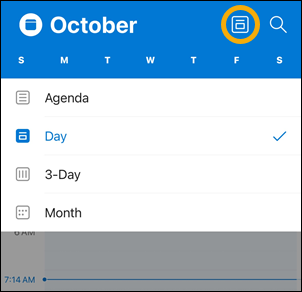
Στη συνέχεια, μπορείτε να επιλέξετε Ατζέντα, Ημέρα, 3-Ήμερη ή Μηνιαία προβολή.
Σημείωση
Το κουμπί "Προβολή " ενδέχεται να διαφέρει, ανάλογα με την προβολή που έχετε επιλέξει τη δεδομένη στιγμή.
Εκτέλεση ενεργειών σε ένα μήνυμα
Στο Android
|
Σε iOS
|
|---|
Αλλαγή ή ενημέρωση ειδοποιήσεων του Outlook
Ενημέρωση ειδοποιήσεων για συγκεκριμένους λογαριασμούς ηλεκτρονικού ταχυδρομείου
- Ανοίξτε την εφαρμογή Outlook.
- Πατήστε «Εισερχόμενα » στο επάνω μέρος της οθόνης για να ανοίξετε τον πλαϊνό πίνακα.
- Πατήστε «Ρυθμίσεις», μετά «Ειδοποιήσεις & Ήχοι» και μετά αγγίξτε «Αλληλογραφία» ή «Calendar».
- Ενημερώστε τον τρόπο με τον οποίο θέλετε να λαμβάνετε ειδοποιήσεις.
Ενημέρωση ειδοποιήσεων συσκευής για την εφαρμογή Outlook
- Στη συσκευή σας, μεταβείτε > στιςΡυθμίσεις ειδοποιήσεων.
- Κάντε κύλιση προς τα κάτω στη λίστα εφαρμογών σας στο Outlook.
- Ενημερώστε τον τρόπο με τον οποίο θέλετε να λαμβάνετε ειδοποιήσεις.
Προσθήκη της εφαρμογής Outlook στο dock/στην αρχική οθόνη
Τόσο σε Android όσο και σε iOS, μπορείτε εύκολα να προσθέσετε το Outlook στο "dock" της αρχικής σας οθόνης. Αυτό σημαίνει ότι ανεξάρτητα από τη σελίδα της αρχικής οθόνης στην οποία βρίσκεστε, η εφαρμογή Outlook θα είναι πάντα μόνο 1 κλικ μακριά.
Πατήστε παρατεταμένα το δάχτυλό σας στην εφαρμογή Outlook.
Σύρετέ το στη γραμμή αγκύρωσης/εφαρμογής στο κάτω μέρος της οθόνης σας.
Σημείωση
Αν θέλετε να κάνετε χώρο παρατεταμένα, κρατήστε το δάχτυλό σας επάνω σε μια άλλη εφαρμογή στο dock και σύρετέ το στην αρχική οθόνη.
Προσθήκη γραφικού στοιχείου ημερολογίου του Outlook στη συσκευή σας
Η προσθήκη του γραφικού στοιχείου ημερολογίου του Outlook διευκολύνει τη λήψη της ημερήσιας ατζέντας. Θα μπορείτε πάντα να βλέπετε τις προσεχείς εκδηλώσεις σας με μια ματιά!
Στο Android
- Κρατήστε το δάχτυλό σας σε έναν κενό χώρο στην αρχική οθόνη σας.
- Πατήστε «Γραφικά στοιχεία » στο κάτω μέρος της οθόνης σας.
- Κάντε μια κίνηση σάρωσης μέχρι να βρείτε την ομάδα του Outlook . Πατήστε το.
- Πατήστε παρατεταμένα το γραφικό στοιχείο Ατζέντα του Outlook και μετακινήστε το στο σημείο που θέλετε στην αρχική οθόνη σας.
- Επιλέξτε τις ρυθμίσεις σας και πατήστε OK. Στη συνέχεια, σύρετε τα περιθώρια του γραφικού στοιχείου στο μέγεθος που θέλετε.
Σε iOS
- Σύρετε προς τα κάτω από το επάνω μέρος της οθόνης σας για να μειώσετε το κέντρο ειδοποιήσεων.
- Κάντε σάρωση προς τα δεξιά για να προβάλετε τα γραφικά στοιχεία σας και κάντε κύλιση προς τα κάτω. Πατήστε Επεξεργασία.
- Κάντε κύλιση προς τα κάτω στη λίστα εφαρμογών και πατήστε το σύμβολο + δίπλα στο Outlook. Πατήστε Τέλος.
Μπορείτε να αποκτήσετε πρόσβαση στα γραφικά στοιχεία σας εύκολα σύροντας προς τα κάτω ή προς τα αριστερά στην αρχική οθόνη.
Απόκρυψη των ενσωματωμένων εφαρμογών ηλεκτρονικού ταχυδρομείου και ημερολογίου
Αποφύγετε την ακαταστασία στην οθόνη του τηλεφώνου ή του tablet σας αποκρύπτοντας ή μετακινώντας τις εφαρμογές ηλεκτρονικού ταχυδρομείου και ημερολογίου που περιλαμβάνονται στο τηλέφωνό σας, καθώς και τις εφαρμογές ημερολογίου που δεν χρησιμοποιούνται.
Στο Android
- Κρατήστε πατημένο το δάχτυλό σας στις εγγενείς εφαρμογές ηλεκτρονικού ταχυδρομείου, όπως το Gmail ή το Calendar.
- Σύρετέ το στο εικονίδιο του κάδου απορριμμάτων με την ένδειξη " Κατάργηση " στο επάνω μέρος της οθόνης σας.
Σημείωση
Μην ανησυχείς! Αυτό δεν διαγράφει την εφαρμογή, απλώς την καταργεί από την αρχική σας οθόνη. Μπορείτε πάντα να την προσθέσετε ξανά αργότερα.
Σε iOS
- Πατήστε παρατεταμένα με το δάχτυλό σας τις εγγενείς εφαρμογές ηλεκτρονικού ταχυδρομείου, όπως την Αλληλογραφία ή το Calendar.
- Όταν οι εφαρμογές τρεμοπαίζουν, σύρετε τη μία πάνω στην άλλη για να δημιουργήσετε έναν νέο φάκελο.
Σημείωση
Αυτό διευκολύνει την εκκαθάριση χώρου στην αρχική οθόνη σας μετακινώντας τις σε έναν φάκελο, καθώς η Apple δεν σας επιτρέπει να αποκρύψετε ή να αφαιρέσετε αυτές τις εφαρμογές.
Προβολή συνομιλιών και ειδοποιήσεων από τις αγαπημένες σας επαφές
Τώρα μπορείτε να επισημάνετε επαφές ως αγαπημένες για να δείτε πρώτα τις ειδοποιήσεις και τις συνομιλίες που αφορούν αυτές τις επαφές.
Για να επισημάνετε μια επαφή ως αγαπημένη, ανοίξτε την κάρτα προφίλ της και, στη συνέχεια, επιλέξτε το αστέρι στην επάνω αριστερή γωνία της κάρτας. Αφού αποκτήσετε μία ή περισσότερες αγαπημένες επαφές, μπορείτε να επιλέξετε ένα λογαριασμό ηλεκτρονικού ταχυδρομείου από την πλαϊνή γραμμή του λογαριασμού για να δείτε όλες τις πρόσφατες συνομιλίες με τις αγαπημένες σας επαφές να εμφανίζονται πριν από τα άλλα μηνύματά σας.
Σημείωση
Αυτή η δυνατότητα δεν λειτουργεί στην προβολή "Όλοι οι λογαριασμοί".
Μπορείτε να ορίσετε ειδοποιήσεις για τις αγαπημένες σας επαφές, καθώς και να τις σύρετε και να τις αποθέσετε για να αλλάξετε τη σειρά με την οποία εμφανίζονται.
Διατηρήστε ενημερωμένη την εφαρμογή Outlook
Η ενημέρωση της εφαρμογής Outlook στην πιο πρόσφατη έκδοση σημαίνει ότι λαμβάνετε όλες τις επιδιορθώσεις σφαλμάτων, τις ενημερώσεις ασφαλείας και τις νέες δυνατότητες που χρειάζεστε για να είστε παραγωγικοί. Μπορείτε να ενημερώσετε την εφαρμογή Outlook για κινητές συσκευές από το κατάστημα εφαρμογών της συσκευής σας.
Στο Android
- Ανοίξτε το Play Store στη συσκευή Android.
- Κάντε αναζήτηση για το Microsoft Outlook.
- Πατήστε Ενημέρωση.
Σημείωση
Εάν εμφανίζεται η ένδειξη "Άνοιγμα " αντί για "Ενημέρωση", τότε έχετε ήδη την πιο πρόσφατη έκδοση του Outlook για Android.
Σε iOS
- Ανοίξτε το App Store στο iPhone ή το iPad σας.
- Κάντε αναζήτηση για το Microsoft Outlook.
- Πατήστε Ενημέρωση.
Σημείωση
Εάν εμφανίζεται η ένδειξη "Άνοιγμα " αντί για "Ενημέρωση", τότε έχετε ήδη την πιο πρόσφατη έκδοση του Outlook για iOS.
Χρειάζεστε βοήθεια;
- Επικοινωνήστε με τον διαχειριστή του Microsoft 365 για υποστήριξη. Εάν είστε ο διαχειριστής, επικοινωνήστε με την υπηρεσία υποστήριξης του Microsoft 365 για Επιχειρήσεις.
- Κάντε λήψη ενός οδηγού γρήγορης αναφοράς για την εφαρμογή Outlook για κινητές συσκευές.
- Για συμβουλές αντιμετώπισης προβλημάτων αυτοβοήθειας, ανατρέξτε στο θέμα Αντιμετώπιση προβλημάτων ρύθμισης ηλεκτρονικού ταχυδρομείου σε κινητή συσκευή.