
Αυτό το άρθρο σας λέει όλα όσα μπορείτε να περιμένετε από Outlook για Mac.
Για περισσότερες πληροφορίες σχετικά με τη λειτουργικότητα Outlook για Mac, μπορείτε να ανατρέξετε στο θέμα Λήψη βοήθειας για Outlook για Mac.
Σε αυτό το άρθρο
Απαιτήσεις
Ενεργοποίηση ή απενεργοποίηση του νέου Outlook
Τι νέο υπάρχει - κύρια σημεία
Πρόσφατες ενημερώσεις (περιλαμβάνει πληροφορίες για τα "Σύντομα διαθέσιμα" και τις δυνατότητες εσωτερικής εγκατάστασης του Exchange)
Γνωστά προβλήματα
Παροχή σχολίων
Απαιτήσεις
Λειτουργικό σύστημα και έκδοση του Outlook
Έκδοση macOS 10.14 (Mojave) και νεότερες εκδόσεις
Έκδοση του Outlook με βάση τα ακόλουθα κανάλια ενημέρωσης:
- 16.42 (20101102) και νεότερες εκδόσεις για το Κανάλι τρεχουσών ενημερώσεων
- 16.40 (20073000) και νεότερες εκδόσεις για το Κανάλι τρεχουσών ενημερώσεων (Προεπισκόπηση)
- 16.32 (19110306) και νεότερες εκδόσεις για το κανάλι beta
Τύπος λογαριασμού
Εταιρικός ή σχολικός λογαριασμός που έχει εκχωρηθεί από τον οργανισμό σας και τι χρησιμοποιείτε για να συνδεθείτε στο Microsoft 365 ή σε Exchange Online στην εργασία ή στο σχολείο
Λογαριασμός Microsoft για λογαριασμούς όπου η Microsoft είναι ο πάροχος, όπως ένας λογαριασμός Outlook.com, Hotmail.com, Live.com ή MSN.com
Λογαριασμοί τρίτων , όπως λογαριασμοί Google, iCloud, Yahoo, POP ή IMAP
Σημείωση
- Η υποστήριξη για Yahoo και IMAP είναι διαθέσιμη στο τρέχον κανάλι έκδοση 16.46 (21021202+)
- Η υποστήριξη για POP είναι διαθέσιμη στο τρέχον κανάλι έκδοση 16.50 (21061300+)
Για άλλες απαιτήσεις, ανατρέξτε στις Απαιτήσεις συστήματος για το Office.
Ενεργοποίηση ή απενεργοποίηση του νέου Outlook
Σημαντικό
Η υποστήριξη για Outlook για Mac παλαιού τύπου θα λήξει τον Οκτώβριο του 2026. Η συνέχιση της υποστήριξης για Outlook για Mac παλαιού τύπου θα εξαρτηθεί από την άδεια χρήσης του Microsoft 365, του Office ή του Outlook που διαθέτετε. Για περισσότερες πληροφορίες, μεταβείτε στη Λήξη υποστήριξης για Outlook για Mac παλαιού τύπου.
Πώς να δοκιμάσετε τη νέα εμπειρία
Ανοίξτε το Outlook και, στη συνέχεια, απενεργοποιήστε τον διακόπτη του Outlook παλαιού τύπου .
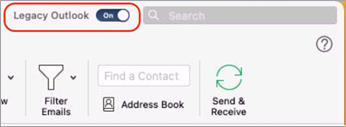
Πώς να επιστρέψετε στο Outlook παλαιού τύπου
Ανά πάσα στιγμή, μπορείτε να επιστρέψετε εκκινώντας το Outlook και, στη συνέχεια, να κάνετε κλικ στο μενού "Βοήθεια " και να επιλέξετε "Επαναφορά στο Outlook παλαιού τύπου".
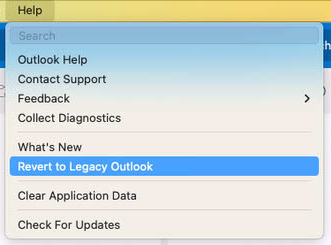
Οι λογαριασμοί που προστίθενται στη νέα Outlook για Mac δεν θα προστεθούν αυτόματα στο Outlook παλαιού τύπου και το αντίστροφο.
Πριν από την επιστροφή, θα έχετε την ευκαιρία να παρέχετε σχόλια σχετικά με την εμπειρία και να δημιουργήσετε μια υπενθύμιση εντός εφαρμογής για το πότε θα γίνουν διαθέσιμες πρόσθετες δυνατότητες.
Τι νέο υπάρχει στο Outlook για Mac - Κύρια σημεία
Το Outlook διαθέτει πολλές νέες δυνατότητες και βελτιωμένες εμπειρίες, όπως:
Προσαρμόσιμη γραμμή εργαλείων
Επιλέξτε τις εντολές που θα εμφανίζονται στη γραμμή εργαλείων. Στη γραμμή εργαλείων, επιλέξτε το εικονίδιο "Περισσότερα"  και, στη συνέχεια, "Προσαρμογή γραμμής εργαλείων... .

Βελτιωμένη αναζήτηση
Η Αναζήτηση υποστηρίζεται πλέον από την Αναζήτηση της Microsoft και έχει καλύτερα αποτελέσματα και προτάσεις. Κάντε κλικ στο πεδίο αναζήτησης ή χρησιμοποιήστε τη συντόμευση πληκτρολογίουShift+Command+F για να πραγματοποιήσετε αναζήτηση.

Η ημέρα μου
Δείτε την ημερήσια Calendar ατζέντα σας από ένα νέο παράθυρο εργασιών στο κύριο παράθυρο για την Αλληλογραφία. Επιλέξτε "Παράθυρο εργασιών" στο μενού "Προβολή" ή χρησιμοποιήστε τη συντόμευση πληκτρολογίου[Shift+Command+] για να το ανοίξετε.

Προτεινόμενες ώρες
Κατά τη δημιουργία συμβάντων, λάβετε προτεινόμενες ώρες συνάντησης με βάση τη διαθεσιμότητα των παραληπτών.
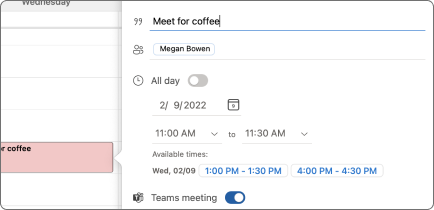
Βελτιωμένες αποκρίσεις σε σύσκεψη
Απαντήστε σε προσκλήσεις για σύσκεψη απευθείας από το παράθυρο ανάγνωσης. Μπορείτε να επιλέξετε να στείλετε ένα μήνυμα ηλεκτρονικού ταχυδρομείου στο διοργανωτή και να απαντήσετε με την απάντησή σας.
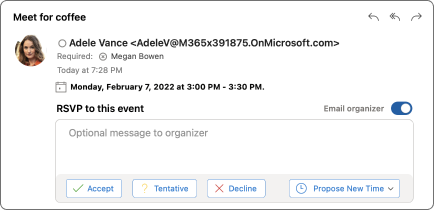
Ομάδες Microsoft 365 στην Αλληλογραφία & Calendar
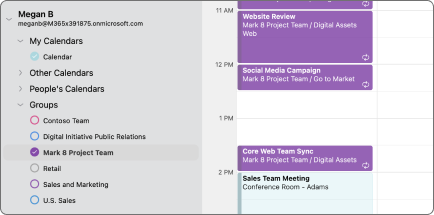
Δείτε όλες τις Ομάδες Microsoft 365 σας στις προβολές Αλληλογραφία και Calendar. Στην Αλληλογραφία, οι ομάδες βρίσκονται κάτω από τον κόμβο "Ομάδες" για το λογαριασμό σας. Στο Calendar, οι ομάδες βρίσκονται κάτω από τους φακέλους του ημερολογίου σας.
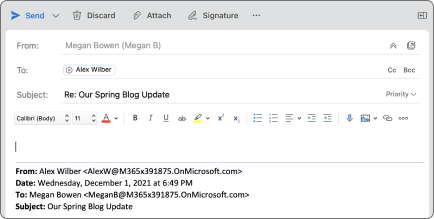
Ένθετη σύνθεση στο παράθυρο ανάγνωσης
Απάντηση σε μηνύματα χωρίς άνοιγμα νέου παραθύρου σύνθεσης. Επιλέξτε "Απάντηση", "Απάντηση σε όλους" ή "Προώθηση" στο παράθυρο ανάγνωσης, στη γραμμή εργαλείων ή στο μενού "Μήνυμα" ή χρησιμοποιήστε τις συντομεύσεις πληκτρολογίουCommand+R, Shift+Command+R ή Command+J.
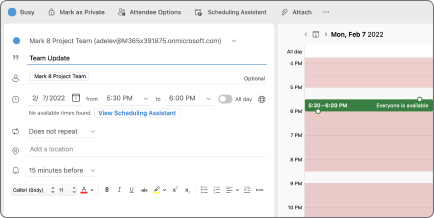
Βελτιωμένος προγραμματισμός συμβάντων
Δημιουργήστε συμβάντα επιλέγοντας ένα μπλοκ χρόνου στο πλέγμα του ημερολογίου. Προσθέστε λεπτομέρειες συμβάντος, όπως συμμετέχοντες και τοποθεσίες και προβάλετε τη διαθεσιμότητα συμμετεχόντων απευθείας στο μίνι ημερολόγιο. Για συσκέψεις με μεγάλο αριθμό συμμετεχόντων, χρησιμοποιήστε το Βοηθό προγραμματισμού.
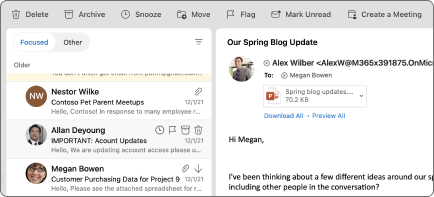
Αναβολή
Η Αναβολή σάς επιτρέπει να καταργήσετε προσωρινά ένα μήνυμα ηλεκτρονικού ταχυδρομείου από τα Εισερχόμενά σας και να προγραμματίσετε την επανεμφάνισή του αργότερα, όταν θα είστε σε θέση να απαντήσετε.
Εργασία σε άλλη θέση
Δώστε στους συναδέλφους σας περισσότερες πληροφορίες σχετικά με τη διαθεσιμότητά σας, ορίζοντας την "Εργασία σε άλλη θέση " ως κατάσταση ημερολογίου για συμβάντα ή συναντήσεις.

Προβολή Calendar 3 ημερών
Η νέα προβολή 3 ημερών στο Calendar σάς βοηθά να βλέπετε περισσότερες λεπτομέρειες σύσκεψης και εκδηλώσεων, όταν έχετε ένα πλήρες πρόγραμμα.

Συμβουλές αλληλογραφίας
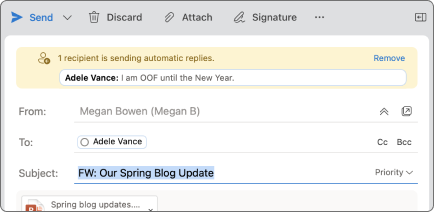
Το Outlook εμφανίζει τώρα τις Συμβουλές αλληλογραφίας για να σας βοηθήσει να αποφύγετε συνηθισμένα, αλλά πιθανώς δαπανηρά ή ενοχλητικά, λάθη. Οι ειδοποιήσεις συμβουλών αλληλογραφίας μπορούν να ενεργοποιηθούν από ενέργειες που περιλαμβάνουν την επιλογή "Απάντηση σε όλους " σε μια μεγάλη λίστα παραληπτών, την αποστολή ευαίσθητων πληροφοριών σε κάποιον εκτός του οργανισμού σας ή την αποστολή ενός μηνύματος σε κάποιον εκτός γραφείου.
Πρόσφατες Ενημερώσεις
Ακολουθεί μια λίστα των δυνατοτήτων που κυκλοφόρησαν πρόσφατα σε Outlook για Mac.
| Χαρακτηριστικά | Κανάλια | Σχόλια |
|---|---|---|
| Επανάληψη αποστολής μηνύματος | Παραγωγή | Γρήγορη επανάληψη αποστολής του ίδιου μηνύματος. |
| Αυτόματος καρφίτσωμα προσθέτων | Παραγωγή | Τα πρόσφατα εγκατεστημένα πρόσθετα καρφιτσώνονται αυτόματα στη γραμμή εργαλείων για ενίσχυση της δυνατότητας εντοπισμού. |
| Πρόσθετα 1.10 Υποστήριξη API και αυτόματης εκτέλεσης | Παραγωγή | Περισσότερη υποστήριξη API για πρόσθετα, συμπεριλαμβανομένης της δυνατότητας αυτόματης εκτέλεσης |
| Συγχρονισμός φακέλων επαφών | Παραγωγή | Οι επαφές σε υποφακέλους εμφανίζονται τώρα μέσω κατηγοριών (επίσης αποστέλλονται σε κινητό) |
| Ηλεκτρονική αρχειοθήκη | Παραγωγή | Η Αρχειοθήκη με σύνδεση είναι πλέον διαθέσιμη στην πλαϊνή γραμμή. Οι χρήστες μπορούν είτε να κάνουν μη αυτόματα μηνύματα από το κύριο γραμματοκιβώτιο στην Ηλεκτρονική αρχειοθήκη είτε να χρησιμοποιήσουν πολιτικές διατήρησης ή κανόνες για την αυτόματη αρχειοθέτηση μηνυμάτων. |
| Φιλτράρισμα κατά κατηγορία | Παραγωγή | Φιλτράρισμα ηλεκτρονικού ταχυδρομείου κατά κατηγορία |
| Υποστήριξη λογαριασμού POP | Παραγωγή | Προστέθηκε υποστήριξη λογαριασμών POP |
| Βελτιώσεις MIP | Παραγωγή | Υποστήριξη για δυνατότητες ετικετών ευαισθησίας |
| . Εισαγωγή / Εξαγωγή αρχείου VCF | Παραγωγή | Εισαγωγή και εξαγωγή καρτών vCard |
| Calendar Προτάσεις | Παραγωγή | Εμφάνιση προτάσεων ημερολογίου κατά τη χρήση της γραμμής αναζήτησης |
| Προτάσεις ηλεκτρονικού ταχυδρομείου | Παραγωγή | Εμφάνιση προτάσεων ηλεκτρονικού ταχυδρομείου κατά τη χρήση της γραμμής αναζήτησης |
| Προτάσεις αρχείων | Παραγωγή | Εμφάνιση προτάσεων αρχείων κατά τη χρήση της γραμμής αναζήτησης |
| Καλύτερη αντιστοιχία | Παραγωγή | Προτείνουμε τα πιο σχετικά τρία πρώτα αποτελέσματα για το ερώτημα αναζήτησης |
| Τοπικοί φάκελοι | Παραγωγή | Προστέθηκε υποστήριξη για τους φακέλους "Στον υπολογιστή μου" |
| Εμπλουτισμένη σημαία | Παραγωγή | Προστέθηκε υποστήριξη για πιο πλούσια επισήμανση |
| Λίστα επαφών | Παραγωγή | Προστέθηκε υποστήριξη για τη λίστα επαφών / τη λίστα διανομής του χρήστη |
| Υποστήριξη λογαριασμού Exchange εσωτερικής εγκατάστασης | Παραγωγή | Προστέθηκε υποστήριξη για τη ρύθμιση παραμέτρων ενός λογαριασμού εσωτερικής εγκατάστασης του Exchange |
Σύντομα διαθέσιμο
Διαθέτουμε πάντα δυνατότητες σε ενεργή ανάπτυξη και ορισμένες από αυτές θα είναι διαθέσιμες στην εμπειρία του Outlook αργότερα μέσα στο έτος.
- Οι προβολές σημειώσεων & εργασιών δεν είναι εγγενώς διαθέσιμες
- Αυτόματη επέκταση ηλεκτρονικής υποστήριξης Αρχειοθήκη
Υποστηριζόμενες δυνατότητες για το Exchange εσωτερικής εγκατάστασης
| Περιοχή | Σενάρια υποστήριξης | Θα είναι διαθέσιμα αργότερα |
|---|---|---|
| Λογαριασμός |
|
|
| Αλληλογραφία |
|
|
| Ημερολόγιο |
|
|
| Επαφή |
|
|
| Αναζήτηση |
|
|
| Εργασίες |
|
1Αυτές οι δυνατότητες βρίσκονται σε εξέλιξη.
2Αυτά τα χαρακτηριστικά έχουν προγραμματιστεί.
3Αυτές οι δυνατότητες δεν υποστηρίζονται προς το παρόν.
Για περισσότερες πληροφορίες, δείτε τη σελίδα Feature Parity.
Οι δυνατότητες που βρίσκονται σε φάση ανάπτυξης εμφανίζονται πρώτα στα μέλη του προγράμματος Office Insider.
Σημείωση
Το Outlook στην App Store δεν είναι προς το παρόν κατάλληλο για μέλη του προγράμματος Office Insider.
Γνωστά προβλήματα
Η ομάδα του προϊόντος γνωρίζει και διερευνά τα ακόλουθα ζητήματα στο Outlook για Mac.
- Δεν είναι δυνατή η μετακίνηση ή αντιγραφή συμβάντων και επαφών μεταξύ λογαριασμών.
- Δεν είναι δυνατή η χρήση των επιλογών "Αποστολή ως" ή "Αποστολή εκ μέρους" μιας ομάδας Office 365.
- Δεν είναι δυνατή η αναπαραγωγή συμβάντος χρησιμοποιώντας τη συντόμευση Option + μεταφορά και απόθεση.
- Οι υπενθυμίσεις που ορίζονται από πληρεξούσιους εμφανίζουν πάντα εσφαλμένη τιμή υπενθύμισης όταν ο πληρεξούσιος βλέπει το συμβάν. Ωστόσο, η υπενθύμιση έχει ρυθμιστεί σωστά στο ημερολόγιο του εντολέα.
- Οι κατηγορίες δεν υποστηρίζονται σε γραμματοκιβώτιο μερικής ανάθεσης.
- Δεν προστίθενται παραλήπτες στη λίστα πρόσφατων διευθύνσεων.
- Το πεδίο προσωπικών πληροφοριών για το IMAP δεν συγχρονίζεται με το ονοματεπώνυμο και εμφανίζεται απενεργοποιημένο.
- Το πλήθος επιλεγμένων στοιχείων στα Εισερχόμενα δεν είναι διαθέσιμο.
- Οι κανόνες εμφανίζουν ένα μήνυμα "Οι κανόνες δεν υποστηρίζονται για αυτόν το λογαριασμό" για κάποιο περιβάλλον GCC.
- Η σύνδεση σε εργασίες δεν λειτουργεί σε περιβάλλοντα GCC-H.
Αναφορά προβλημάτων και παροχή σχολίων
Υπάρχουν διάφοροι τρόποι για να αναφέρετε προβλήματα και να παρέχετε σχόλια για να βελτιώσετε την εμπειρία.
Επικοινωνία με την υποστήριξη
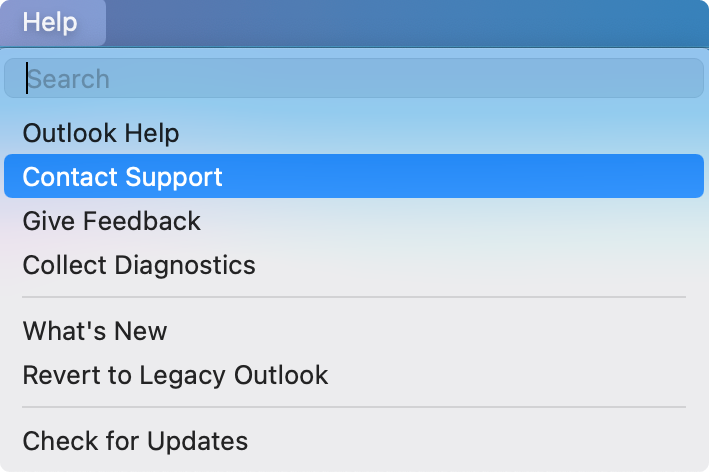
Αναφέρετε προβλήματα με τη χρήση της δυνατότητας "Επικοινωνία με την υποστήριξη " στο μενού "Βοήθεια".
Σημείωση
Αν εμφανιστεί σφάλμα κατά την προσπάθεια χρήσης της δυνατότητας "Επικοινωνία με την υποστήριξη", μεταβείτε στην επιλογή "Δεν είναι δυνατή η χρήση της επιλογής "Επικοινωνία με την υποστήριξη" από το μενού "Βοήθεια" στο Outlook για Mac.
Αφού ανοίξετε μια αίτηση υποστήριξης, θα εμφανιστεί ένα εικονίδιο βοήθειας δίπλα στο νέο διακόπτη του Outlook για να παρέχει εύκολη πρόσβαση στην τρέχουσα αίτηση.

Επιπλέον, όταν ένας εκπρόσωπος υποστήριξης παρέχει μια απάντηση, θα εμφανίζεται μια κόκκινη ένδειξη στο εικονίδιο βοήθειας μαζί με την ειδοποίηση macOS.


Αιτήσεις για δυνατότητες
Ψηφίστε για αιτήσεις δυνατοτήτων χρησιμοποιώντας την εντολή "Υποβολή σχολίων " στο μενού "Βοήθεια".
Ορισμός προτιμήσεων για Outlook για Mac
Οι διαχειριστές και άλλοι επαγγελματίες IT μπορούν να σχεδιάζουν, να υλοποιούν και να συντηρούν αναπτύξεις Outlook για Mac με ένα τυπικό σύνολο προτιμήσεων που περιγράφεται στον οδηγό ανάπτυξης Office για Mac διαχειριστή.