
Όταν διαθέτετε το ημερολόγιό σας στο Outlook.com για κοινή χρήση με άλλους χρήστες, τότε εκείνοι έχουν τη δυνατότητα να το προσθέσουν απευθείας στη δική τους προβολή ημερολογίου στο Outlook. Ανάλογα με τα δικαιώματα που τους δίνετε, μπορούν απλώς να προβάλλουν το ημερολόγιό σας ή και να το επεξεργάζονται. Μπορείτε επίσης να μοιραστείτε το ημερολόγιο Outlook.com σας με άλλους, δημοσιεύοντας το ημερολόγιό σας και στέλνοντάς τους μια σύνδεση προς μια ιστοσελίδα ή ένα αρχείο.
Εάν το ημερολόγιό σας στο Outlook.com δεν συγχρονίζεται με το Outlook στα Windows ή εάν δεν μπορείτε να επεξεργαστείτε ένα κοινόχρηστο ημερολόγιο του Outlook.com στο Outlook στα Windows, ανατρέξτε στο θέμα Το ημερολόγιό μου στο Outlook.com δεν συγχρονίζεται ή δεν μπορώ να επεξεργαστώ ένα κοινόχρηστο ημερολόγιο του Outlook.com.
Σημείωση
Πραγματοποιήστε είσοδο στο Outlook.com χρησιμοποιώντας οποιονδήποτε λογαριασμό Microsoft, συμπεριλαμβανομένων των λογαριασμών ηλεκτρονικού ταχυδρομείου που τελειώνουν σε @outlook.com, @live.comή @hotmail.com@msn.com. Εάν έχετε εταιρικό ή φοιτητικό λογαριασμό Microsoft 365, ανατρέξτε στο θέμα Κοινή χρήση ημερολογίου στο Outlook στο web για επιχειρήσεις.
Κοινή χρήση του ημερολογίου σας
Επιλέξτε Calendar από το πλευρικό πλαίσιο.
Στο επάνω μέρος της σελίδας, επιλέξτε " Κοινή χρήση ημερολογίου" και μετά επιλέξτε το ημερολόγιο που θέλετε να θέσετε σε κοινή χρήση.
Σημείωση
Δεν μπορείτε να κάνετε κοινή χρήση ημερολογίων που ανήκουν σε άλλα άτομα.
Πληκτρολογήστε τη διεύθυνση ηλεκτρονικού ταχυδρομείου ή το όνομα του ατόμου με το οποίο θέλετε να μοιραστείτε το ημερολόγιό σας.
Διαλέξτε τον τρόπο με τον οποίο θέλετε αυτό το άτομο να χρησιμοποιεί το ημερολόγιό σας:
- Με την επιλογή Προβολή όλων των λεπτομερειών, ο αποδέκτης μπορεί να βλέπει όλες τις λεπτομέρειες των συμβάντων σας.
- Με την επιλογή Δυνατότητα επεξεργασίας, ο αποδέκτης μπορεί να επεξεργάζεται το ημερολόγιό σας.
Επιλέξτε Κοινή χρήση. Εάν αποφασίσετε να μην κάνετε κοινή χρήση του ημερολογίου σας αμέσως, επιλέξτε
 .
.Σημείωση
- Όταν κάνετε κοινή χρήση του ημερολογίου σας με non-Outlook.com χρήστες, όπως χρήστες Gmail, θα μπορούν να αποδεχτούν την πρόσκληση χρησιμοποιώντας μόνο έναν λογαριασμό Outlook.com ή Microsoft 365.
- Τα στοιχεία ημερολογίου με τη σήμανση "Ιδιωτικό" προστατεύονται. Τα περισσότερα από τα άτομα με τα οποία χρησιμοποιείτε από κοινού το ημερολόγιό σας βλέπουν μόνο την ώρα των στοιχείων με τη σήμανση "Ιδιωτικό" και όχι το θέμα, την τοποθεσία ή άλλες λεπτομέρειες. Οι περιοδικές σειρές που επισημαίνονται ως ιδιωτικές θα εμφανίζουν επίσης το μοτίβο περιοδικότητας.
Αλλαγή δικαιωμάτων κοινής χρήσης
Μπορείτε να αλλάξετε τα δικαιώματα που έχετε ορίσει για ένα ημερολόγιο ή να διακόψετε πλήρως την κοινή χρήση του ημερολογίου, κάνοντας δεξί κλικ στο όνομά του στην περιοχή "Ημερολόγια".
- Επιλέξτε Calendar από το πλευρικό πλαίσιο.
- Στην περιοχή "Τα ημερολόγιά μου", κάντε δεξί κλικ στο ημερολόγιο του οποίου θέλετε να ενημερώσετε τις ρυθμίσεις κοινής χρήσης και επιλέξτε "Κοινή χρήση και δικαιώματα".
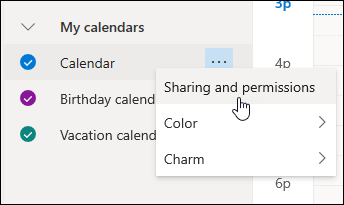
- Βρείτε τον χρήστη του οποίου τα δικαιώματα θέλετε να αλλάξετε και είτε επιλέξτε νέο επίπεδο δικαιωμάτων είτε επιλέξτε " για να διακόψετε την κοινή χρήση του ημερολογίου σας με αυτό το άτομο.
Προσθήκη ημερολογίου άλλου ατόμου στην προβολή ημερολογίου μου
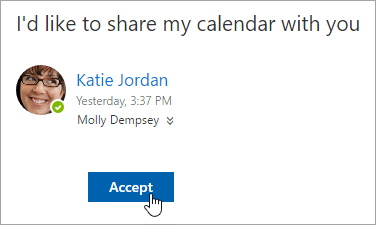
Εάν λάβετε πρόσκληση για κοινή χρήση του ημερολογίου κάποιου άλλου χρήστη, επιλέξτε Αποδοχή στην αρχή του μηνύματος για να προσθέσετε το ημερολόγιο αυτού του χρήστη στην προβολή ημερολογίου σας.
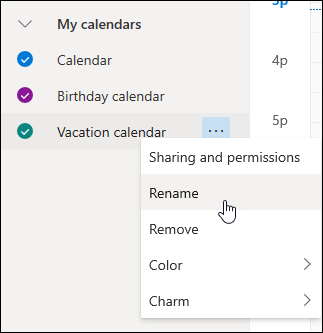
Αφού προσθέσετε ένα άλλο ημερολόγιο, μπορείτε να το μετονομάσετε, να αλλάξετε το χρώμα του ή να το καταργήσετε από την προβολή σας. Για να το κάνετε αυτό, κάντε δεξί κλικ στο ημερολόγιο στο αριστερό παράθυρο.
Διακοπή κοινής χρήσης του ημερολογίου σας με κάποιον
Εάν θέλετε να διακόψετε την κοινή χρήση του ημερολογίου σας με κάποιον χρήστη, μπορείτε να καταργήσετε τα δικαιώματά του.
- Επιλέξτε Calendar από το πλευρικό πλαίσιο.
- Στο αριστερό τμήμα του παραθύρου, κάντε δεξί κλικ στο ημερολόγιο που θέλετε να διακόψετε την κοινή χρήση και επιλέξτε Κοινή χρήση και δικαιώματα.
Από προεπιλογή, το κύριο ημερολόγιό σας ονομάζεται "Ημερολόγιο". Εάν έχετε δημιουργήσει άλλα ημερολόγια, μπορείτε να επιλέξετε ένα από αυτά αντί του κύριου ημερολογίου. Δεν μπορείτε να καταργήσετε τα δικαιώματα κοινής χρήσης ημερολογίων που ανήκουν σε άλλα άτομα. - Επιλέξτε το άτομο με το οποίο θέλετε να διακόψετε την κοινή χρήση του ημερολογίου σας και επιλέξτε .
Το άτομο έχει καταργηθεί από τη λίστα ατόμων με πρόσβαση στο ημερολόγιό σας. Το αντίγραφο του ημερολογίου του δεν θα συγχρονίζεται πλέον με το δικό σας ημερολόγιο ούτε θα λαμβάνει ενημερώσεις.
Δημοσίευση του ημερολογίου σας
Στις ρυθμίσεις Calendar, μπορείτε να δημοσιεύσετε το ημερολόγιό σας, ώστε οποιοσδήποτε να μπορεί να δει το ημερολόγιό σας ή να εγγραφεί σε αυτό.
- Στην προβολή Calendar, επιλέξτε Ρυθμίσεις
 >Calendar>Κοινόχρηστα ημερολόγια.
 - Στην περιοχή "Δημοσίευση ημερολογίου", επιλέξτε ποιο ημερολόγιο θέλετε να δημοσιεύσετε και πόσες λεπτομέρειες μπορούν να δουν οι χρήστες.
- Επιλέξτε Δημοσίευση.
- Εάν επιλέξετε μια σύνδεση HTML, οι παραλήπτες μπορούν να αντιγράψουν και να επικολλήσουν τη διεύθυνση URL σε ένα πρόγραμμα περιήγησης για να προβάλουν το ημερολόγιό σας σε ένα νέο παράθυρο του προγράμματος περιήγησης.
Εάν επιλέξετε μια σύνδεση ICS, οι παραλήπτες μπορούν να κάνουν λήψη του αρχείου ICS και να το εισαγάγουν στο Outlook. Αυτό θα προσθέσει τα συμβάντα σας στο ημερολόγιό τους, αλλά οι παραλήπτες δεν θα λάβουν αυτόματα ενημερώσεις για το ημερολόγιό σας. Εναλλακτικά, οι παραλήπτες μπορούν να χρησιμοποιήσουν τη σύνδεση ICS για να εγγραφούν στο ημερολόγιό σας μέσω του Outlook. Θα βλέπουν το ημερολόγιό σας μαζί με το δικό τους και θα λαμβάνουν αυτόματα τυχόν ενημερώσεις για το ημερολόγιό σας.
Σημείωση
- Τα ημερολόγια HTML και ICS είναι μόνο για ανάγνωση, επομένως οι παραλήπτες δεν θα μπορούν να επεξεργαστούν το ημερολόγιό σας.
- Η συχνότητα με την οποία συγχρονίζεται το ημερολόγιο ICS εξαρτάται από την υπηρεσία παροχής ηλεκτρονικού ταχυδρομείου του παραλήπτη.
Κατάργηση δημοσίευσης του ημερολογίου σας
- Στην προβολή Calendar, επιλέξτε Ρυθμίσεις>Calendar>Κοινόχρηστα ημερολόγια.
- Στην περιοχή "Δημοσίευση ημερολογίου", επιλέξτε "Κατάργηση δημοσίευσης".
Πρόσθετες πληροφορίες για παροχή στους παραλήπτες
Για να ανοίξετε ένα ημερολόγιο σε περιβάλλον Microsoft 365, Exchange Online, ανατρέξτε στο θέμα Τρόπος ενεργοποίησης και απενεργοποίησης των ενημερώσεων κοινής χρήσης ημερολογίου του Outlook.
Διαφορετικά, εάν χρησιμοποιείτε λογαριασμούς Exchange εσωτερικής εγκατάστασης ή άλλους λογαριασμούς ηλεκτρονικού ταχυδρομείου, όπως Outlook.com, ανατρέξτε στα ακόλουθα άρθρα, ανάλογα με την περίπτωση:
- Outlook για Windows: Άνοιγμα του Calendar Exchange ενός άλλου ατόμου
- Outlook στο Web: Διαχείριση ημερολογίου άλλου χρήστη στο Outlook στο web
- Outlook για Mac: Άνοιγμα κοινόχρηστου ημερολογίου του Exchange στο Outlook για Mac
- Outlook για κινητές συσκευές: Πώς γίνεται ανοίξετε ένα κοινόχρηστο ημερολόγιο;
- Outlook.com: Κοινή χρήση του ημερολογίου σας στο Outlook.com
Δείτε επίσης
Χρήση κοινόχρηστων οικογενειακών ημερολογίων στο Outlook.com
Αναζήτηση στο ημερολόγιό σας στο Outlook.com
Δημιουργία, τροποποίηση ή διαγραφή πρόσκλησης σε σύσκεψη ή συνάντησης στο Outlook.com
Εισαγωγή ή εγγραφή σε ημερολόγιο στο Outlook.com
Εκτύπωση συνημμένων που έχουν ληφθεί σε μηνύματα ηλεκτρονικού ταχυδρομείου
Εξακολουθείτε να χρειάζεστε βοήθεια;

|
Για να λάβετε υποστήριξη στο Outlook.com, πατήστε ή κάντε κλικ εδώ ή επιλέξτε Βοήθεια στη γραμμή μενού και εισαγάγετε το ερώτημά σας. Εάν η αυτοβοήθεια δεν επιλύσει το πρόβλημά σας, κάντε κύλιση προς τα κάτω στο Εξακολουθείτε να χρειάζεστε βοήθεια; και επιλέξτε Ναι. Αν τα παραπάνω βήματα δεν λειτουργούν ή αν δεν μπορείτε να εισέλθετε, πατήστε ή κάντε κλικ εδώ. |
|---|---|

|
Για άλλη βοήθεια σχετικά με τον λογαριασμό Microsoft και τις συνδρομές σας, επισκεφτείτε τη Βοήθεια για λογαριασμούς & χρεώσεις. |

|
Για να λάβετε βοήθεια και να αντιμετωπίσετε προβλήματα με άλλα προϊόντα και υπηρεσίες της Microsoft, εισαγάγετε το πρόβλημά σας εδώ. |

|
Δημοσιεύστε ερωτήσεις, παρακολουθήστε συζητήσεις και μοιραστείτε τις γνώσεις σας στην Outlook.com Κοινότητα. |