
Εάν εμφανιστεί ένα από τα ακόλουθα σφάλματα όταν προσπαθείτε να προσθέσετε το λογαριασμό σας Gmail στο Outlook, υπάρχουν μερικά βήματα που μπορείτε να ακολουθήσετε για να επιλύσετε αυτά τα σφάλματα.
- Επαναλαμβανόμενες προτροπές για κωδικό πρόσβασης
- Η σύνδεση με το διακομιστή IMAP/SMTP διακόπηκε. Ελέγξτε τις ρυθμίσεις διακομιστή IMAP/SMTP και προσπαθήστε ξανά.
- Δεν ήταν δυνατή η σύνδεση με το διακομιστή IMAP/SMTP με χρήση της καθορισμένης μεθόδου κρυπτογράφησης. Ελέγξτε τη μέθοδο κρυπτογράφησης διακομιστή IMAP/SMTP και προσπαθήστε ξανά.
- Ο διακομιστής εξερχομένων (SMTP) δεν αναγνωρίζει το λογαριασμό σας. Ελέγξτε τη διεύθυνση email σας και προσπαθήστε ξανά.
- Δεν ήταν δυνατή η εύρεση του διακομιστή IMAP/SMTP. Ελέγξτε το όνομα του διακομιστή IMAP/SMTP στις ρυθμίσεις λογαριασμού και προσπαθήστε ξανά.
- Δεν ήταν δυνατή η σύνδεση με τον διακομιστή IMAP/SMTP. Το χρονικό όριο της σύνδεσης έληξε.
Επαναλαμβανόμενες προτροπές για κωδικό πρόσβασης
Πριν να προσθέσετε τον λογαριασμό σας Gmail στο Outlook, πρέπει να ενεργοποιήσετε τον έλεγχο ταυτότητας δύο παραγόντων για το Gmail και, στη συνέχεια, να δημιουργήσετε έναν κωδικό πρόσβασης εφαρμογής στην τοποθεσία Web του Gmail. Πρόκειται για έναν διαφορετικό κωδικό πρόσβασης από τον κωδικό πρόσβασης που χρησιμοποιείτε για να εισέλθετε στην τοποθεσία Web του Gmail. Ένας κωδικός πρόσβασης εφαρμογής επιτρέπει στο Gmail να επαληθεύσει ότι εσείς είστε το άτομο που προσπαθεί να προσθέσει το λογαριασμό σας στο Outlook.
Βήμα 1: Ενεργοποίηση ελέγχου ταυτότητας δύο παραγόντων για το Gmail
Για περισσότερες πληροφορίες, μεταβείτε στο άρθρο βοήθειας του Gmail Ενεργοποίηση επαλήθευσης σε 2 βήματα.
Βήμα 2: Δημιουργία κωδικού πρόσβασης εφαρμογής για το Gmail
Για περισσότερες πληροφορίες, μεταβείτε στο άρθρο βοήθειας του Gmail "Είσοδος με κωδικούς πρόσβασης εφαρμογών".
Χρήση του κωδικού πρόσβασης εφαρμογής για προσθήκη του λογαριασμού Gmail στο Outlook
- Επιλέξτε "Επανάληψη " και, στη συνέχεια, " Επόμενο".
- Εάν το Outlook σάς ζητήσει τον κωδικό πρόσβασής σας, πληκτρολογήστε τον κωδικό πρόσβασης της εφαρμογής που δημιουργήσατε και, στη συνέχεια, επιλέξτε OK και τέλος για να ξεκινήσετε να χρησιμοποιείτε το Outlook.
Όλα τα σφάλματα IMAP/SMTP
Υπάρχουν αρκετά βήματα που μπορείτε να ακολουθήσετε για να επιλύσετε σφάλματα IMAP/SMTP κατά τη ρύθμιση του λογαριασμού σας Gmail. Μπορείτε να επαληθεύσετε τις ρυθμίσεις του λογαριασμού σας και να προσπαθήσετε να αλλάξετε τον τύπο του λογαριασμού σας ή να επιβεβαιώσετε ότι το IMAP είναι ενεργοποιημένο για το λογαριασμό σας Gmail.
Επαλήθευση των ρυθμίσεων του λογαριασμού σας
Ορισμένα σφάλματα IMAP/SMTP είναι προσωρινά. Εάν επιλέξετε "Επανάληψη", το Outlook θα σας μεταφέρει στο παράθυρο διαλόγου "Ρυθμίσεις λογαριασμού IMAP ". Αφού επαληθεύσετε τις παρακάτω ρυθμίσεις, επιλέξτε Επόμενο για να προσπαθήσετε να ολοκληρώσετε ξανά τη ρύθμιση.
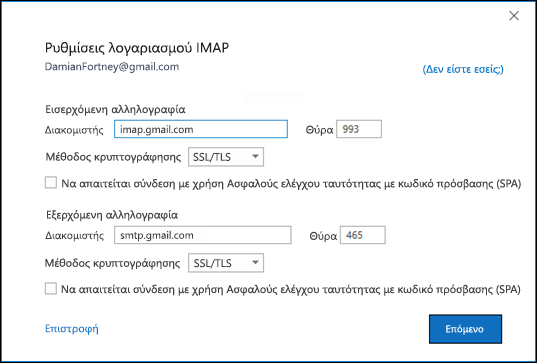
- Διακομιστής εισερχόμενης αλληλογραφίας: imap.gmail.com
- Θύρα: 993
- Μέθοδος κρυπτογράφησης: SSL/TLS
- Διακομιστής εξερχόμενης αλληλογραφίας: smtp.gmail.com
- Θύρα: 465
- Μέθοδος κρυπτογράφησης: SSL/TLS
Εάν εξακολουθείτε να λαμβάνετε σφάλμα και έχετε ήδη ακολουθήσει τα βήματα στην ενότητα επαναλαμβανόμενων μηνυμάτων κωδικού πρόσβασης , επιλέξτε Αλλαγή τύπου λογαριασμού από το παράθυρο διαλόγου Παρουσιάστηκε κάποιο πρόβλημα .
Επιλέξτε IMAP και προσπαθήστε να προσθέσετε ξανά τον λογαριασμό σας. Εάν αυτό αποτύχει, βεβαιωθείτε ότι Βεβαιωθείτε ότι η πρόσβαση IMAP είναι ενεργοποιημένη για το λογαριασμό σας Gmail για το λογαριασμό σας Gmail.
Βεβαιωθείτε ότι η πρόσβαση IMAP είναι ενεργοποιημένη για το λογαριασμό σας Gmail
Για περισσότερες πληροφορίες, μεταβείτε στο άρθρο βοήθειας του Gmail Προσθήκη Gmail σε άλλο πρόγραμμα-πελάτη ηλεκτρονικού ταχυδρομείου.