
Αποκτάτε 15 GB δωρεάν χώρου αποθήκευσης ηλεκτρονικού ταχυδρομείου Outlook.com, ο οποίος είναι ξεχωριστός από τον χώρο αποθήκευσης στο cloud της Microsoft. Έχετε 5 GB δωρεάν χώρου αποθήκευσης στο cloud με τον λογαριασμό Microsoft που μοιράζεστε όλα τα αρχεία και τις φωτογραφίες σας στο OneDrive, τα συνημμένα στο Outlook.com και τις εφαρμογές Microsoft 365. Οι συνδρομητές του Microsoft 365 αποκτούν 100 GB χώρου.
Λαμβάνω ένα μήνυμα "Υπέρβαση ορίου" ή "Το γραμματοκιβώτιο είναι πλήρες"
Για να δείτε πόσο χώρο αποθήκευσης στο γραμματοκιβώτιο χρησιμοποιήσατε και να αποδεσμεύσετε γρήγορα χώρο, ανοίξτε τις  και αναζητήστε τον Χώρο αποθήκευσης.
Πώς να εκκαθαρίσετε το γραμματοκιβώτιό σας
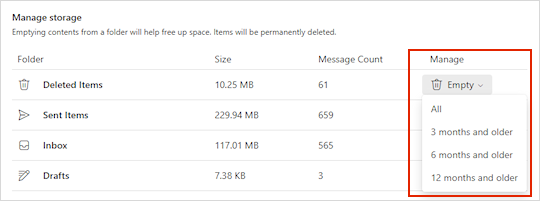
Από τη σελίδα "Αποθήκευση ρυθμίσεων>", θα πρέπει να δείτε μια ανάλυση του χώρου αποθήκευσης που καταλαμβάνει κάθε φάκελος στο γραμματοκιβώτιό σας. Παρακάτω, θα πρέπει να δείτε μια λίστα με τους φακέλους που απεικονίζονται στην ανάλυση με την επιλογή οριστικής διαγραφής όλων των στοιχείων (ή εκείνων που είναι παλαιότερα από 3, 6 ή 12 μήνες) σε αυτούς τους φακέλους για να ελευθερώσετε χώρο.
Εάν δεν είστε συνδρομητής του Microsoft 365, έχετε επίσης την επιλογή να κάνετε αναβάθμιση για να αποκτήσετε 100 GB χώρου, καθώς και άλλες premium δυνατότητες του Outlook και του Office.

Πώς να διαγράψετε μόνιμα μηνύματα ηλεκτρονικού ταχυδρομείου
Κατά τη διαγραφή στοιχείων από τα Εισερχόμενα ή άλλους φακέλους, τα στοιχεία αποστέλλονται στο φάκελο "Διαγραμμένα " από προεπιλογή. Ο φάκελος " Διαγραμμένα " συμπεριλαμβάνεται στο όριο του χώρου αποθήκευσης του γραμματοκιβωτίου σας μέχρι να αδειάσει με μη αυτόματο τρόπο ή τα μηνύματα ηλεκτρονικού ταχυδρομείου να διαγραφούν αυτόματα μετά από 30 ημέρες, όποιο συμβεί πρώτο.
Σημείωση
Τα στοιχεία στο φάκελο ανεπιθύμητης αλληλογραφίας διαγράφονται αυτόματα μετά από 10 ημέρες.
Για να διαγράψετε οριστικά ένα μήνυμα ή μηνύματα, επιλέξτε ή επισημάνετε τα μηνύματα, πατήστε τα πλήκτρα Shift και DEL στο πληκτρολόγιό σας.
Αν εμφανιστεί το μήνυμα "Ο Ενοποιημένος χώρος αποθήκευσης της Microsoft είναι πλήρης"
Αυτό το μήνυμα σημαίνει ότι έχετε υπερβεί το όριο χώρου αποθήκευσης στο cloud.
Εάν υπερβείτε τον χώρο αποθήκευσης της Microsoft:
- Δεν θα μπορείτε να αποστείλετε, να επεξεργαστείτε ή να συγχρονίσετε νέα αρχεία (όπως το Άλμπουμ κάμερας) στο OneDrive σας. Τα υπάρχοντα αρχεία σας θα παραμείνουν, αλλά θα είναι μόνο για ανάγνωση.
- Δεν θα μπορείτε να στείλετε ή να λάβετε μηνύματα ηλεκτρονικού ταχυδρομείου σε Outlook.com, ακόμα και αν δεν έχετε υπερβεί το όριο χώρου αποθήκευσης ηλεκτρονικού ταχυδρομείου.
- Δεν θα μπορείτε να στέλνετε ή να λαμβάνετε μηνύματα του Microsoft Teams που περιέχουν συνημμένα.
- Μετά από 6 μήνες, ενδέχεται να διαγράψουμε το OneDrive σας και όλα τα αρχεία που περιέχονται σε αυτό.
Εάν υπερβείτε το χώρο αποθήκευσης του ηλεκτρονικού ταχυδρομείου:
Δεν θα μπορείτε να στείλετε ή να λάβετε μηνύματα ηλεκτρονικού ταχυδρομείου στο Outlook.com.
Σημείωση
Τα μηνύματα ηλεκτρονικού ταχυδρομείου που σας αποστέλλονται επιστρέφονται στον αποστολέα. Όταν επιστρέψετε κάτω από το όριο του χώρου αποθήκευσης, ο αποστολέας θα πρέπει να στείλει ξανά το μήνυμα ηλεκτρονικού ταχυδρομείου.
Για να επιστρέψετε κάτω από το όριο του χώρου αποθήκευσης:
- Εάν είστε δωρεάν χρήστης, μπορείτε να αγοράσετε μια συνδρομή, για να αυξήσετε το όριο του γραμματοκιβωτίου σας ή να αποδεσμεύσετε χώρο αποθήκευσης.
- Εάν είστε ήδη συνδρομητής Microsoft 365, τα όρια γραμματοκιβωτίου καταναλωτή έχουν ανώτατο όριο τα 100 GB. Για να επανέλθετε κάτω από το όριο του χώρου αποθήκευσης, πρέπει να ελευθερώσετε χώρο αποθήκευσης. Εάν χρειάζεστε περισσότερα γραμματοκιβώτια από 100 GB, ανατρέξτε στα προγράμματα για μεγάλες επιχειρήσεις.
Μάθετε περισσότερα σχετικά με τον τρόπο λειτουργίας του χώρου αποθήκευσης της Microsoft.
Άλλοι τρόποι μείωσης του χώρου αποθήκευσης
Για να κάνετε χώρο στο γραμματοκιβώτιό σας, δοκιμάστε τις παρακάτω λύσεις.
Εκκαθάριση ανεπιθύμητων μηνυμάτων ηλεκτρονικού ταχυδρομείου από τα εισερχόμενά σας
Χρησιμοποιήστε το κουμπί Εκκαθάριση για να καταργήσετε γρήγορα ανεπιθύμητα μηνύματα ηλεκτρονικού ταχυδρομείου από τους φακέλους εισερχομένων ή αρχειοθέτησης. H εκκαθάριση σάς επιτρέπει να διαγράψετε αυτόματα όλα τα εισερχόμενα μηνύματα ηλεκτρονικού ταχυδρομείου από έναν συγκεκριμένο αποστολέα, να διατηρήσετε μόνο το πιο πρόσφατο μήνυμα από τον συγκεκριμένο αποστολέα ή να διαγράψετε μηνύματα ηλεκτρονικού ταχυδρομείου που είναι παλαιότερα από 10 ημέρες.
Για να πραγματοποιήσετε εκκαθάριση στα Εισερχόμενά σας, επιλέξτε ένα μήνυμα στο οποίο θέλετε να γίνει εκκαθάριση και επιλέξτε "Εκκαθάριση".

Για να μάθετε περισσότερα σχετικά με την Εκκαθάριση, ανατρέξτε στο θέμα Οργάνωση εισερχομένων με Αρχειοθήκη, Εκκαθάριση και άλλα εργαλεία του Outlook.com.
Σημαντικό
Τα στοιχεία που διαγράφονται με την Εκκαθάριση δεν θα προσμετρηθούν στη μείωση του ορίου χώρου αποθήκευσης μέχρι να διαγραφούν και αυτά από το φάκελο "Διαγραμμένα ".
Η αποθήκευση συνημμένων στο OneDrive είναι άλλος ένας τρόπος να κάνετε χώρο στα εισερχόμενά σας
Στο επάνω μέρος της λίστας μηνυμάτων, επιλέξτε Φιλτράρισμα>ταξινόμησης κατά>μέγεθος.

Σημείωση
Εάν η λίστα μηνυμάτων ταξινομεί τα μικρότερα μηνύματα στο επάνω μέρος, κάντε κλικ στην επιλογή Φιλτράρισμα>ταξινόμησης κατά>μέγεθος ξανά για να τοποθετήσετε τα μεγαλύτερα μηνύματα στην κορυφή.
Επιλέξτε το μήνυμα που περιέχει τα συνημμένα που θέλετε να αποστείλετε στο OneDrive.
Κάτω από το συνημμένο, επιλέξτε "Αποθήκευση στο OneDrive".

Διαγράψτε οριστικά το αρχικό μήνυμα ηλεκτρονικού ταχυδρομείου που περιείχε το συνημμένο πατώντας Shift και DEL πατώντας το πληκτρολόγιό σας.
Διαγραφή μηνυμάτων ηλεκτρονικού ταχυδρομείου που περιλαμβάνουν αρχεία ή φωτογραφίες
Για να διαγράψετε το αρχείο ή την εικόνα, πρέπει να διαγράψετε το μήνυμα που είναι συνημμένο:
- Για όλες τις εικόνες, βρείτε το αντίστοιχο μήνυμα στο γραμματοκιβώτιό σας και διαγράψτε το.
- Για εικόνες στα Απεσταλμένα, μεταβείτε στα Outlook.com Απεσταλμένα, βρείτε το αντίστοιχο μήνυμα και, στη συνέχεια, διαγράψτε το.
- Μετά τη διαγραφή του μηνύματος, πρέπει επίσης να το διαγράψετε από το φάκελο "Διαγραμμένα ". Μεταβείτε στα Διαγραμμένα, επιλέξτε το στοιχείο ή τα στοιχεία που θέλετε να καταργήσετε και, στη συνέχεια, επιλέξτε Διαγραφή.
Πώς αλλιώς μπορώ να αυξήσω τα όρια του χώρου αποθήκευσης;
Μπορείτε να αυξήσετε τα όρια χώρου αποθήκευσης αναβαθμίζοντας τον λογαριασμό σας Outlook.com με μια συνδρομή στο Microsoft 365. Αυτό σας παρέχει:
Προηγμένη ασφάλεια ηλεκτρονικού ταχυδρομείου
Εισερχόμενα χωρίς διαφημίσεις
Γραμματοκιβώτιο 100 GB ανά άτομο
Σημείωση
Τα 100 GB δεν είναι διαθέσιμα σε συνδρομητές δοκιμαστικής έκδοσης του Microsoft 365. Ο αυξημένος χώρος αποθήκευσης γίνεται διαθέσιμος μόνο λίγο μετά την έναρξη μιας συνδρομής επί πληρωμή.
Μεγαλύτερος χώρος αποθήκευσης στο OneDrive, εφαρμογές του Office με δυνατότητα εγκατάστασης και πολλά, πολλά άλλα!
Σχετικά θέματα
Πώς λειτουργεί ο χώρος αποθήκευσης της Microsoft;
Εξακολουθείτε να χρειάζεστε βοήθεια;

|
Για να λάβετε υποστήριξη στο Outlook.com, πατήστε ή κάντε κλικ εδώ ή επιλέξτε Βοήθεια στη γραμμή μενού και εισαγάγετε το ερώτημά σας. Εάν η αυτοβοήθεια δεν επιλύσει το πρόβλημά σας, κάντε κύλιση προς τα κάτω στο Εξακολουθείτε να χρειάζεστε βοήθεια; και επιλέξτε Ναι. Αν τα παραπάνω βήματα δεν λειτουργούν ή αν δεν μπορείτε να εισέλθετε, πατήστε ή κάντε κλικ εδώ. |
|---|---|

|
Για άλλη βοήθεια σχετικά με τον λογαριασμό Microsoft και τις συνδρομές σας, επισκεφτείτε τη Βοήθεια για λογαριασμούς & χρεώσεις. |

|
Για να λάβετε βοήθεια και να αντιμετωπίσετε προβλήματα με άλλα προϊόντα και υπηρεσίες της Microsoft, εισαγάγετε το πρόβλημά σας εδώ. |

|
Δημοσιεύστε ερωτήσεις, παρακολουθήστε συζητήσεις και μοιραστείτε τις γνώσεις σας στην Outlook.com Κοινότητα. |