
Δημιουργία και αποστολή μηνυμάτων ηλεκτρονικού ταχυδρομείου
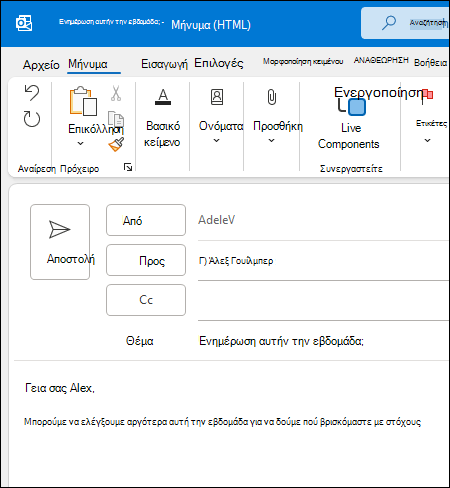
- Επιλέξτε Νέο μήνυμα, για να δημιουργήσετε ένα νέο μήνυμα.
- Εισαγάγετε ένα όνομα ή μια διεύθυνση ηλεκτρονικού ταχυδρομείου στα πεδία Προς, Κοιν. ή Ιδιαίτ. κοιν..
Εάν δεν βλέπετε την επιλογή Ιδιαίτ. κοιν., ανατρέξτε στο θέμα Εμφάνιση, απόκρυψη και προβολή του πλαισίου Ιδιαίτ. κοιν.. - Στο πλαίσιο Θέμα, πληκτρολογήστε το θέμα του μηνύματος ηλεκτρονικού ταχυδρομείου.
- Τοποθετήστε τον δρομέα στο σώμα του μηνύματος ηλεκτρονικού ταχυδρομείου και, στη συνέχεια, ξεκινήστε να πληκτρολογείτε.
- Όταν ολοκληρώσετε την πληκτρολόγηση του μηνύματος, επιλέξτε Αποστολή.
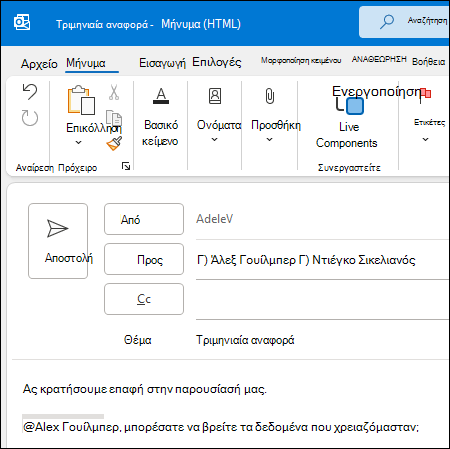
Χρησιμοποιήστε το @mentions για να τραβήξετε την προσοχή κάποιου
- Στο σώμα του μηνύματος ηλεκτρονικού ταχυδρομείου ή της πρόσκλησης ημερολογίου, πληκτρολογήστε το σύμβολο @ και τα πρώτα γράμματα του ονόματος ή του επωνύμου της επαφής.
- Όταν το Outlook εμφανίσει μία ή περισσότερες προτάσεις, επιλέξτε την επαφή που θέλετε να αναφέρετε.
Από προεπιλογή, περιλαμβάνεται το ονοματεπώνυμο της επαφής. Μπορείτε να διαγράψετε ένα τμήμα της αναφοράς και να κρατήσετε, για παράδειγμα, μόνο το όνομα της επαφής. - Η επαφή που έχετε αναφέρει προστίθεται στη γραμμή Προς του μηνύματος ηλεκτρονικού ταχυδρομείου ή της πρόσκλησης σύσκεψης.
Εστιασμένα Εισερχόμενα
Τα Εστιασμένα Εισερχόμενα σας βοηθούν να εστιάσετε στα πιο σημαντικά μηνύματα ηλεκτρονικού ταχυδρομείου. Τα Εισερχόμενά σας διαχωρίζονται σε δύο καρτέλες — Εστιασμένα και Άλλα.
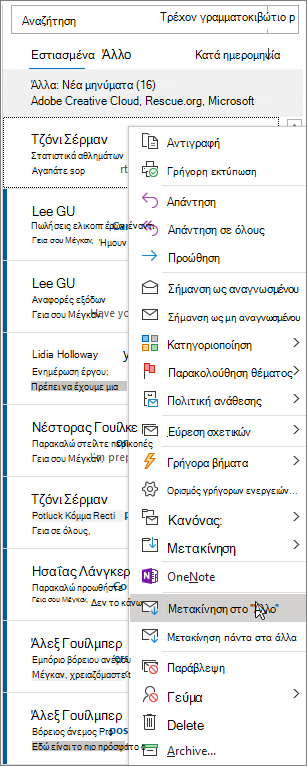
Εάν τα μηνύματα δεν είναι ταξινομημένα όπως εσείς θέλετε, μπορείτε να τα μετακινήσετε και να καθορίσετε πού θα παραδίδονται τα μελλοντικά μηνύματα από τον συγκεκριμένο αποστολέα.
- Επιλέξτε την καρτέλα Εστιασμένα ή την καρτέλα Άλλα.
- Κάντε δεξί κλικ στο μήνυμα που θέλετε να μετακινήσετε και επιλέξτε Μετακίνηση στα "Άλλα" ή Μετακίνηση στα "Εστιασμένα".
Για να ενεργοποιήσετε ή να απενεργοποιήσετε τα Εστιασμένα Εισερχόμενα:
- Επιλέξτε "Προβολή",>"Εμφάνιση εστιασμένων εισερχομένων".
Επόμενο:Διαχείριση του ημερολογίου και των επαφών σας στο Outlook