
Ακολουθούν ορισμένα συνήθη προβλήματα συνημμένων που ενδέχεται να αντιμετωπίσετε ή ερωτήσεις σχετικά με συνημμένα που μπορεί να έχετε με το νέο Outlook ή το κλασικό Outlook για Windows.
Επιλέξτε μια επιλογή καρτέλας παρακάτω για την έκδοση του Outlook που χρησιμοποιείτε. Ποια έκδοση του Outlook έχω;
Σημείωση
Εάν τα βήματα σε αυτή τη νέα καρτέλα του Outlook δεν λειτουργούν, ενδέχεται να μην χρησιμοποιείτε ακόμη το νέο Outlook για Windows. Επιλέξτε Κλασικό Outlook και ακολουθήστε αυτά τα βήματα.
Συνήθη προβλήματα συνημμένων ή ερωτήσεις στο νέο Outlook
- Γιατί δεν μπορώ να επισυνάψω ένα αρχείο; Το Outlook με ενημερώνει ότι το αρχείο δεν είναι ασφαλές.
Το Outlook αποκλείει πολλούς τύπους αρχείων που έχουν τη δυνατότητα να εξαπλώσουν ιούς υπολογιστών. Για να στείλετε ένα αρχείο το οποίο το Outlook προσδιορίζει ως μη ασφαλές, πρώτα συμπιέστε το αρχείο σε μορφή .zip και, στη συνέχεια, επισυνάψτε το συμπιεσμένο αρχείο. Για να συμπιέσετε ένα αρχείο σε μορφή .zip, μεταβείτε στον φάκελο στον υπολογιστή σας ή στο cloud που περιέχει το αρχείο, κάντε δεξί κλικ στο αρχείο και επιλέξτε Αποστολή σε συμπιεσμένο φάκελο (μορφή zip). Στη συνέχεια, θα πρέπει να μπορείτε να στείλετε το συμπιεσμένο αρχείο. Για περισσότερες πληροφορίες, ανατρέξτε στο θέμα Αποκλεισμένα συνημμένα στο Outlook. -
Γιατί τα συνημμένα μου εμφανίζονται προς τα επάνω στο σώμα του μηνύματος και όχι κάτω από τη γραμμή θέματος;
Το νέο Outlook σάς επιτρέπει να στέλνετε μηνύματα ηλεκτρονικού ταχυδρομείου σε δύο μορφές: HTML και απλό κείμενο. Εάν χρησιμοποιείτε HTML, όποια αρχεία επισυνάψετε θα εμφανίζονται στο σώμα του μηνύματος. Ανατρέξτε στο θέμα Αλλαγή μορφής μηνύματος για οδηγίες σχετικά με τον τρόπο εναλλαγής της μορφής του μηνύματος σε HTML ή απλό κείμενο. Η μορφή του μηνύματος υποδεικνύεται στην κορδέλα. Μεταβείτε στημορφήεπιλογών>. Εάν το κουμπί αναφέρει Μετάβαση στο σχεδιασμό κειμένου, το μήνυμά σας είναι σε μορφή HTML. Εάν αναφέρει Μετάβαση σε HTML, το μήνυμά σας είναι σε μορφή απλού κειμένου. -
Γιατί οι ενσωματωμένοι κοινόχρηστοι (φιλικοί) σύνδεσμοι μου εμφανίζονται ως αντίγραφο;
Οι κοινόχρηστες συνδέσεις λειτουργούν μόνο σε μορφοποιημένα μηνύματα ηλεκτρονικού ταχυδρομείου HTML. Εάν επιχειρήσετε να προσθέσετε μια κοινόχρηστη σύνδεση σε απλό κείμενο, η σύνδεση θα προστεθεί ως απλό κείμενο (όχι ως σύνδεση με δυνατότητα επιλογής). Εάν χρησιμοποιείτε απλό κείμενο, τα αρχεία που επισυνάπτετε θα εμφανίζονται κάτω από τη γραμμή θέματος. Για περισσότερες πληροφορίες, ανατρέξτε στο θέμα Προσθήκη εικόνων ή επισύναψη αρχείων σε μηνύματα ηλεκτρονικού ταχυδρομείου στο Outlook για Windows. -
Η επιλογή "Εισαγωγή > εικόνων" είναι απενεργοποιημένη.
Εάν δεν μπορείτε να επιλέξετε εικόνες από την καρτέλα "Εισαγωγή " στην κορδέλα, το μήνυμά σας πιθανότατα είναι σε μορφή απλού κειμένου. Αλλάξτε τη μορφή του μηνύματος σε HTML για να εισαγάγετε εικόνες. Ελέγξτε τη μορφή του μηνύματός σας, μεταβαίνοντας στις "Επιλογές>μορφοποίησης " στην κορδέλα. -
Πώς μπορώ να αλλάξω τη θέση όπου αποθηκεύονται τα συνημμένα μου από προεπιλογή;
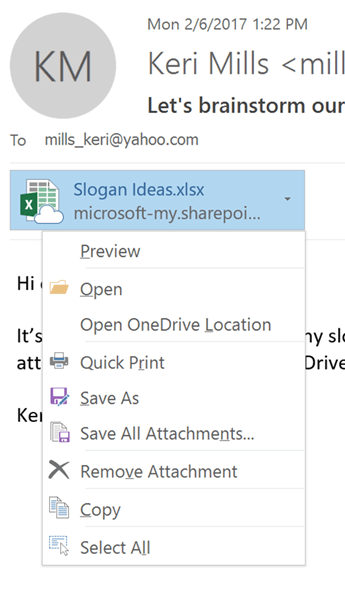
Τα συνημμένα αποθηκεύονται στο φάκελο Έγγραφα από προεπιλογή. Δεν μπορείτε να αλλάξετε την προεπιλεγμένη θέση, αλλά μπορείτε να καθορίσετε διαφορετική θέση κάθε φορά που αποθηκεύετε ένα συνημμένο. Επιλέξτε το αναπτυσσόμενο βέλος στα δεξιά του εικονιδίου του συνημμένου για να ανοίξετε το μενού του συνημμένου. Επιλέξτε "Αποθήκευση ως" για αποθήκευση στον υπολογιστή σας ή στη θέση αποθήκευσης στο cloud. -
Πώς γίνεται αποθηκεύσω ένα συνημμένο που έχω επεξεργαστεί, ώστε οι αλλαγές μου να επισυναφθούν στο αρχικό μήνυμα ηλεκτρονικού ταχυδρομείου;
Εάν ο αποστολέας του συνημμένου χρησιμοποίησε το OneDrive ή μια άλλη επιλογή αποθήκευσης στο cloud, τυχόν αλλαγές που κάνετε στο συνημμένο αποθηκεύονται αυτόματα. Εάν ο αποστολέας δεν χρησιμοποίησε μια επιλογή αποθήκευσης στο cloud, χρησιμοποιήστε το αναπτυσσόμενο βέλος στα δεξιά του συνημμένου και επιλέξτε Αποθήκευση στο OneDrive. -
Πώς μπορώ να ανοίξω ή να προβάλω σε προεπισκόπηση συνημμένα PDF;
Εάν χρησιμοποιείτε τον Microsoft Edge ως το προεπιλεγμένο πρόγραμμα περιήγησης, τα συνημμένα PDF θα ανοίγουν στον Edge. Για να τις ανοίξετε στο Adobe Acrobat Reader ή σε άλλο πρόγραμμα προβολής PDF, ανατρέξτε στην ενότητα Αλλαγή προεπιλεγμένων εφαρμογών στα Windows. -
Πώς μπορώ να αλλάξω το πρόγραμμα περιήγησης που χρησιμοποιείται για το άνοιγμα ή την προεπισκόπηση των συνημμένων;
Το Outlook θα χρησιμοποιεί το προεπιλεγμένο πρόγραμμα περιήγησης για το άνοιγμα ή την προεπισκόπηση πολλών τύπων συνημμένων. Για να αλλάξετε το προεπιλεγμένο πρόγραμμα περιήγησης, ανατρέξτε στο θέμα Αλλαγή προεπιλεγμένων εφαρμογών στα Windows. -
Γιατί το Outlook δεν σας ζητά να αντικαταστήσετε ένα αρχείο που έχει το ίδιο όνομα με ένα συνημμένο που είναι αποθηκευμένο στον ίδιο φάκελο;
Από τη σχεδίαση, το Outlook προσαρτά τον αριθμό αντί να σας ζητήσει αντικατάσταση κάθε αρχείου. -
Δεν μπορώ να βρω τον φάκελο συνημμένων του OneDrive.
Εάν έχετε επιλέξει να εμφανίζονται μόνο ορισμένοι φάκελοι του OneDrive στον υπολογιστή σας, δεν θα βλέπετε το φάκελο "Συνημμένα" στο Εξερεύνηση αρχείων ή το Mac Finder. Στην περιοχή ειδοποιήσεων ή στη γραμμή μενού, κάντε δεξί κλικ (ή πατήστε παρατεταμένα) στο εικονίδιο cloud του OneDrive και επιλέξτε "Ρυθμίσεις". Επιλέξτε "Επιλογή φακέλων " και, στη συνέχεια, επιλέξτε το πλαίσιο ελέγχου "Συνημμένα " για να το εμφανίσετε στον υπολογιστή σας.
Δείτε επίσης
Προσθήκη εικόνων ή επισύναψη αρχείων σε μηνύματα ηλεκτρονικού ταχυδρομείου στο Outlook για Windows