
Στο Outlook για Mac, μπορείτε να ανοίξετε, να προβάλετε σε προεπισκόπηση ή να κάνετε λήψη συνημμένων που λαμβάνετε σε ένα μήνυμα ηλεκτρονικού ταχυδρομείου.
Μπορείτε να δείτε μια προεπισκόπηση των συνημμένων του μηνύματός σας απευθείας στο Outlook για Mac, αντί να ανοίγετε κάθε συνημμένο σε μια ξεχωριστή εφαρμογή. Οι προεπισκοπήσεις συνημμένων είναι διαθέσιμες για πολλούς τύπους αρχείων, όπως έγγραφα του Microsoft Office, φωτογραφίες και αρχεία PDF. Μπορείτε να δείτε κάθε σελίδα ενός πολυσέλιδου εγγράφου καθώς και να δείτε μια συλλογή συνημμένων φωτογραφιών ως προβολή παρουσίασης.
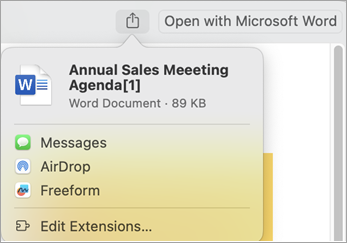
Αν θέλετε να κάνετε κοινή χρήση του συνημμένου μέσω των Μηνυμάτων, του AirDrop ή άλλης εφαρμογής, μπορείτε να το κάνετε από την οθόνη προεπισκόπησης.
Επιλέξτε την έκδοση του Outlook για Mac χρησιμοποιείτε και ακολουθήστε τις παρακάτω οδηγίες.
Προεπισκόπηση συνημμένου στο Outlook για Mac
Ανοίξτε το μήνυμα ή προβάλετέ το στο παράθυρο ανάγνωσης.
Για να κάνετε προεπισκόπηση των συνημμένων ένα κάθε φορά, επιλέξτε το αναπτυσσόμενο βέλος
 διάσημα κάτω βέλους δίπλα στο αρχείο.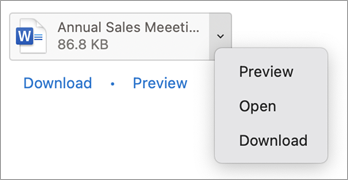
Ένας άλλος τρόπος για να κάνετε γρήγορη προεπισκόπηση ή λήψη ενός ή περισσότερων συνημμένων είναι να επιλέξετε:
- Προεπισκόπηση ή εάν υπάρχουν περισσότερα από ένα συνημμένα, επιλέξτε "Προεπισκόπηση όλων". Το πρώτο συνημμένο εμφανίζεται στο παράθυρο προεπισκόπησης.
Χρησιμοποιήστε τα στοιχεία ελέγχου στο επάνω μέρος του παραθύρου προεπισκόπησης για να προβάλετε τα συνημμένα. Οι επιλογές περιλαμβάνουν το άνοιγμα του παραθύρου προεπισκόπησης σε πλήρη οθόνη, τη μετάβαση στο επόμενο συνημμένο, την προβολή όλων των συνημμένων εγγράφων και το άνοιγμα του εγγράφου.
Επιλέξτε το εικονίδιο «Κοινή χρήση » για να στείλετε το συνημμένο χρησιμοποιώντας τα Μηνύματα ή το AirDrop, για παράδειγμα.
Άνοιγμα ή αποθήκευση συνημμένου στο Outlook για Mac
Ανοίξτε το μήνυμα ή προβάλετέ το στο παράθυρο ανάγνωσης.
Για να αποθηκεύσετε μεμονωμένα συνημμένα αρχείου, επιλέξτε το αναπτυσσόμενο βέλος
διάσημα κάτω βέλους δίπλα στο αρχείο. Για να ανοίξετε το αρχείο, επιλέξτε "Άνοιγμα".
Επιλέξτε "Λήψη" και, στη συνέχεια, χρησιμοποιήστε το Finder για να εντοπίσετε ένα σημείο όπου θα αποθηκεύσετε το αρχείο.
Μπορείτε να αποθηκεύσετε ένα ή περισσότερα συνημμένα γρήγορα επιλέγοντας " Λήψη" ή, εάν υπάρχουν περισσότερα από ένα συνημμένα, " Λήψη όλων", για να αποθηκεύσετε στο Mac σας ή σε άλλη θέση χρησιμοποιώντας το Finder.


Δείτε επίσης
Επισύναψη αρχείου ή φακέλου σε ένα μήνυμα στο Outlook για Mac
Εισαγωγή εικόνων στο Office για Mac
Επισύναψη αρχείου ή φακέλου σε ένα μήνυμα στο Outlook για Mac
Προβολή συνημμένων στο Outlook για Mac
Δημιουργία ή κατάργηση υπερ-σύνδεσης σε ένα μήνυμα στο Outlook για Mac