
Μπορείτε να προσθέσετε σελιδοδείκτες σε αποσπάσματα βίντεο και ήχου για να υποδείξετε τα σημεία ενδιαφέροντος. Οι σελιδοδείκτες μπορούν να χρησιμοποιηθούν για την ενεργοποίηση κινήσεων ή για τη σήμανση μιας συγκεκριμένης τοποθεσίας στην οποία θα μεταβεί ένα αρχείο πολυμέσων.
Κατά την εκτέλεση μιας παρουσίασης, ο σελιδοδείκτης σε ένα αρχείο πολυμέσων σάς επιτρέπει να ξεκινήσετε εύκολα από εκείνο το σημείο και να αναπαραγάγετε τα πολυμέσα για το ακροατήριό σας.
Ακολουθεί ένας σελιδοδείκτης που δείχνει πού μπορείτε να αποκόψετε την αρχή ενός αποσπάσματος ήχου:
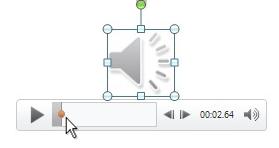
Προσθήκη σελιδοδείκτη
- Στη διαφάνεια, επιλέξτε το απόσπασμα βίντεο ή ήχου.
- Στα στοιχεία ελέγχου ήχου ή βίντεο κάτω από το απόσπασμα, επιλέξτε "Αναπαραγωγή".
- Όταν φθάσετε στο σημείο στο οποίο θέλετε να πραγματοποιήσετε την αποκοπή, επιλέξτε Παύση.
Αν πρέπει να ρυθμίσετε λεπτομερώς τη θέση στη λωρίδα χρόνου, χρησιμοποιήστε τα βέλη "Μετακίνηση προς τα πίσω " και "Μετακίνηση προς τα εμπρός ":

- Στην κορδέλα, επιλέξτε την καρτέλα Αναπαραγωγή και, στη συνέχεια, επιλέξτε Προσθήκη σελιδοδείκτη.
- Επαναλάβετε τα βήματα 2-4, ανάλογα με τις ανάγκες, για να προσθέσετε περισσότερους σελιδοδείκτες.
Οι σελιδοδείκτες εμφανίζονται ως κύκλοι στη λωρίδα χρόνου: Ο συγκεκριμένος επιλεγμένος σελιδοδείκτης έχει κίτρινο χρώμα, ενώ οι άλλοι σελιδοδείκτες είναι λευκοί:

Κατάργηση σελιδοδείκτη
- Στο χρονικό διάστημα, επιλέξτε το σελιδοδείκτη που θέλετε να καταργήσετε. (Όταν επιλεγεί, θα έχει κίτρινο χρώμα.)
- Στην καρτέλα "Αναπαραγωγή ", επιλέξτε "Κατάργηση σελιδοδείκτη".
Δείτε επίσης
Έναυσμα κίνησης ώστε να ξεκινά κατά τη διάρκεια ενός αποσπάσματος βίντεο ή ήχου
Προσθήκη σελιδοδείκτη σε μια διαφάνεια και σύνδεση προς αυτήν από κάποιο άλλο σημείο της παρουσίασης