
Προσθήκη κειμένου
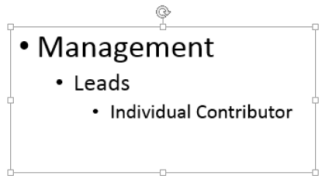
Για να προσθέσετε κείμενο στη διαφάνειά σας, κάντε κλικ μέσα σε ένα σύμβολο κράτησης θέσης κειμένου και αρχίστε να πληκτρολογείτε.
Για να προσθέσετε κουκκίδες κειμένου, τοποθετήστε το δρομέα στη γραμμή του κειμένου και, στην " Κεντρική " καρτέλα, στην ομάδα " Παράγραφος ", επιλέξτε ένα στυλ κουκκίδας.
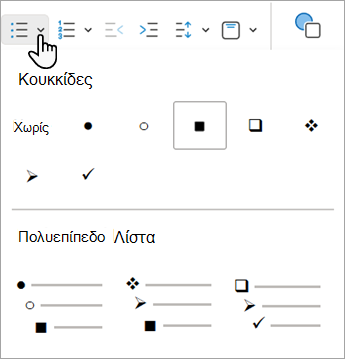
Πατήστε το πλήκτρο Enter για να μετακινηθείτε στην επόμενη κουκκίδα.
Προσθήκη δευτερεύουσας κουκκίδας
Τοποθετήστε το δρομέα στη γραμμή του κειμένου όπου θέλετε να προσθέσετε εσοχή.
Στην " Κεντρική " καρτέλα, στην ομάδα "Παράγραφος ", επιλέξτε "Αύξηση επιπέδου λίστας".
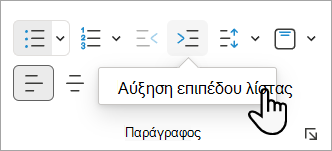
Συντόμευση πληκτρολογίου για την επιλογή "Αύξηση επιπέδου λίστας": Tab.
Συντόμευση πληκτρολογίου για τη "Μείωση επιπέδου λίστας": Shift+Tab.
Ο δρομέας πρέπει να βρίσκεται στην αρχή της παραγράφου, για να τεθεί σε ισχύ η συντόμευση πληκτρολογίου.
Επιλογή κειμένου
Για να επιλέξετε μια λέξη: Στρέψτε τον δείκτη του ποντικιού προς τη λέξη και κάντε διπλό κλικ με το ποντίκι.
Για να επιλέξετε μια παράγραφο: Τοποθετήστε τον δείκτη του ποντικιού σε μια λέξη της παραγράφου και κάντε τριπλό κλικ.