
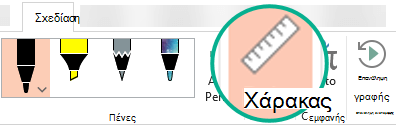
Μπορείτε να χρησιμοποιήσετε την επιλογή "Χάρακας" στην καρτέλα "Σχεδίαση " της κορδέλας για να σχεδιάσετε ευθείες γραμμές ή για να στοιχίσετε ένα σύνολο αντικειμένων. Ο χάρακας περιστρέφεται σε οποιαδήποτε θέση θέλετε: οριζόντια, κατακόρυφα ή σε οποιαδήποτε ενδιάμεση γωνία. Διαθέτει ρύθμιση μοιρών έτσι ώστε να μπορείτε να ρυθμίσετε την ακριβή γωνία περιστροφής του, εάν χρειάζεται.
Μπορείτε να χειριστείτε το χάρακα χρησιμοποιώντας τα δάχτυλά σας, το ποντίκι ή πατήματα πλήκτρων.

|
Αυτή η δυνατότητα είναι διαθέσιμη στο PowerPoint για Microsoft 365 και στο PowerPoint 2019. Εάν δεν βλέπετε το χάρακα στην κορδέλα σας, ανατρέξτε στο θέμα Απαιτήσεις παρακάτω για περισσότερες λεπτομέρειες. |
|---|
Ενεργοποίηση της καρτέλας "Σχεδίαση" για την εμφάνιση της επιλογής "Χάρακας"
Ανοίξτε τις "Επιλογέςαρχείων>".
Πατήστε την καρτέλα Προσαρμογή κορδέλας στο παράθυρο διαλόγου Επιλογές.
Στο πλαίσιο στη δεξιά πλευρά του παραθύρου διαλόγου, πατήστε το πλαίσιο ελέγχου που ονομάζεται Σχεδίαση.
Κάντε κλικ στο κουμπί OK για να κλείσετε το παράθυρο διαλόγου Επιλογές.
Πατήστε την καρτέλα Σχεδίαση και θα δείτε την επιλογή "Χάρακας" στην κορδέλα.
Σχεδίαση γραμμής ή στοίχιση στοιχείων
Επιλέξτε τη διαφάνεια στην οποία θέλετε να χρησιμοποιήσετε το χάρακα.
Πατήστε το εικονίδιο χάρακα
 στην καρτέλα "Σχεδίαση ", για να εμφανίζεται στην επιφάνεια σχεδίασης της διαφάνειας.
Τοποθετήστε το χάρακα στη γωνία που θέλετε.
- Χρησιμοποιήστε ένα δάχτυλο για να μετακινήσετε το χάρακα επάνω/κάτω ή δεξιά/αριστερά.
- Χρησιμοποιήστε δύο δάχτυλα για να περιστρέψετε το χάρακα στη γωνία που θέλετε.
- Χρησιμοποιήστε τρία δάχτυλα για να περιστρέψετε το χάρακα κατά διαστήματα των πέντε μοιρών.
Για να σχεδιάσετε μια γραμμή Πατήστε μια πένα ή ένα εργαλείο επισήμανσης στην καρτέλα Σχεδίαση και ξεκινήστε τη σχεδίαση.
Για να στοιχίσετε μεμονωμένα στοιχεία Επιλέξτε κάθε ένα στοιχείο με τη σειρά και σύρετε το αντικείμενο μέχρι η λαβή επιλογής του να συγκρατηθεί στο χάρακα.
Για να στοιχίσετε μια ομάδα αντικειμένων ταυτόχρονα Επιλέξτε όλα τα στοιχεία μαζί πατώντας Ctrl και ταυτόχρονα κάθε στοιχείο με τη σειρά. Σύρετε το σύνολο αντικειμένων μέχρι να συγκρατηθεί στο χάρακα.
Ένα σχήμα ευθυγραμμίζεται με το χάρακα στο άκρο του, ενώ ένα αντικείμενο όπως ένα εικονίδιο, μια εικόνα ή ένα πλαίσιο κειμένου ευθυγραμμίζεται με το χάρακα στο πλαίσιο οριοθέτησής του.
Έλεγχος του χάρακα με χρήση του ποντικιού
Μετακινήστε τον χάρακα κάνοντας κλικ και σύροντας με το ποντίκι. Για να διακόψετε τη μετακίνηση του χάρακα, αφήστε το κουμπί του ποντικιού.
Περιστρέψτε το χάρακα σε βήματα μίας μοίρας, περιστρέφοντας τον τροχό κύλισης του ποντικιού. Ο χάρακας περιστρέφεται εκεί όπου δείχνει ο δείκτης του ποντικιού. (Η περιστροφή απαιτεί τροχό κύλισης ποντικιού. Δεν λειτουργεί με trackpad φορητού υπολογιστή.)
Έλεγχος του χάρακα με χρήση του πληκτρολογίου
Εάν δεν έχετε οθόνη αφής ή εάν προτιμάτε να χρησιμοποιήσετε το πληκτρολόγιό σας, χρησιμοποιήστε αυτούς τους συνδυασμούς πλήκτρων για να χειριστείτε το χάρακα, αφού έχετε επιλέξει το κουμπί "Χάρακας" για να τον ενεργοποιήσετε στην επιφάνεια της διαφάνειας.
Έλεγχος του χάρακα με χρήση του πληκτρολογίου:
Πατήστε το εικονίδιο χάρακα
στην καρτέλα "Σχεδίαση ", για να εμφανίζεται στην επιφάνεια σχεδίασης της διαφάνειας.Κάντε κλικ στο Χάρακα με το ποντίκι.
Πατήστε το συνδυασμό πλήκτρων Shift+F6 για να μεταβείτε σε λειτουργία χειρισμού χάρακα.
Συμβουλή
Πατώντας τη συνάρτηση και, στη συνέχεια, το συνδυασμό πλήκτρων Shift+F6 , μεταβαίνετε επίσης σε λειτουργία χειρισμού χάρακα.
Χρησιμοποιήστε μια συντόμευση πληκτρολογίου για το χειρισμό του χάρακα:
Ενέργεια Πατήματα πλήκτρων Μετακίνηση του χάρακα επάνω, κάτω, αριστερά ή δεξιά Επάνω βέλος, κάτω βέλος, αριστερό βέλος, δεξιό βέλος Περιστροφή του χάρακα σε βήματα 15 μοιρών Κρατήστε πατημένο το πλήκτρο Alt και πατήστε το αριστερό ή το δεξί βέλος μία φορά για κάθε βήμα
Το αριστερό βέλος περιστρέφει το χάρακα προς τα αριστερά, το δεξί βέλος τον περιστρέφει προς τα δεξιά.Περιστροφή του χάρακα σε βήματα μίας μοίρας Κρατήστε πατημένα τα πλήκτρα Alt+Ctrl και πατήστε το αριστερό ή το δεξί βέλος μία φορά για κάθε βήμα*
Το αριστερό βέλος περιστρέφει το χάρακα προς τα αριστερά, το δεξί βέλος τον περιστρέφει προς τα δεξιά.(Ένα σκούρο γκρι περίγραμμα εμφανίζεται στα άκρα του χάρακα όταν τον μετακινείτε για να υποδείξει ότι η κατάσταση λειτουργίας χειρισμού του χάρακα είναι ενεργοποιημένη.)
* Ο συνδυασμός πλήκτρων Alt+Ctrl+βέλος μπορεί επίσης να χρησιμοποιηθεί από τα Windows για την περιστροφή της οθόνης σας. Η δυνατότητα περιστροφής οθόνης ελέγχεται από την κάρτα γραφικών ενός υπολογιστή. Εάν αυτή η δυνατότητα είναι ενεργοποιημένη για τον υπολογιστή σας, θα έχει προτεραιότητα έναντι του πλήκτρου συντόμευσης του χάρακα και το αποτέλεσμα θα είναι ότι η οθόνη της οθόνης σας θα περιστρέφεται κατά 90 μοίρες όταν πατάτε το συνδυασμό πλήκτρων Alt+Ctrl+δεξιό ή αριστερό πλήκτρο βέλους. Μπορείτε να επαναφέρετε την περιστροφή της οθόνης πατώντας το συνδυασμό πλήκτρων Alt+Ctrl+επάνω βέλος.
Εάν θέλετε να χρησιμοποιήσετε το συνδυασμό πλήκτρων χειρισμού του χάρακα, απενεργοποιήστε τη δυνατότητα περιστροφής οθόνης κάνοντας δεξί κλικ στην επιφάνεια εργασίας του υπολογιστή σας και επιλέγοντας μια εντολή, όπως " Ιδιότητες γραφικών " ή "Επιλογές γραφικών". Βρείτε μια εντολή Πλήκτρα συντόμευσης και ορίστε την επιλογή Απενεργοποιημένη. (Η ακριβής διάταξη και ονομασία αυτών των εντολών διαφέρει ανάλογα με τον κατασκευαστή.) Αφού απενεργοποιήσετε τη δυνατότητα περιστροφής οθόνης, οι συνδυασμοί πλήκτρων Alt+Ctr+βέλος μπορούν να χρησιμοποιηθούν τόσο για το χάρακα όσο και για σχήματα που έχουν εισαχθεί σε διαφάνειες στο PowerPoint.
Απόκρυψη χάρακα
- Πατήστε το εικονίδιο χάρακα στην καρτέλα "Σχεδίαση ", για να εξαφανιστεί από την επιφάνεια σχεδίασης της διαφάνειας.
Απαιτήσεις για το χάρακα
|
|
Ισχύει για: |
|---|---|
| Εφαρμογή | PowerPoint για Microsoft 365: Τρέχον Κανάλι: Έκδοση 1702 Semi-Annual Κανάλι επιχειρήσεων: Έκδοση 1803 PowerPoint 2019 Βρείτε την έκδοση του Office που χρησιμοποιείτε |
| Λειτουργικό σύστημα | Windows 10, έκδοση 1607 Βρείτε την έκδοση των Windows που χρησιμοποιείτε |