
Ακολουθήστε τα παρακάτω βήματα για να μιμηθείτε το αποτέλεσμα της κίνησης τμημάτων ενός πίνακα. Η διαδικασία περιλαμβάνει την αλλαγή του πίνακα σε ένα σύνολο αντικειμένων σχεδίασης που μπορείτε στη συνέχεια να καταργήσετε την ομαδοποίηση και να προσθέσετε κίνηση ξεχωριστά.
Σημαντικό
Αυτή η διαδικασία μετατρέπει τους πίνακες σε αντικείμενα σχεδίασης και καταργεί τυχόν εφέ, όπως η αντανάκλαση, η κορνίζα κελιού, η σκιά ή τα γεμίσματα (διαβάθμιση, εικόνα και υφή) που έχετε εφαρμόσει στον πίνακα.
Αναπαραγάγετε τη διαφάνεια που περιέχει τον πίνακα στον οποίο θέλετε να προσθέσετε κίνηση. Προς το παρόν, είναι το αντίγραφο ασφαλείας σας, σε περίπτωση που έχετε δυσκολία με αυτήν τη διαδικασία ή θέλετε να χρησιμοποιήσετε ξανά τον πίνακα αργότερα.
- Επιλέξτε τη μικρογραφία της διαφάνειας στο αριστερό περιθώριο στην κανονική προβολή. Στην "Κεντρική" καρτέλα της κορδέλας, επιλέξτε το βέλος δίπλα στο
 " κουμπί "Αντιγραφή" και επιλέξτε "Αναπαραγωγή".
- Επιλέξτε τη μικρογραφία της διαφάνειας στο αριστερό περιθώριο στην κανονική προβολή. Στην "Κεντρική" καρτέλα της κορδέλας, επιλέξτε το βέλος δίπλα στο
Στη διπλότυπη διαφάνεια που έχετε δημιουργήσει, τοποθετήστε το δείκτη του ποντικιού σε ένα περίγραμμα του πίνακα και επιλέξτε ολόκληρο τον πίνακα.
Στην Κεντρική καρτέλα της κορδέλας, επιλέξτε το
" στην ομάδα "Πρόχειρο".Στην ομάδα "Πρόχειρο ", επιλέξτε το βέλος στην περιοχή " Επικόλληση" και, στη συνέχεια, επιλέξτε "Ειδική επικόλληση".
Επιλέξτε "Εικόνα (Εμπλουτισμένο μετα-αρχείο)" και επιλέξτε OK. (Η βελτιωμένη μορφή μετα-αρχείων βοηθά να αποτραπεί η υποβάθμιση του επικολλημένου πίνακα εικόνων πίνακα.)
Στην καρτέλα "Μορφοποίηση εικόνας ", επιλέξτε
 Ομαδοποίηση στην ομάδα "Τακτοποίηση " και επιλέξτε
  Κατάργηση ομαδοποίησης.
Όταν σας ζητηθεί να μετατρέψετε την εικόνα σε ένα αντικείμενο σχεδίασης του Microsoft Office, επιλέξτε "Ναι". Για περισσότερες πληροφορίες σχετικά με τη διαδικασία μετατροπής, επιλέξτε Εμφάνιση βοήθειας.Επαναλάβετε την εντολή "Κατάργηση ομαδοποίησης" για δεύτερη φορά. Λαβές επιλογής θα εμφανιστούν σε όλα τα επιμέρους κελιά του πίνακα. Επιλέξτε έξω από τον πίνακα για να καταργήσετε αυτές τις επιλογές.
Πατήστε και κρατήστε πατημένο το πλήκτρο Ctrl ενώ επιλέγετε τα τμήματα του πίνακα στα οποία θέλετε να προσθέσετε κίνηση.
Στην καρτέλα "Κινήσεις ", επιλέξτε " Προσθήκη κίνησης " στην ομάδα "Κινήσεις για προχωρημένους " για να ανοίξετε το μενού επιλογών κίνησης:
- Για να κάνετε τα σχήματα να εισάγονται με εφέ, τοποθετήστε το δείκτη στην επιλογή Είσοδος και επιλέξτε ένα εφέ.
- Για να προσθέσετε ένα εφέ (όπως ένα εφέ στροβιλίσματος) στα σχήματα, τοποθετήστε το δείκτη του ποντικιού στην επιλογή "Έμφαση " και επιλέξτε ένα εφέ.
- Για να προσθέσετε ένα εφέ που μετακινεί τα σχήματα έξω από τη διαφάνεια κάποια στιγμή, τοποθετήστε το δείκτη του ποντικιού στην επιλογή "Έξοδος " και επιλέξτε ένα εφέ.
- Για να προσθέσετε ένα εφέ που κάνει ένα σχήμα να κινείται σε ένα συγκεκριμένο μοτίβο, τοποθετήστε το δείκτη στην επιλογή "Διαδρομές κίνησης " και επιλέξτε μια διαδρομή.
Στην καρτέλα Χρονισμός , κάντε κλικ σε οποιεσδήποτε πρόσθετες επιλογές θέλετε να χρησιμοποιήσετε, όπως Διάρκεια ή Καθυστέρηση.
Επαναλάβετε τα βήματα 8 έως 10 για οποιαδήποτε άλλα στοιχεία του πίνακα στα οποία θέλετε να προσθέσετε κίνηση ξεχωριστά.
Καταργήστε τον αρχικό πίνακα από τη διπλότυπη διαφάνεια, έτσι ώστε να παραμείνει μόνο η νέα βελτιωμένη έκδοση μετα-αρχείου του πίνακα στη διαφάνεια.
Συμβουλή
Εάν δεν θέλετε να μετατρέψετε τον πίνακα σε εικόνα για να προσθέσετε κίνηση, μπορείτε να δημιουργήσετε ξεχωριστούς πίνακες για κάθε τμήμα στο οποίο θέλετε να προσθέσετε κίνηση. Για παράδειγμα, εάν θέλετε τα δεδομένα ενός πίνακα να εμφανίζονται ξεχωριστά από τη γραμμή κεφαλίδων του πίνακα, τότε ο πρώτος πίνακας πρέπει να περιέχει τις πληροφορίες της γραμμής κεφαλίδων και ο δεύτερος πίνακας πρέπει να περιέχει τα δεδομένα. Στοιχίστε την αριστερή πλευρά των δύο πινάκων και το κάτω μέρος του πρώτου πίνακα (γραμμή κεφαλίδας) με την κορυφή του δεύτερου πίνακα (δεδομένα) για να εμφανίζονται ως ένας πίνακας. Στη συνέχεια, εφαρμόστε τις κινήσεις ξεχωριστά στους δύο πίνακες για να επιτύχετε το επιθυμητό αποτέλεσμα.
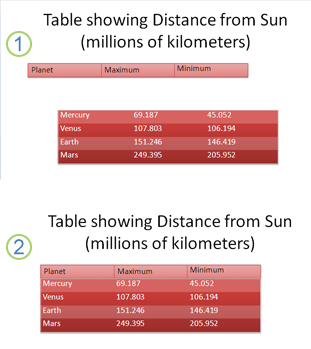
1: Δύο ξεχωριστοί πίνακες χωρίς στοίχιση
2: Δύο πίνακες στοιχισμένοι για να εμφανίζονται ως ένας