
Ανάλογα με την έκδοση του PowerPoint που χρησιμοποιείτε, μπορείτε να εισαγάγετε ένα ενσωματωμένο βίντεο (η προεπιλεγμένη συμπεριφορά) ή μια σύνδεση σε ένα αρχείο βίντεο που είναι αποθηκευμένο στον υπολογιστή σας.
- Η εισαγωγή ενός ενσωματωμένου βίντεο είναι πρακτική, αλλά αυξάνει το μέγεθος της παρουσίασής σας.
- Ένα συνδεδεμένο βίντεο δεν αυξάνει το μέγεθος του αρχείου της παρουσίασής σας, αλλά οι συνδέσεις ενίοτε δεν λειτουργούν. Συνιστάται να αποθηκεύετε τις παρουσιάσεις και τα συνδεδεμένα βίντεο στον ίδιο φάκελο.
Υποστηριζόμενες μορφές βίντεο
Συνιστάται να χρησιμοποιείτε αρχεία .mp4 με κωδικοποίηση βίντεο H.264 (a.k.a. MPEG-4 AVC) και ήχου AAC.
Για περισσότερες λεπτομέρειες, ανατρέξτε στο θέμα Υποστηριζόμενες μορφές αρχείων βίντεο και ήχου στο PowerPoint.
Ενσωμάτωση βίντεο που είναι αποθηκευμένο στον υπολογιστή σας
- Στην Κανονική προβολή, κάντε κλικ στη διαφάνεια όπου θέλετε να ενσωματωθεί το βίντεο.
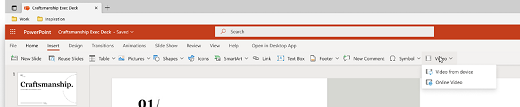
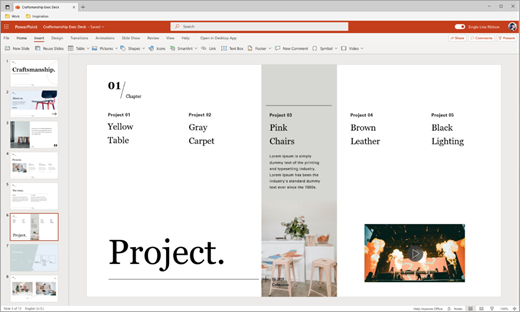
- Στην καρτέλα Εισαγωγή , κάντε κλικ στο βέλος κάτω από την επιλογή Βίντεο και, στη συνέχεια, επιλέξτε Αυτή η συσκευή (ή Βίντεο από τον υπολογιστή μου).
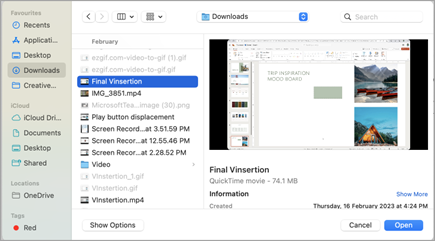
- Στο πλαίσιο Εισαγωγή βίντεο, κάντε κλικ στο βίντεο που θέλετε και, στη συνέχεια, κάντε κλικ στην επιλογή Εισαγωγή.
Σύνδεση με βίντεο που είναι αποθηκευμένο στον υπολογιστή σας
Για να αποφύγετε τις κατεστραμμένες συνδέσεις, συνιστάται να αντιγράψετε το βίντεο στον ίδιο φάκελο με την παρουσίασή σας και, στη συνέχεια, να κάνετε σύνδεση με το βίντεο εκεί.
Στην Κανονική προβολή, κάντε κλικ στη διαφάνεια όπου θέλετε να ενσωματωθεί η σύνδεση προς το βίντεο.
Στην καρτέλα Εισαγωγή , κάντε κλικ στο βέλος κάτω από την επιλογή Βίντεο και, στη συνέχεια, επιλέξτε Αυτή η συσκευή (ή Βίντεο από τον υπολογιστή μου).
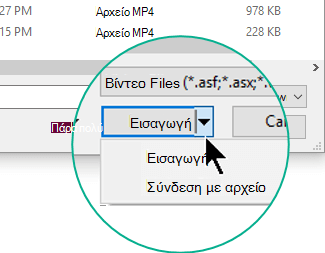
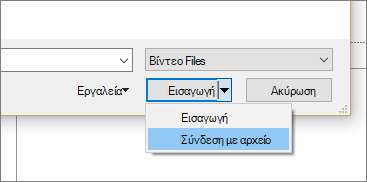
Στο πλαίσιο Εισαγωγή βίντεο, κάντε κλικ στο αρχείο με το οποίο θέλετε να συνδεθείτε, κάντε κλικ στο κάτω βέλος δίπλα στο κουμπί Εισαγωγή και, στη συνέχεια, κάντε κλικ στο κουμπί Σύνδεση με το αρχείο.
Οι νεότερες εκδόσεις του PowerPoint υποστηρίζουν την αναπαραγωγή βίντεο με πολλά κομμάτια ήχου. Επιπλέον, υποστηρίζει κλειστές λεζάντες και υπότιτλους που είναι ενσωματωμένοι στα αρχεία βίντεο. Για περισσότερες πληροφορίες, ανατρέξτε στο θέμα Προσβασιμότητα παρουσιάσεων του PowerPoint.
Μάθετε πού αποθηκεύονται τα συνδεδεμένα βίντεο
Εάν υπάρχει ήδη ένα βίντεο σε μια διαφάνεια και θέλετε να μάθετε πού είναι αποθηκευμένο, μεταβείτε στιςΠληροφορίεςαρχείου>. Στην ενότητα Βελτιστοποίηση συμβατότητας πολυμέσων, θα υπάρχουν πληροφορίες σχετικά με όλα τα αρχεία πολυμέσων στην παρουσίαση, είτε είναι συνδεδεμένα είτε είναι ενσωματωμένα στο αρχείο. Εάν υπάρχουν συνδεδεμένα βίντεο, το PowerPoint παρέχει μια υπερ-σύνδεση "Προβολή συνδέσεων ". Κάντε κλικ για να ανοίξετε το παράθυρο διαλόγου που εμφανίζει τη θέση αποθήκευσης τυχόν συνδεδεμένων αρχείων.
Βίντεο του YouTube
Εάν θέλετε να εισαγάγετε ένα βίντεο του YouTube, ανατρέξτε στο θέμα Εισαγωγή ή σύνδεση σε βίντεο στο YouTube.
Προεπισκόπηση βίντεο
Όταν επιλέγεται ένα βίντεο σε μια διαφάνεια, εμφανίζεται μια γραμμή εργαλείων κάτω από το βίντεο στην οποία υπάρχει το κουμπί "αναπαραγωγή/παύση", μια γραμμή προόδου, κουμπιά τμηματικής προώθησης/επαναφοράς, ένα χρονόμετρο και ένα ρυθμιστικό έντασης. Κάντε κλικ στο κουμπί Αναπαραγωγή στην αριστερή πλευρά αυτής της γραμμής εργαλείων για να κάνετε προεπισκόπηση του βίντεο.

Αναπαραγωγή βίντεο αυτόματα ή όταν κάνετε κλικ
Από προεπιλογή, στην προβολή παρουσίασης, το βίντεο αναπαράγεται ως μέρος της ακολουθίας κλικ. Αυτό σημαίνει ότι όταν κάνετε κλικ σε οποιοδήποτε σημείο της διαφάνειας για να προχωρήσετε στο επόμενο βήμα (ή όταν πατάτε το πλήκτρο διαστήματος, το πλήκτρο δεξιού βέλους ή άλλο πλήκτρο για να προχωρήσετε στο επόμενο βήμα), γίνεται αναπαραγωγή του βίντεο. Αυτή η επιλογή Έναρξης ονομάζεται Σε ακολουθία κλικ.
Ωστόσο, εάν προτιμάτε, μπορείτε να ρυθμίσετε το βίντεο ώστε να ξεκινά αυτόματα μόλις εμφανιστεί στην οθόνη ή να αναπαράγεται όταν γίνει κλικ πάνω του:
Επιλέξτε το πλαίσιο του βίντεο.
Στην κορδέλα, στην καρτέλα "Αναπαραγωγή ", ανοίξτε τη λίστα "Έναρξη " και ορίστε την επιλογή που προτιμάτε:
Επιλογή Περιγραφή Σε ακολουθία κλικ Αυτή είναι η προεπιλεγμένη συμπεριφορά, όπως περιγράφεται παραπάνω. Όταν κάνετε κλικ σε οποιοδήποτε σημείο της διαφάνειας για να προχωρήσετε στο επόμενο βήμα, γίνεται αναπαραγωγή του βίντεο. Αυτόματα Το βίντεο ξεκινά αυτόματα.
(Εάν υπάρχουν βήματα κίνησης πριν από αυτό, γίνεται αναπαραγωγή των βημάτων κίνησης πρώτα και, στη συνέχεια, αρχίζει αυτόματα η αναπαραγωγή του βίντεο. Εάν δεν υπάρχουν άλλα βήματα κίνησης πριν από το βίντεο στη διαφάνεια, η αναπαραγωγή του βίντεο αρχίζει αμέσως.)Με κλικ Το βίντεο αρχίζει μόνο όταν γίνει κλικ πάνω του.
Για περισσότερες λεπτομέρειες σχετικά με τις επιλογές αναπαραγωγής βίντεο σε μια προβολή παρουσίασης, ανατρέξτε στο θέμα Ορισμός των επιλογών "Αναπαραγωγής" για ένα βίντεο.
Θέλετε να κάνετε εισαγωγή online βίντεο, αντί για αυτό;
Μεταβείτε στο θέμα Εισαγωγή ενός βίντεο του YouTube για όλες τις λεπτομέρειες.
Δείτε επίσης
Υποστηριζόμενες μορφές αρχείων βίντεο και ήχου στο PowerPoint