
Κατά την εκτέλεση μιας παρουσίασης PowerPoint με την προβολή παρουσιαστή, μπορείτε να μεγεθύνετε το περιεχόμενο των διαφανειών στην οθόνη.
Σημείωση
Η σμίκρυνση δεν ανοίγει την προβολή "Προβολή όλων των διαφανειών". Για να δείτε όλες τις διαφάνειες, χρησιμοποιήστε τη συντόμευση G.
- Στην κάτω δεξιά γωνία της οθόνης, επιλέξτε "Προβολή παρουσίασης ".
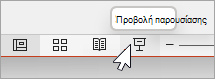
- Στην κάτω αριστερή γωνία της οθόνης, επιλέξτε το εικονίδιο μεγεθυντικού φακού. Σημειώστε ότι ο δρομέας είναι τώρα ένας μεγεθυντικός φακός με φωτεινό ορθογώνιο.
- Μετακινήστε το ορθογώνιο μεγέθυνσης στην περιοχή της διαφάνειας στην οποία θέλετε να εστιάσετε και, στη συνέχεια, κάντε κλικ για να μεγεθύνετε στο 200%. Αν θέλετε, χρησιμοποιήστε το πλήκτρο + ή χρησιμοποιήστε την κίνηση παραμόρφωσης στο trackpad ή την οθόνη αφής για να συνεχίσετε τη μεγέθυνση έως και 400%.
Ο δρομέας μετατρέπεται σε σύμβολο χεριού, υποδεικνύοντας ότι μπορείτε να κάνετε κλικ και να σύρετε για να μετακινηθείτε σε ένα άλλο τμήμα της μεγεθυσμένης διαφάνειας. - Για έξοδο από τη λειτουργία ζουμ και επιστροφή στην τυπική προβολή, πατήστε το πλήκτρο Esc ή κάντε ξανά κλικ στο εικονίδιο του μεγεθυντικού φακού που βρίσκεται στο κάτω αριστερό περιθώριο της οθόνης.