
Σημαντικό
Η δυνατότητα "Παρούσα ζωντανή" έχει καταργηθεί και δεν θα είναι πλέον προσβάσιμη στο PowerPoint για το web. Για να κάνετε ζωντανές παρουσιάσεις σε απομακρυσμένο ακροατήριο, μπορείτε να χρησιμοποιήσετε PowerPoint Live στο Teams.
Με τις ζωντανές παρουσιάσεις στο PowerPoint, τα μέλη του ακροατηρίου μπορούν να δουν μια παρουσίαση στις συσκευές τους και να διαβάσουν ζωντανούς υπότιτλους στη γλώσσα που προτιμούν ενώ μιλάτε. Μπορούν να χρησιμοποιήσουν την επιλογή "τσίμπημα για ζουμ" για να δουν τις διαφάνειες πιο καθαρά σε κινητές συσκευές, να δώσουν σχόλια, να στείλουν ζωντανές αντιδράσεις στον παρουσιαστή και να περιηγηθούν για να δουν προηγούμενες διαφάνειες.
Σημαντικό
- Για να χρησιμοποιήσουν ζωντανές παρουσιάσεις, οι παρουσιαστές πρέπει να έχουν συνδρομή Microsoft 365. Τα μέλη του ακροατηρίου δεν χρειάζονται συνδρομή για να συμμετάσχουν σε ζωντανές παρουσιάσεις.
- Οι ζωντανές παρουσιάσεις δεν υποστηρίζονται για παρουσιαστές σε μισθωτές GCC, GCC-High ή DoD.
Γρήγορα αποτελέσματα
Για να ξεκινήσετε με τις ζωντανές παρουσιάσεις, ανοίξτε τη σειρά διαφανειών στο PowerPoint για το web και μεταβείτε στην καρτέλα "Προβολή παρουσίασης".
Σημαντικό
Οι ζωντανές παρουσιάσεις υποστηρίζονται στον Microsoft Edge έκδοση 80+, στον Google Chrome έκδοση 72+, στον Mozilla Firefox έκδοση 68+ ή στον Opera έκδοση 60+ σε Windows ή Mac. Προς το παρόν, το Safari δεν υποστηρίζεται για παρουσιαστές, αλλά λειτουργεί καλά για τα μέλη του κοινού.
Αρχικά, ελέγξτε τη ρύθμιση κοινού. Κάντε κλικ στο βέλος απόθεσης δίπλα στην επιλογή "Ζωντανή παρουσίαση" για να επιλέξετε ποιος θα μπορεί να συνδεθεί σε αυτή την παρουσίαση.
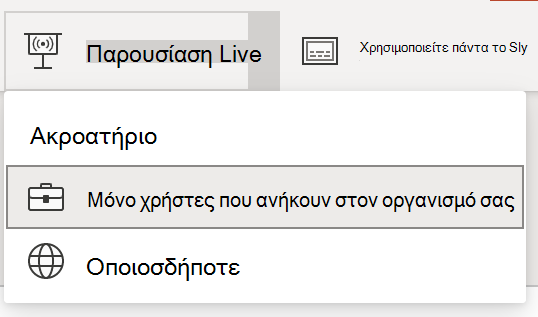
- Μόνο άτομα στον οργανισμό σας - Αυτή είναι η προεπιλεγμένη επιλογή για τους παρουσιαστές που έχουν συνδεθεί με τον εταιρικό ή σχολικό λογαριασμό τους. Περιορίζει την πρόσβαση σε άτομα που είναι συνδεδεμένα με λογαριασμούς στον ίδιο οργανισμό Microsoft 365 (εταιρικό ή σχολικό) όπου βρίσκεται ο παρουσιαστής.
- Οποιοσδήποτε - Εάν κάνετε παρουσίαση σε ένα ακροατήριο που περιλαμβάνει άτομα που δεν ανήκουν στον οργανισμό σας, θα πρέπει να επιλέξετε αυτό.
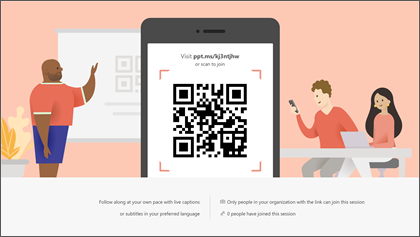
Στη συνέχεια, επιλέξτε "Ζωντανή παρουσίαση" και η παρουσίασή σας θα ξεκινήσει με μια οθόνη που εμφανίζει έναν προσαρμοσμένο κωδικό QR. Μπορείτε επίσης να ξεκινήσετε τη ζωντανή παρουσίασή σας από τη γραμμή εργαλείων παρουσίασης διαφανειών:

Το ακροατήριό σας μπορεί να στρέψει τις κάμερες της συσκευής του στον κωδικό QR, να πατήσει τη σύνδεση που εμφανίζεται πάνω από τον κωδικό QR και PowerPoint Live θα φορτώσει την παρουσίασή σας στο πρόγραμμα περιήγησης Web που διαθέτει. Δεν χρειάζεται να εγκαταστήσουν κάτι.
Συμβουλή
Εάν αντιμετωπίζει προβλήματα με τη χρήση του κωδικού QR, μπορεί επίσης απλώς να μεταβεί στο πρόγραμμα περιήγησης και να εισαγάγει τη σύντομη διεύθυνση URL που εμφανίζεται στο επάνω μέρος της οθόνης παρουσίασης.
Το ακροατήριο μπορεί να συνδεθεί από οποιαδήποτε συσκευή διαθέτει σύνδεση στο Internet και πρόγραμμα περιήγησης: iOS, Android, Windows ή Mac.
Σημαντικό
Για ακροατήρια που έχουν πρόσβαση σε ζωντανές παρουσιάσεις από τις κινητές συσκευές τους, απαιτείται τουλάχιστον iOS έκδοση 11 ή Android έκδοση 8.
Μόλις το ακροατήριό σας συμμετάσχει στην παρουσίαση, απλώς μεταβείτε στην πρώτη διαφάνεια ως συνήθως, για να ξεκινήσετε την παρουσίαση.
Υπότιτλοι παρουσίασης
Μόλις το ακροατήριό σας φορτώσει την παρουσίαση, θα δει τις λέξεις που εκφωνήσατε να μεταγράφονται στην οθόνη σχεδόν σε πραγματικό χρόνο. Αυτό είναι ιδανικό για κοινό όταν η ακουστική του χώρου δεν είναι καλή ή εάν έχετε μέλη του κοινού που δυσκολεύονται να ακούσουν.
Εάν ένα μέλος του ακροατηρίου θα ήθελε να μεταφραστούν οι λέξεις για λογαριασμό του σε άλλη γλώσσα, μπορεί να πατήσει τον δείκτη γλώσσας και να επιλέξει από οποιαδήποτε από τις υποστηριζόμενες γλώσσες. Μόλις επιλέξουν τη γλώσσα τους, οι λέξεις που εκφωνούνται θα μεταφραστούν αυτόματα σε αυτήν τη γλώσσα και θα εμφανίζονται στη συσκευή τους ως υπότιτλοι.
Κάθε μέλος του ακροατηρίου μπορεί να επιλέξει τη γλώσσα της επιλογής του.
Αναθεώρηση προηγούμενων διαφανειών
Εάν ένα μέλος του ακροατηρίου θέλει να ανατρέξει σε κάποια από τις προηγούμενες διαφάνειές σας, αυτό μπορεί να το κάνει χρησιμοποιώντας το στοιχείο ελέγχου διαφάνειας που εμφανίζεται στην οθόνη του ακριβώς κάτω από την τρέχουσα διαφάνεια. Μπορούν να μεταβούν έως την πρώτη διαφάνεια, αλλά μπορούν να φτάσουν μόνο έως εμπρός όσο η διαφάνεια που εμφανίζεται τη συγκεκριμένη στιγμή, ώστε να μην χρειάζεται να ανησυχείτε μήπως διαβάσουν το επόμενο βήμα της ομάδας σας.
Ζωντανή ανατροφοδότηση
Εάν ένα μέλος του ακροατηρίου που χρησιμοποιεί το PowerPoint Live θέλει να σας παρέχει σχόλια καθώς προχωράτε, μπορεί να πατήσει το κουμπί σχολίων (το οποίο μοιάζει με γελαστό πρόσωπο) προς την κάτω δεξιά γωνία της οθόνης της συσκευής του. Εκεί μπορούν να επιλέξουν από μια χούφτα διαφορετικών τύπων σχολίων, από "μου αρέσει" έως "προβληματισμένος" και πολλά άλλα. Η επιλογή τους θα εμφανιστεί σύντομα στην οθόνη παρουσίασης.
Αξιολόγηση παρουσίασης
Όταν ολοκληρώσετε την παρουσίαση, τα μέλη του ακροατηρίου που χρησιμοποιούν το PowerPoint Live θα λάβουν το καθένα μια σύντομη έρευνα, όπου θα αξιολογήσουν τη σχεδίαση της διαφάνειας, την ικανότητα, το περιεχόμενο και την αλληλεπίδραση του ομιλητή με το ακροατήριο σε κλίμακα από το 1 έως το 5. Μπορούν να προσθέσουν οποιαδήποτε άλλα σχόλια ή σχόλια μπορεί να έχουν και να υποβάλουν. Αυτά τα σχόλια συλλέγονται από Microsoft Forms όπου μπορείτε να δείτε τις συγκεντρωτικές, ανώνυμες, απαντήσεις.
Σημαντικό
Μπορείτε να αποθηκεύσετε το συγκεντρωτικό μήνυμα ηλεκτρονικού ταχυδρομείου σχολίων στα εισερχόμενά σας, αλλά τα λεπτομερή σχόλια του κοινού στο Microsoft Forms δεν διατηρούνται επ' αόριστον. Εάν θέλετε να διατηρήσετε τα λεπτομερή σχόλια, μεταβείτε στη φόρμα σχολίων, επιλέξτε Άνοιγμα στο Excel και αποθηκεύστε το αρχείο Excel που προκύπτει.
Σύνοψη email
Μετά την παρουσίαση, θα λάβετε ένα μήνυμα ηλεκτρονικού ταχυδρομείου που περιέχει μια σύνοψη με τα σχόλια του κοινού, τις απαντήσεις από το κοινό, τις ζωντανές αντιδράσεις από το κοινό και ορισμένες συστάσεις σχετικά με το τι πρέπει να βελτιώσετε για την επόμενη φορά.
Κάνετε παρουσίαση εξ αποστάσεως;
Μπορείτε ακόμη να χρησιμοποιήσετε τις παρουσιάσεις PowerPoint Live κατά την απομακρυσμένη παρουσίαση! Ακολουθούν μερικές συμβουλές για εσάς που μπορεί να σας βοηθήσουν:
- Εάν κάνετε παρουσίαση με το Microsoft Teams και θέλετε να χρησιμοποιήσετε ζωντανές παρουσιάσεις, θα πρέπει να χρησιμοποιήσετε τη λειτουργία κοινής χρήσης οθόνης και όχι τη λειτουργία κοινής χρήσης παρουσίασης για την κοινή χρήση της παρουσίασής σας. Διαφορετικά, δεν θα μπορείτε να ξεκινήσετε ζωντανές παρουσιάσεις.
- Συνήθως θα είναι ευκολότερο για το ακροατήριό σας να χρησιμοποιήσει μια δεύτερη συσκευή, όπως smartphone ή tablet, για να συμμετάσχει στη ζωντανή παρουσίαση. Αυτό επιτρέπει στην κύρια συσκευή τους να είναι αφιερωμένη στην ίδια την παρουσίαση.
- Εάν ένα μέλος του ακροατηρίου έχει δύο (ή περισσότερες) οθόνες στη συσκευή του, μπορεί να εργαστεί για να συμμετάσχει στη ζωντανή παρουσίαση σε ένα παράθυρο του προγράμματος περιήγησης σε μια άλλη οθόνη, δεσμεύοντας την κύρια οθόνη για την παρουσίαση.