
Μπορείτε να εκτυπώσετε τις σημειώσεις ομιλητή, με ή χωρίς εικόνες μικρογραφιών για τις αντίστοιχες διαφάνειες και να τις μοιράσετε στο ακροατήριό σας μετά την ολοκλήρωση της παρουσίασης.
Εκτύπωση σελίδων σημειώσεων με μικρογραφίες διαφανειών
Επιλέξτε "Εκτύπωση αρχείου>".
Στην περιοχή Εκτυπωτής, επιλέξτε τον εκτυπωτή που θέλετε.
Στην περιοχή Ρυθμίσεις, δίπλα στο στοιχείο Διαφάνειες πλήρους σελίδας, επιλέξτε το κάτω βέλος και στην περιοχή Διάταξη εκτύπωσης επιλέξτε το στοιχείο Σελίδες σημειώσεων.
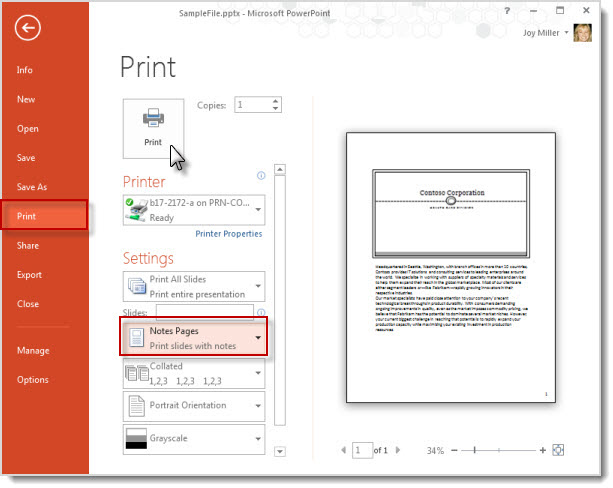
Επιλέξτε Εκτύπωση.
Σημείωση
Μπορείτε να έχετε μόνο μία διαφάνεια και τις συνοδευτικές σημειώσεις ανά εκτυπωμένη σελίδα.
Εκτύπωση σελίδων σημειώσεων χωρίς μικρογραφίες διαφανειών
Θα πρέπει να καταργήσετε χειροκίνητα τις μικρογραφίες διαφανειών από τις σελίδες σημειώσεων.
Επιλέξτε "Προβολή>σελίδας σημειώσεων " για να ανοίξετε κάθε διαφάνεια στην προβολή "Σελίδα σημειώσεων".
Διαγράψτε τη μικρογραφία διαφάνειας από κάθε σελίδα σημειώσεων, κάνοντας κλικ σε κάθε σελίδα σημειώσεων με τη σειρά και, στη συνέχεια, επιλέξτε τη μικρογραφία διαφάνειας και πιέστε το πλήκτρο Delete στο πληκτρολόγιο.
Αυτή η ενέργεια δεν διαγράφει τις διαφάνειες από την παρουσίασή σας. Απλώς διαγράφει τις μικρογραφίες διαφανειών από τις σελίδες σημειώσεών σας.Επιλέξτε "Εκτύπωση αρχείου>".
Στην περιοχή Εκτυπωτής, επιλέξτε τον εκτυπωτή που θέλετε.
Στην περιοχή Ρυθμίσεις, δίπλα στο στοιχείο Διαφάνειες πλήρους σελίδας, επιλέξτε το κάτω βέλος και στην περιοχή Διάταξη εκτύπωσης επιλέξτε το στοιχείο Σελίδες σημειώσεων.
Επιλέξτε Εκτύπωση.
Σημείωση
Μπορείτε να έχετε μόνο μία διαφάνεια και τις συνοδευτικές σημειώσεις ανά εκτυπωμένη σελίδα.
Εξαγωγή σημειώσεων ομιλητή για εκτύπωση στο Word
Μπορείτε να ανοίξετε ένα αντίγραφο των σελίδων σημειώσεων στο Word, για να τις διαχειριστείτε όπως θέλετε σε αυτήν την εφαρμογή, π.χ. να τις εκτυπώσετε.
Με την παρουσίασή σας ανοιχτή, επιλέξτε"Εξαγωγήαρχείου>".
Στο τμήμα παραθύρου Εξαγωγή, επιλέξτε Δημιουργία σημειώσεων για το ακροατήριο.
Στον πίνακα "Δημιουργία σημειώσεων ακροατηρίου σε Word", επιλέξτε "Δημιουργία σημειώσεων ακροατηρίου".
Εμφανίζεται το παράθυρο διαλόγου "Αποστολή σε Microsoft Word".Για εξαγωγή, ορίστε μία από τις παρακάτω επιλογές διάταξης σελίδας στο παράθυρο διαλόγου Αποστολή στο Microsoft Word:
- Σημειώσεις δίπλα σε διαφάνειες
- Σημειώσεις κάτω από διαφάνειες
Ορίστε την επιλογή "Επικόλληση " στο κάτω μέρος του παραθύρου διαλόγου και, στη συνέχεια, επιλέξτε OK.
Για περισσότερες πληροφορίες σχετικά με την εξαγωγή παρουσιάσεων στο Word, ανατρέξτε στο θέμα Επεξεργασία ή εκτύπωση σημειώσεων ακροατηρίου του PowerPoint στο Word.