
PowerPoint για το web αποθηκεύει αυτόματα την εργασία σας στο OneDrive, στο cloud.
(Αυτό το είδος λειτουργίας στο Microsoft 365 συχνά ονομάζεται "Αποθήκευση ως", αλλά στο Microsoft 365 για τις εφαρμογές web είναι "Αποθήκευση αντιγράφου" ή "Λήψηως".)
Για να αποθηκεύσετε σε άλλη θέση (όπως στον υπολογιστή σας ή σε μια μονάδα USB) ή για να αποθηκεύσετε ένα αντίγραφο, κάντε κλικ σε μια από τις παρακάτω επικεφαλίδες διαδικασίας και ακολουθήστε τα βήματα.
Επιλέξτε μια επικεφαλίδα παρακάτω για να την ανοίξετε και να δείτε τις λεπτομερείς οδηγίες.
Αποθήκευση αντιγράφου παρουσίασης στον υπολογιστή σας
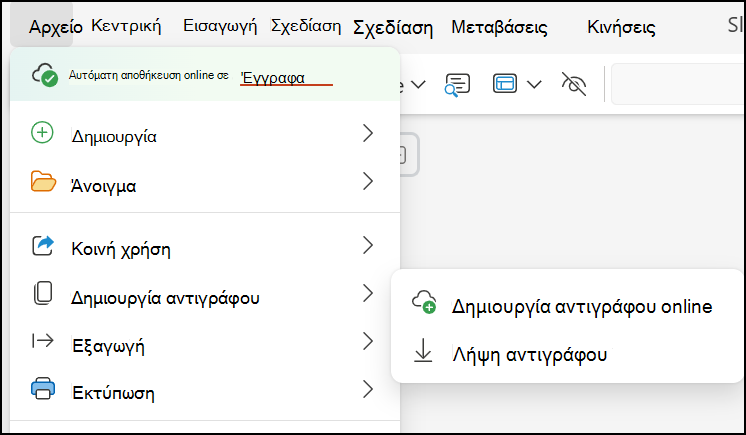
Στην καρτέλα Αρχείο της κορδέλας, επιλέξτε Δημιουργία αντιγράφου και, στη συνέχεια, στον πίνακα επιλογών που εμφανίζεται στα δεξιά, επιλέξτε Λήψη αντιγράφου.
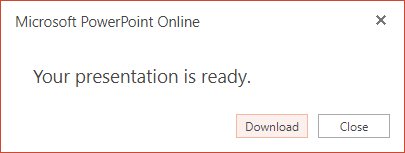
Ένα παράθυρο διαλόγου επιβεβαιώνει ότι το αντίγραφο είναι έτοιμο για λήψη στον υπολογιστή σας. Επιλέξτε Download (Λήψη) για να συνεχίσετε.
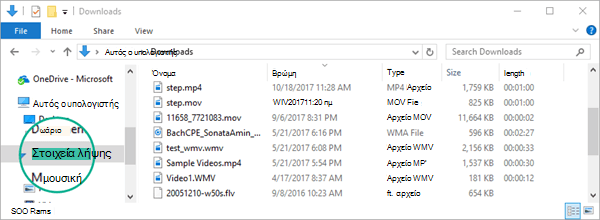
Από προεπιλογή, το αρχείο αντιγράφεται στον φάκελο "Λήψεις " στον υπολογιστή σας:
Το πρόγραμμα περιήγησης σάς βοηθά να ολοκληρώσετε τη λήψη του αρχείου στον υπολογιστή σας. Το πώς ακριβώς θα φαίνεται εξαρτάται από το πρόγραμμα περιήγησης που χρησιμοποιείτε.
Αποθήκευση αντιγράφου μιας παρουσίασης στο OneDrive για την εργασία ή το σχολείο ή στο SharePoint
Αυτή η δυνατότητα είναι διαθέσιμη μόνο σε άτομα που διαθέτουν εταιρικό ή σχολικό λογαριασμό Microsoft 365.
(Αυτή η δυνατότητα δεν είναι διαθέσιμη εάν χρησιμοποιείτε τον Internet Explorer έκδοση 7.)
Στην καρτέλα "Αρχείο " της κορδέλας, επιλέξτε "Αποθήκευση αντιγράφου".
Στο παράθυρο "Αποθήκευση αντιγράφου " που ανοίγει, επιλέξτε "Αποθήκευση αντιγράφου".
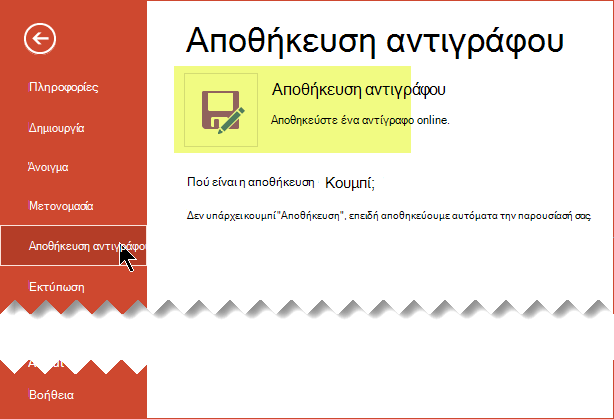
Η προεπιλεγμένη θέση "αποθήκευσης" είναι ο τρέχων φάκελος όπου είναι αποθηκευμένη η αρχική παρουσίαση. Εάν αποδεχτείτε αυτήν τη θέση, πρέπει να αλλάξετε το όνομα που καθορίζεται στο πλαίσιο Όνομα .
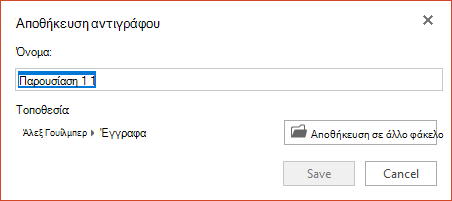
Εάν θέλετε να αποθηκεύσετε το αρχείο σε διαφορετική θέση, δεν απαιτείται αλλαγή ονόματος. Επιλέξτε " Αποθήκευση σε άλλο φάκελο" για να αλλάξετε τον φάκελο όπου θα αποθηκευτεί το αρχείο.
Στο παράθυρο διαλόγου περιήγησης φακέλων, εντοπίστε το φάκελο που θέλετε και, στη συνέχεια, επιλέξτε Αποθήκευση.

|
Ορισμένες ηλεκτρονικές υπηρεσίες εκτός της Microsoft, όπως το Dropbox, δεν προσφέρουν τις ίδιες επιλογές αποθήκευσης με το Microsoft 365 για το web. Αν δεν βλέπετε μία από τις επιλογές που περιγράφονται εδώ, αυτό συμβαίνει επειδή το ηλεκτρονικό σύστημα χώρου αποθήκευσης δεν το επιτρέπει. |
|---|